
สิ่งที่คุณเห็น
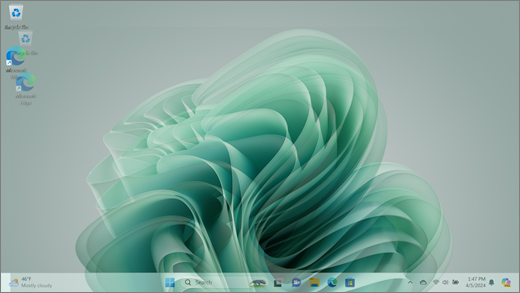
สัญญาณรบกวนบนหน้าจอหมายถึงภาพที่กระจัดกระจาย โดยมีองค์ประกอบที่ไม่อยู่ในตําแหน่ง ซึ่งทําให้มองเห็นข้อมูลบนหน้าจอได้ยาก
หมายเหตุ
หากนี่ไม่ใช่สิ่งที่คุณเห็น คุณสามารถค้นหาความช่วยเหลือเกี่ยวกับปัญหาที่เกี่ยวข้องกับจอแสดงผลอื่นๆ ได้โดยไปที่ สิ่งที่คุณสามารถลองทําได้ หากหน้าจอ Surface ของคุณกะพริบ บิดเบี้ยว หรือมีปัญหาการแสดงผลอื่นๆ
สิ่งที่คุณสามารถทำได้
มีสิ่งที่คุณสามารถทําได้เพื่อแก้ไขปัญหาหน้าจอของคุณ และลองทําให้กลับมาทํางานอีกครั้ง
ทดสอบหน้าจอใน UEFI ของ Surface
การตั้งค่า UEFI ไม่ได้อยู่ใน Windows ดังนั้นให้แสดงปัญหาใน UEFI แนะนําปัญหาเกี่ยวกับฮาร์ดแวร์ แทนที่จะแสดงกับโปรแกรมควบคุมของ Windows ต่อไปนี้คือวิธีการตรวจสอบว่าปัญหาหน้าจอเกิดขึ้นเฉพาะเมื่อคุณใช้ Windows หรือไม่:
- ปิด Surface ของคุณและรอ 10 วินาที
- กดไอคอนปุ่มเพิ่มระดับเสียงค้างไว้
 บน Surface ของคุณ และในขณะเดียวกัน ให้กดและปล่อยไอคอนปุ่มเปิด/ปิดเครื่อง
 หน้าจอโลโก้จะปรากฏขึ้น
 - กดไอคอนปุ่มเพิ่มระดับเสียงค้างไว้ ปล่อยปุ่มเมื่อหน้าจอ UEFI ปรากฏขึ้น
- ดูหน้าจอและดูว่าปัญหายังคงอยู่หรือไม่ หากหน้าจอ ทํางาน อย่างถูกต้องภายใน UEFI ปัญหาน่าจะเกิดขึ้นกับซอฟต์แวร์ที่ติดตั้งบน Surface คุณสามารถลอง ติดตั้งโปรแกรมควบคุมแผง OEM และการ์ดแสดงผลใหม่ได้
ตรวจหาการอัปเดต
คุณสามารถตรวจสอบสถานภาพของโปรแกรมควบคุมและเฟิร์มแวร์ Surface ของคุณโดยใช้แอป Surface
ในแอป Surface ให้ขยายความช่วยเหลือและการสนับสนุนเพื่อตรวจสอบสถานะการอัปเดต
หากมีการอัปเดตที่พร้อมใช้งาน ให้เลือกปุ่ม ตรวจหาการอัปเดต เพื่อเปิด Windows Update และติดตั้งการอัปเดตที่พร้อมใช้งาน
หมายเหตุ
หากคุณไม่มีแอป Surface ติดตั้งอยู่ คุณสามารถ ดาวน์โหลดแอป Surface จาก Microsoft Store เมื่อดาวน์โหลดแล้ว ให้เลือก เริ่มต้น ค้นหา Surface จากนั้นเลือกแอปจากรายการผลการค้นหา
ตรวจสอบการตั้งค่าจอแสดงผลของคุณใน Windows
Windows 11
เลือกไอคอนเริ่มต้น
 >โลโก้ Windows ไอคอนการตั้งค่า
 >แอปการตั้งค่า ไอคอนระบบ
 >การเทียบชิดขอบแถบงาน
 ขยายส่วน ความสว่าง จากนั้นตั้งค่า เปลี่ยนความสว่างโดยอัตโนมัติเมื่อแสงเปลี่ยนเป็นปิด ถัดไป สําหรับ เปลี่ยนความสว่างตามเนื้อหา ให้เลือก ปิด จากเมนูดรอปดาวน์
ใน การตั้งค่าจอแสดงผล ให้ตั้งค่าการสลับเป็น ปิด สําหรับ สีที่ปรับเปลี่ยนได้ การตั้งค่านี้ไม่พร้อมใช้งานบนอุปกรณ์ Surface ทั้งหมด
เลือก จอแสดงผลขั้นสูง จากนั้นภายใต้ เลือกอัตราการรีเฟรช ลองเปลี่ยนการตั้งค่าเป็น 60 Hz, 120 Hz หรือ Dynamic การตั้งค่านี้ไม่พร้อมใช้งานบนอุปกรณ์ Surface ทั้งหมด
Windows 10
ลองปรับความสว่างที่ปรับให้เหมาะสมเพื่อดูว่าสามารถแก้ไขปัญหาได้หรือไม่
เลือก ไอคอนเริ่มต้น
>โลโก้ Windows ไอคอนการตั้งค่า >ระบบสําหรับการแสดง
 >ระบบ
>ระบบ ปรับความสว่างภายใต้ ความสว่างและสี จากนั้นล้าง เปลี่ยนความสว่างโดยอัตโนมัติเมื่อมีการเปลี่ยนแปลงของแสง
ตั้งค่าการสลับเป็น ปิด สําหรับ สีที่ปรับเปลี่ยนได้ การตั้งค่านี้ไม่พร้อมใช้งานบนอุปกรณ์ Surface ทั้งหมด
เลือก การตั้งค่าการแสดงผลขั้นสูง และภายใต้ อัตราการรีเฟรช ให้ลองเปลี่ยนการตั้งค่าเป็น 60 Hz, 120 Hz หรือ Dynamic การตั้งค่านี้ไม่พร้อมใช้งานบนอุปกรณ์ Surface ทั้งหมด
ทําการปรับเปลี่ยนแอป Intel Graphics Command center (หากตัวเลือกการตั้งค่าแอปเหล่านี้พร้อมใช้งานบนอุปกรณ์ Surface ของคุณ)
ดาวน์โหลดและเปิดแอป Intel Graphics Command Centerที่พร้อมใช้งานจาก Microsoft Store
เลือก ระบบ จากเมนูด้านซ้าย จากนั้น หากพร้อมใช้งานบนอุปกรณ์ Surface ของคุณ ให้เลือก เปิด/ปิดเครื่อง จากเมนูด้านบนสุด
ก่อนอื่น ให้ลองเลื่อนการตั้งค่า ประสิทธิภาพการใช้พลังงาน ไปทางขวาเพื่อปรับปรุงคุณภาพกราฟิก การปรับนี้อาจส่งผลต่ออายุแบตเตอรี่
ถ้ามีบนอุปกรณ์ Surface ของคุณ คุณยังสามารถตั้งค่า แผงรีเฟรชตัวเอง เป็น ปิด และการตั้งค่า การประหยัดพลังงานจอแสดงผล เป็น ปิด
หมายเหตุ
เพื่อยืดอายุแบตเตอรี่ เราขอแนะนําให้คุณเปิดใช้งานฟีเจอร์นี้และตั้งค่าประสิทธิภาพการใช้พลังงานไว้ที่ระดับ 6 สําหรับ Surface Go, Surface Laptop 3, Surface Laptop Go, Surface Laptop Go 2 และ Surface Pro 7 และเป็นระดับ 4 สําหรับอุปกรณ์อื่นๆ
ส่งคําสั่งบริการ
มีขั้นตอนสุดท้ายที่คุณสามารถทําได้ หากวิธีแก้ไขปัญหาเหล่านี้ไม่สามารถแก้ปัญหาได้ ยังมีตัวเลือกบริการและการสนับสนุนที่อาจช่วยเหลือคุณได้
หมายเหตุ
หาก Surface ของคุณเป็นอุปกรณ์ธุรกิจ (เป็นขององค์กร) ดูที่ ตัวเลือกบริการของ Surface สําหรับธุรกิจและการศึกษา

ส่งไปยัง Microsoft
เมื่อต้องการ เตรียมอุปกรณ์ของคุณสําหรับการจัดส่ง ไปยัง Microsoft คุณสามารถตรวจสอบการรับประกันอุปกรณ์ของคุณ สร้างใบสั่งบริการ และพิมพ์ป้ายจ่าหน้าพัสดุ

ค้นหาการสนับสนุนด้วยตนเอง
ในบางประเทศ Microsoft เสนอศูนย์บริการแบบตัวต่อตัว ตัวเลือกต่างๆ อาจรวมถึงการตรวจสอบฮาร์ดแวร์แบบมืออาชีพ การแก้ไขปัญหา และการกู้คืนระบบ

การซ่อมแซมด้วยตนเอง
หากคุณมีประสบการณ์ทางด้านเทคนิคและมีเครื่องมือที่เหมาะสม Microsoft มีส่วนประกอบและคู่มือบริการที่เปลี่ยนได้มากมายที่ ช่วยให้คุณสามารถดําเนินการซ่อมแซมได้
หากต้องการเรียนรู้เพิ่มเติม ให้ไปที่วิธีรับบริการหรือการซ่อมแซมสำหรับ Surface