
แป้นพิมพ์ Microsoft SwiftKey ของคุณมีค่าเริ่มต้นเป็นการตั้งค่าขนาดกลาง
ถ้าคุณต้องการการเปลี่ยนแปลง คุณสามารถเข้าถึงตัวเลือกการปรับขนาดแป้นพิมพ์ Microsoft SwiftKey ของคุณด้วยวิธีต่อไปนี้
1 - จากแถบเครื่องมือของคุณ
- แตะจุดสามจุด ...
- แตะตัวเลือก 'ปรับขนาด'
- ลากกล่องขอบเขตเพื่อปรับขนาดและจัดตําแหน่งแป้นพิมพ์ SwiftKey ของคุณ หากคุณทําผิดพลาด เพียงแตะปุ่ม 'รีเซ็ต'
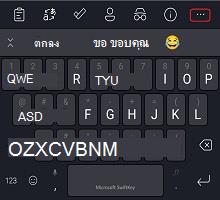
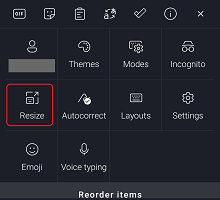

ถ้าคุณเลือกโหมด 'นิ้วหัวแม่มือ' ให้ลากกล่องขอบตรงกลางในแนวนอนเพื่อปรับขนาดของแป้นพิมพ์แต่ละครึ่ง
สําหรับผู้ใช้ที่อุปกรณ์ซ่อนคาง/แถบนําทาง เครื่องมือปรับขนาดจะช่วยให้คุณสามารถจัดตําแหน่งแป้นพิมพ์ Microsoft SwiftKey ของคุณให้อยู่ในตําแหน่งที่สูงขึ้นบนหน้าจอของคุณ
หรือ
- แตะจุดสามจุด ...
- แตะตัวเลือก 'โหมด'
- เลือกโหมดแป้นพิมพ์ที่คุณต้องการก่อนที่จะแตะ "ปรับขนาด"
- ลากกล่องขอบเขตเพื่อปรับขนาดและจัดตําแหน่งแป้นพิมพ์ SwiftKey ของคุณ
2 - จากเมนูการพิมพ์
คุณยังสามารถปรับขนาดคีย์บอร์ดของคุณจากภายในการตั้งค่า Microsoft SwiftKey ได้ด้วยวิธีต่อไปนี้:
- เปิดแอป Microsoft SwiftKey
- แตะ 'เค้าโครง & แป้น'
- แตะตัวเลือก 'ปรับขนาด'
การแก้ไขปัญหา
ถ้าแป้นพิมพ์ของคุณปรับขนาดไม่ถูกต้องกับขนาดหน้าจอของคุณ โปรดถอนการติดตั้งแป้นพิมพ์ Microsoft SwiftKey (ไม่จําเป็นต้องล้างแคช/ข้อมูลของคุณด้วย) และดาวน์โหลด Microsoft SwiftKey อีกครั้ง การดําเนินการนี้ควรแก้ไขปัญหาการปรับขนาด
หมายเหตุ: การติดตั้งใหม่จะลบสถิติ Microsoft SwiftKey รวมถึงธีมรูปถ่ายและคลิปที่บันทึกไว้บนคลิปบอร์ด

ติดต่อเรา
สําหรับความช่วยเหลือเพิ่มเติม ติดต่อฝ่ายสนับสนุนที่ Microsoft SwiftKey Support - ติดต่อเรา