
Microsoft SwiftKey ใช้งานได้กับแป้นพิมพ์จริง (Bluetooth) บางรุ่น แต่ฟังก์ชันการทํางานที่พร้อมใช้งานหลายร้อยรุ่นจะแตกต่างกันไป
เมื่อคุณจับคู่แป้นพิมพ์กับอุปกรณ์ของคุณเรียบร้อยแล้ว คุณจะสามารถเข้าถึงการตั้งค่าแป้นพิมพ์จริงได้จากภายใน Microsoft SwiftKey
- วิธีการจับคู่แป้นพิมพ์ Bluetooth ของคุณ
- วิธีเปลี่ยนการตั้งค่ารูปแบบแป้นพิมพ์จริง
- การตั้งค่าภาษา
- วิธีกําหนดค่าการตั้งค่าแป้นพิมพ์ทางกายภาพ
- วิธีใช้แป้นพิมพ์ลัด
- การแก้ไขปัญหา
1 - วิธีการจับคู่แป้นพิมพ์ Bluetooth ของคุณ
- เปิดใช้งาน Bluetooth บนอุปกรณ์ของคุณ
- เปิดคีย์บอร์ดจริงของคุณ
- เปิดการตั้งค่า 'Bluetooth' และแตะบนแป้นพิมพ์ที่คุณต้องการเพิ่ม คุณอาจถูกขอให้พิมพ์รหัสบนแป้นพิมพ์ของคุณเพื่อยืนยันการจับคู่
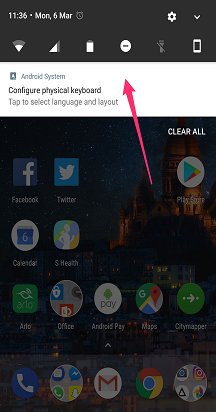
- หลังจากจับคู่สําเร็จ แล้ว การแจ้งเตือนอาจปรากฏขึ้นเพื่อแจ้งให้คุณกําหนดค่าแป้นพิมพ์ หากไม่เกิดขึ้น คุณสามารถไปที่เมนู 'ภาษา & ป้อนข้อมูล' ของอุปกรณ์ของคุณ แล้วแตะ 'แป้นพิมพ์จริง' คุณจะต้องใช้สิ่งนี้เพื่อตั้งค่าภาษาของคุณตามที่อธิบายไว้ด้านล่าง
2 - เปลี่ยนการตั้งค่ารูปแบบแป้นพิมพ์จริง
แป้นพิมพ์จริงของคุณจะไม่สืบทอดการตั้งค่ารูปแบบ Microsoft SwiftKey ของคุณ คุณต้องตั้งค่าแยกต่างหากแทน
เมื่อต้องการทำเช่นนี้:
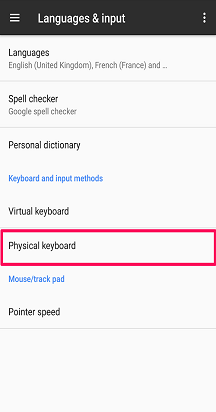
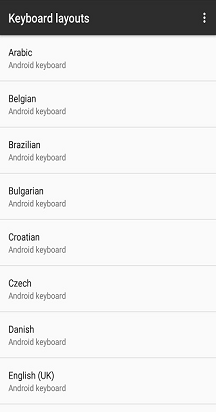
- เปิดเมนู 'การตั้งค่า' ของอุปกรณ์ของคุณ ในตอนนี้ ให้มองหา 'ภาษา & ป้อนข้อมูล' (ขึ้นอยู่กับรุ่นของคุณ ซึ่งอาจมีคําที่ต่างกันเล็กน้อย)
- เลือก 'แป้นพิมพ์จริง'
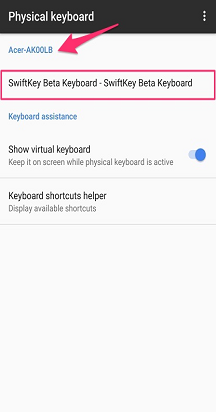
- ค้นหารุ่นแป้นพิมพ์ของคุณ แล้วแตะที่ 'Microsoft SwiftKey Keyboard'
- เลือกรูปแบบที่คุณต้องการพิมพ์ด้วยแป้นพิมพ์จริง
3 - การตั้งค่าภาษา
คุณยังคงสามารถเลือกได้สูงสุดห้าภาษาสําหรับการใช้งานผ่านเมนู 'ภาษา' Microsoft SwiftKey
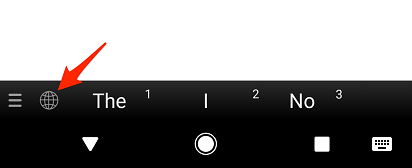
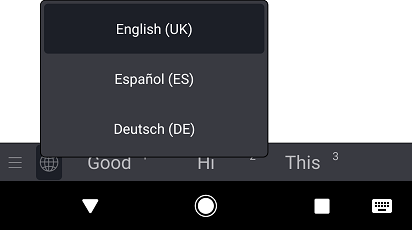
ขณะที่พิมพ์ คุณสามารถสลับไปมาระหว่างภาษาต่างๆ ได้ด้วยวิธีใดวิธีหนึ่งต่อไปนี้:
- แตะไอคอน 'ลูกโลก' และเลือกภาษาจากรายการ
หรือ
- บนแป้นพิมพ์กด 'Ctrl+Shift' เพื่อวนดูตัวเลือกที่พร้อมใช้งานของคุณ
4 - กําหนดค่าการตั้งค่าแป้นพิมพ์ทางกายภาพ
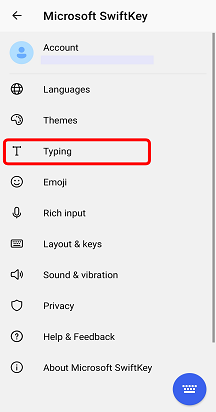
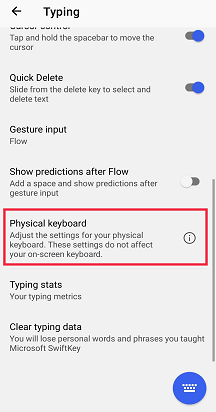
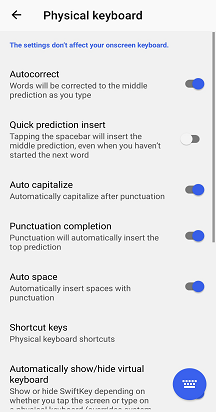
Microsoft SwiftKey ยังมีการตั้งค่า 'แป้นพิมพ์ทางกายภาพ' ของตัวเอง เมื่อต้องการเข้าถึงรายการเหล่านี้ ให้ทําอย่างใดอย่างหนึ่งต่อไปนี้
- เปิดแอป Microsoft SwiftKey จากอุปกรณ์ของคุณ
- แตะ "กําลังพิมพ์"
- ปรับการตั้งค่าแป้นพิมพ์ตามความจําเป็น
5 - แป้นพิมพ์ลัด
เราได้เพิ่มแป้นพิมพ์ลัดจํานวนหนึ่งไปยัง Microsoft SwiftKey เมื่อใช้คีย์บอร์ดภายนอก
- กดแป้นลูกศร 'Ctrl+ขึ้น/ลง' เพื่อขยาย/ย่อแถบการคาดเดาเมื่อใช้ภาษาเอเชีย
- กด 'Ctrl' ตามด้วยตัวเลข (1-9) เพื่อแทรกการคาดเดาที่เกี่ยวข้อง
- กด 'Ctrl+Shift' เพื่อสลับระหว่างภาษา
จาก Android 7.0 เป็นต้นไปอุปกรณ์ของคุณจะมีทางลัดให้เลือกเอง เมื่อต้องการดูรายการทั้งหมด ให้แตะบนพร้อมท์ 'ตัวช่วยแป้นพิมพ์ลัด' ในเมนูความช่วยเหลือแป้นพิมพ์ Android
6 - การแก้ไขปัญหา
หากประสบการณ์การใช้งานแป้นพิมพ์ Bluetooth ของคุณดูแตกต่างออกไป หรือแป้นพิมพ์ลัดของคุณใช้งานไม่ได้ โปรดตรวจสอบให้แน่ใจว่าคุณใช้ Microsoft SwiftKey เวอร์ชันล่าสุดที่มีอยู่ใน Google Play Store
เมื่อต้องการซ่อนแป้นพิมพ์บนหน้าจอ Microsoft SwiftKey โปรดดูบทความนี้
กําลังใช้ BlackBerry อยู่ใช่ไหม แป้นพิมพ์เหล่านี้ไม่จัดอยู่ในการจําแนกประเภทแป้นพิมพ์ Bluetooth/แป้นพิมพ์ทางกายภาพ ดังนั้นจึงไม่สามารถใช้ในลักษณะนี้ได้