
หากปรากฏว่า Microsoft SwiftKey Keyboard ของคุณถูกใช้จนหมดแบตเตอรี่ คุณประสบปัญหาความล่าช้าของแป้นพิมพ์ หรือแป้นพิมพ์หยุดทํางานบ่อยครั้ง โปรดทําตามขั้นตอนการแก้ไขปัญหาที่อธิบายไว้ด้านล่าง
- เหตุใดฉันจึงประสบปัญหาความล่าช้ามาก
- เหตุใด Microsoft SwiftKey ทําให้แบตเตอรี่ของฉันหมด
- เหตุใด Microsoft SwiftKey จึงหยุดทํางานซ้ําๆ
1 - เหตุใดฉันจึงประสบปัญหาความล่าช้ามากกับแป้นพิมพ์ Microsoft SwiftKey สําหรับ Android ของฉัน
เราให้ความสําคัญกับประสิทธิภาพและความเร็วเป็นอย่างมากในทุกรุ่นของแอป เพื่อให้แน่ใจว่าคุณจะได้รับประสบการณ์การใช้งานที่ดีที่สุด เราขอแนะนําให้คุณติดตั้งการอัปเดตล่าสุดที่พร้อมใช้งานใน Google Play Store
หากแป้นพิมพ์ Microsoft SwiftKey ของคุณทํางานช้าลง ซึ่งอาจเกิดจากสาเหตุใดสาเหตุหนึ่งต่อไปนี้:
- มีแอปที่ใช้หน่วยความจํามากเกินไป ดังนั้นแป้นพิมพ์จึงไม่สามารถใช้เพียงพอในการทํางานได้อย่างรวดเร็ว ซึ่งเกิดขึ้นเมื่อคุณมีแอปการใช้หน่วยความจําสูงหลายแอปทํางาน ดังนั้นหากคุณเปิดแอปประเภทนี้อยู่ ให้ลองปิดแอปเหล่านั้น
- คุณกําลังใช้แอปเพิ่มประสิทธิภาพการทํางานที่ไม่อนุญาตให้ Microsoft SwiftKey ทํางานได้อย่างเต็มศักยภาพ
- โทรศัพท์เป็นอุปกรณ์ระดับล่างและมีหน่วยความจําไม่เพียงพอที่จะใช้โดยแป้นพิมพ์ หากนี่เป็นข้อ จํากัด ของฮาร์ดแวร์มีน้อยมากที่สามารถทําได้ การปิดแอป (โดยการสลับแป้นพิมพ์หรือหยุดด้วยตนเอง) จะบังคับให้ทุกอย่างโหลดใหม่และเพิ่มหน่วยความจํา แต่การโหลดครั้งแรกจะช้า
- คุณกําลังใช้หลายภาษาและเปิดใช้งาน Flow ลองทําตามภาษาเดียวและปิดใช้งาน Flow
- บางครั้งเราขอแนะนําให้ล้างแคชของแอปเนื่องจากวิธีนี้สามารถช่วยเป็นวิธีสุดท้ายได้ แต่โดยปกติแล้วเราไม่แนะนําให้วิธีนี้เป็นวิธีแก้ปัญหาที่ล่าช้า
2 - เหตุใดแบตเตอรี่ของฉันจึงหมดเร็วมากเมื่อใช้ Microsoft SwiftKey
หากคุณใช้แอปการประหยัดพลังงานหรือการตรวจสอบแบตเตอรี่เพื่อติดตามการใช้พลังงานของอุปกรณ์ เช่น Battery Doctor หรือ Greenify Microsoft SwiftKey Keyboard ของคุณอาจถูกตั้งค่าสถานะให้ใช้พลังงานสูง
โปรดทราบว่ารายงานประเภทนี้หมายถึง เปอร์เซ็นต์ของการสูญเสียแบตเตอรี่ ที่เชื่อมโยงกับแต่ละแอปที่ใช้งานอยู่เท่านั้น
ในทางตรงกันข้ามหากต้องการค้นหาเปอร์เซ็นต์ของความจุที่แท้จริงของแบตเตอรี่ที่ทุกแอปกําลังใช้คุณควรตรวจสอบการตั้งค่า Android ของคุณในแบตเตอรี่การตั้งค่า>
ตัวอย่างเช่น หากแบตเตอรี่ของคุณชาร์จเต็มมีเพียงสองแอปที่ใช้แต่ละแอปที่รับผิดชอบครึ่งหนึ่งของการสูญเสียแบตเตอรี่และพลังงานแบตเตอรี่ของคุณลดลงถึง 98% Battery Doctor จะรายงานทั้งสองแอปที่มีการสิ้นเปลือง 50% ในแต่ละครั้ง ในขณะที่การตั้งค่า Android จะรายงานทั้งสองแอปที่มี 1%
อย่างไรก็ตาม หากคุณสังเกตเห็นการใช้พลังงานมากกว่า 1% ในการตั้งค่า Android หรือแบตเตอรี่ของคุณสิ้นเปลืองเร็วกว่าปกติ โปรดส่งตั๋วการสนับสนุน และให้ข้อมูลต่อไปนี้:
- เวอร์ชันแป้นพิมพ์ Microsoft SwiftKey ของคุณซึ่งสามารถพบได้ในเมนู 'เกี่ยวกับ Microsoft SwiftKey'
- เวอร์ชันระบบปฏิบัติการ Android ปัจจุบันของคุณ
- ผู้ผลิตและรุ่นของอุปกรณ์ของคุณ
- คุณใช้แอปเฉพาะเพื่อวัดการใช้งานแบตเตอรี่หรือไม่
- คุณลงชื่อเข้าใช้บัญชี Microsoft SwiftKey แล้วหรือยัง
- คุณเปิดใช้งานภาษาอะไรใน Microsoft SwiftKey
- ปัญหาของคุณเริ่มต้นหลังจากเปลี่ยนบางอย่างบนอุปกรณ์ของคุณหรือไม่ ถ้าเป็นเช่นนั้น มันคืออะไร
3 - เหตุใดแป้นพิมพ์ Microsoft SwiftKey ของฉันจึงหยุดทํางานซ้ําๆ
หากแป้นพิมพ์ Microsoft SwiftKey ของคุณไม่ทํางานอย่างที่ควรจะเป็น คุณสามารถลองล้างข้อมูลและดําเนินการติดตั้งใหม่
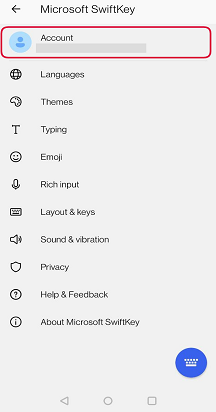
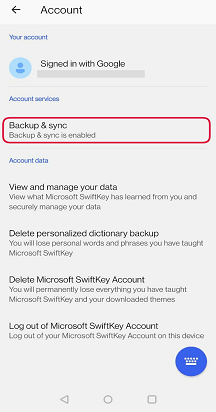
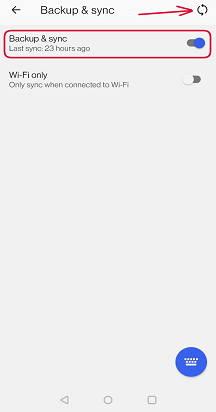
ตรวจสอบให้แน่ใจว่าคุณได้ลงชื่อเข้าใช้บัญชี Microsoft SwiftKey และคุณเปิดใช้งานการสํารองข้อมูล & ซิงค์แล้ว
แตะปุ่มรีเฟรชเพื่อบังคับให้สํารองข้อมูล
จากนั้น:
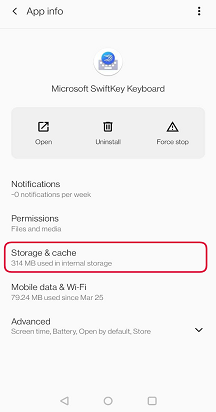
- ไปที่การตั้งค่าอุปกรณ์ของคุณ
- ค้นหา 'ตัวจัดการแอป' หรือ 'แอป'
- เลื่อนลงไปที่ 'แป้นพิมพ์ Microsoft SwiftKey' และเลือกจากรายการ
- เลือก 'ที่เก็บข้อมูล' จากนั้นแตะเพื่อล้างแคชและข้อมูล
- ถอนการติดตั้ง Microsoft SwiftKey
- ดาวน์โหลด Microsoft SwiftKey อีกครั้งจาก Google Play Store
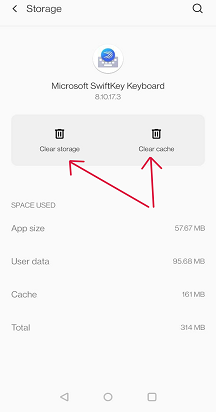
ถ้าขั้นตอนข้างต้นไม่ได้แก้ไขพฤติกรรมของ Microsoft SwiftKey ของคุณ โปรดรายงานสิ่งนี้กับทีมสนับสนุนของเราจากลิงก์ที่ติดต่อด้านล่าง
ติดต่อเรา
สําหรับความช่วยเหลือเพิ่มเติม ติดต่อฝ่ายสนับสนุน Microsoft SwiftKey - ติดต่อเรา