
ภาษาใดบ้างที่รองรับ Transliteration และทํางานอย่างไรใน Microsoft SwiftKey สําหรับ Android
- การทับศัพท์คืออะไร
- ภาษาใดบ้างที่รองรับ Transliteration
- จะดาวน์โหลดและอัปเดตเค้าโครงของคุณได้อย่างไร
- วิธีการใช้ Transliteration?
- วิธีปิด Transliteration
ลิงก์สําหรับวิดีโอ YouTube ของเรา: วิธีใช้ฟีเจอร์ Transliteration กับ SwiftKey - YouTube
1 - Transliteration คืออะไร
ใน Microsoft SwiftKey ฟีเจอร์การทับศัพท์ช่วยให้คุณสามารถพิมพ์ตามการออกเสียงโดยใช้รูปแบบคีย์บอร์ดละตินหรือ QWERTY และแสดงการคาดเดาสคริปต์ที่ตรงกับคําที่กําลังพิมพ์ คุณสามารถเลือกได้โดยการแตะที่คําในแถบการคาดเดา
สําหรับภาษาเหล่านี้ Microsoft SwiftKey Keyboard จะเสนอตัวเลือกแป้นพิมพ์สองรูปแบบให้คุณโดยอัตโนมัติ:
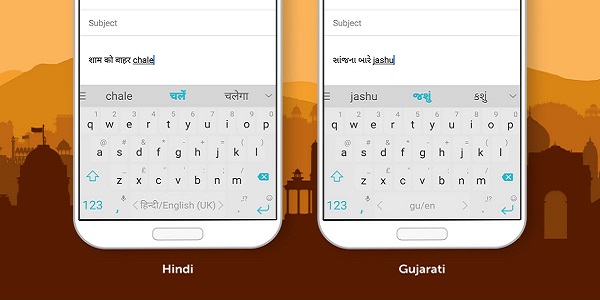
เค้าโครง QWERTY

และเค้าโครงสคริปต์ดั้งเดิม

2 - ภาษาใดบ้างที่สนับสนุน Transliteration
ขณะนี้เราสนับสนุนการทับศัพท์ในภาษาต่อไปนี้:
- บังคลา
- ฮินดี
- คุชราต
- กันนาดา
- มาลายาลัม
- มราฐี
- โอดิยา
- เปอร์เซีย
- ปัญจาบี
- ทมิฬ
- เตลูกู
- อูรดู
3 - วิธีดาวน์โหลดและอัปเดตเค้าโครงของคุณ
หากคุณเพิ่งติดตั้ง Microsoft SwiftKey Keyboard หรือดาวน์โหลดหนึ่งในภาษาเหล่านี้ คุณจะใช้รูปแบบใหม่โดยอัตโนมัติ อย่างไรก็ตาม หากคุณเคยใช้ภาษาเหล่านี้มาก่อน คุณจะต้องสลับไปยังเค้าโครงใหม่ด้วยตนเองหากคุณต้องการใช้
เมื่อต้องการทำเช่นนี้:
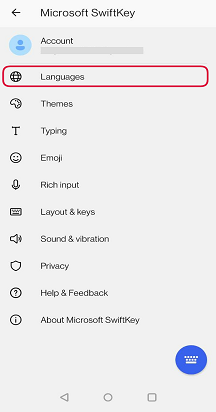
- เปิดแอป Microsoft SwiftKey จากอุปกรณ์ของคุณ
- แตะ "ภาษา"
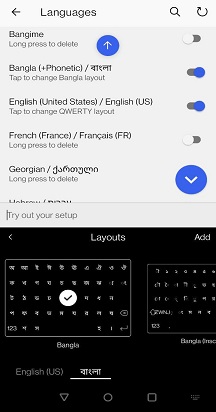
- ค้นหาภาษาที่คุณเลือกจากรายการของคุณ
- หากพร้อมท์ 'อัปเดต' แสดงการแตะเพื่อดาวน์โหลดเวอร์ชันล่าสุด
- แตะเพื่อเปลี่ยนเป็นเค้าโครงใหม่
4 - วิธีใช้ Transliteration
คุณสามารถสลับระหว่างเค้าโครง QWERTY และสคริปต์ดั้งเดิมได้อย่างง่ายดายโดยการปัดไปทางซ้ายหรือขวาบน Spacebar หรือแตะ Spacebar ค้างไว้แล้วเลือกเค้าโครงที่คุณต้องการ
หมายเหตุ: เค้าโครง Microsoft SwiftKey ทมิฬเป็นไปตามอนุสัญญาทมิฬ 99
เมื่อคุณอยู่ในเค้าโครง QWERTY คุณจะเห็นทั้งการคาดเดาสคริปต์ละตินและการคาดเดาสคริปต์ดั้งเดิม เมื่ออยู่ใน เค้าโครงสคริปต์ดั้งเดิม คุณจะเห็นการคาดเดาในภาษาสคริปต์นั้นเท่านั้น
คุณไม่จํากัดเพียงการใช้ครั้งละหนึ่งรายการเท่านั้น ถ้าใช้เค้าโครง QWERTY คุณจะเห็นการคาดการณ์ Transliteration สําหรับสคริปต์ของภาษาที่เปิดใช้งานในปัจจุบันของคุณ
ด้วยการทับศัพท์มักจะจําเป็นต้องให้การคาดการณ์มากขึ้น ในขณะที่ใช้ภาษาเหล่านี้แป้นพิมพ์ Microsoft SwiftKey ของคุณจะมีพื้นที่มากขึ้นสําหรับจุดประสงค์นี้ เพียงแตะลูกศรที่ด้านขวาสุดของแถบการคาดเดาของคุณ จากนั้นเพิ่มคําตามปกติโดยการแตะเพื่อเลือก
แถวบนสุดของคีย์บอร์ดคือแถวสระที่แสดง Matra ที่ถูกต้องขณะที่คุณพิมพ์ตัวอักษร:

เมื่อคุณเริ่มพิมพ์ แป้นแรกสุดในแถวแรกจะแสดงตัวอักษรครึ่งหนึ่งที่เกี่ยวข้อง:
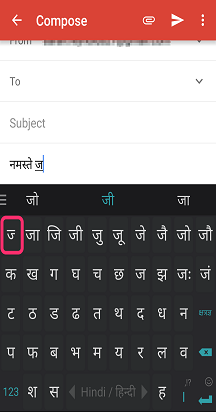
คุณสามารถเข้าถึงตัวอักษรเพิ่มเติมและอักขระที่ยากโดยกดแป้น 'Ksha Tra Gya':

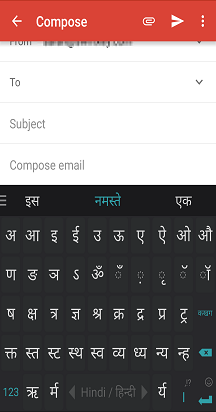
และเข้าถึงแป้นตัวเลขโดยการกดแป้น 123 จากนั้นกดแป้นหมายเลข 123 ในพื้นที่:


สามารถแทรกเครื่องหมายวรรคตอนด่วนได้โดยใช้แถบเลื่อนเครื่องหมายวรรคตอนดังนี้:

Microsoft SwiftKey จะยังคงเรียนรู้คําที่คุณพิมพ์ และเพิ่มลงในพจนานุกรมของคุณ (หรือรูปแบบภาษา) แต่ในขณะนี้จะไม่เรียนรู้แผนที่ทับศัพท์ใหม่ ซึ่งหมายความว่าถ้าคุณสอน Microsoft SwiftKey คําใหม่ในภาษาฮินดีมันจะไม่สามารถจับคู่คํานั้นโดยอัตโนมัติกับรายการสคริปต์ QWERTY ตามการออกเสียง
5 - วิธีการปิด Transliteration
ถ้าคุณไม่ต้องการพิมพ์สคริปต์ดั้งเดิม เรามีการสลับที่ปิดใช้งานฟีเจอร์ Transliteration ให้คุณใช้ภาษาละตินแทน
สามารถดูการตั้งค่าได้ในเมนู การพิมพ์

ติดต่อเรา
สําหรับความช่วยเหลือเพิ่มเติม ติดต่อฝ่ายสนับสนุนที่ Microsoft SwiftKey ฝ่ายสนับสนุน - ติดต่อเรา