
เพิ่มนักเรียนไปยังทีมชั้นเรียนที่คุณได้สร้างไว้แล้ว นอกจากนี้ คุณยังสามารถเลือกได้ว่าพวกเขาจะได้รับงานที่มอบหมายที่ผ่านมาในชั้นเรียนหรือไม่ ถ้าคุณกำลังมีปัญหาในการเพิ่มนักเรียนลงในชั้นเรียน ให้ตรวจสอบกับผู้ดูแลระบบ IT เพื่อให้แน่ใจว่าคุณมีสิทธิ์ที่เหมาะสม
เคล็ดลับ
ถ้า Admin IT ของคุณได้สร้างกลุ่ม Microsoft 365 สําหรับชั้นเรียนของคุณ ให้ขอชื่อกลุ่ม คุณสามารถใส่ชื่อกลุ่มเพื่อเพิ่มนักเรียนทั้งหมดในครั้งเดียวได้ เรียนรู้เพิ่มเติม
เพิ่มนักเรียน
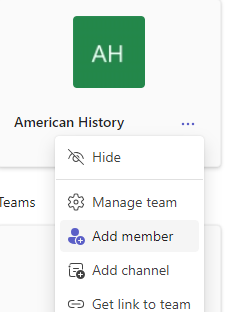
- นําทางไปยังทีมสําหรับชั้นเรียนที่คุณต้องการเพิ่มนักเรียน จากนั้นเลือกตัวเลือก เพิ่มเติม
 ที่อยู่ถัดจากทีมสําหรับชั้นเรียนของคุณ
 - เลือก เพิ่มสมาชิก
- พิมพ์ชื่อของนักเรียนแล้วเลือกจากรายการเพื่อเพิ่มนักเรียนในชั้นเรียน
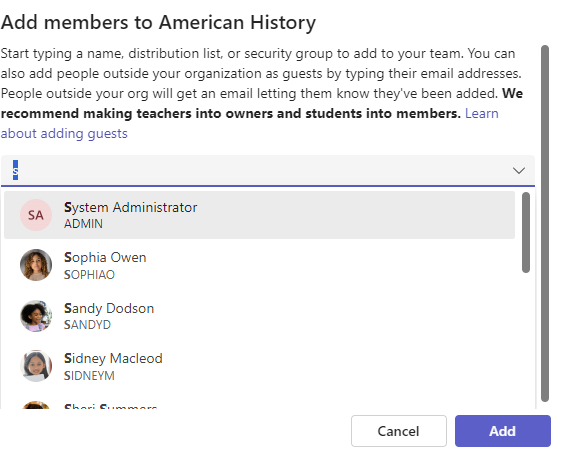
- เมื่อเลือกนักเรียนทุกคนแล้ว ให้เลือกปุ่ม เพิ่ม
มอบหมายงานให้กับนักเรียนใหม่
หลังจากที่คุณเพิ่มนักเรียนใหม่ไปยังชั้นเรียนของคุณแล้ว ให้เลือกงานที่มอบหมายที่ผ่านมาซึ่งคุณต้องการให้นักเรียนได้รับ
นําทางไปยังชั้นเรียนและเลือกงานที่มอบหมาย
เลือกงานที่มอบหมายในรายการของคุณ หรือค้นหาโดยใช้คําสําคัญในกล่องคําสั่ง
เลือกไอคอนเพิ่มเติม ... แก้ไข >
นําทางไปยังเขตข้อมูล มอบหมายให้ แล้วเลือกตัวเลือกสําหรับนักเรียนแต่ละคน
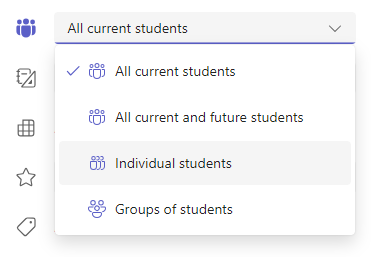
เลือกนักเรียนจากรายชื่อชั้นเรียน
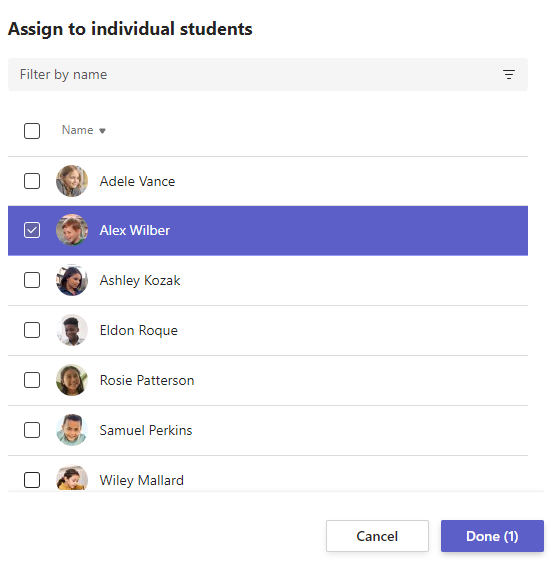
ดำเนินการเลือกของคุณ แล้วเลือกเสร็จสิ้น นักเรียนใหม่ที่เพิ่มเข้ามาหลังจากสร้างงานที่มอบหมายจะได้รับงานที่มอบหมาย
หมายเหตุ
ถ้าคุณเลือกวันที่ปิดของงานที่มอบหมาย นักเรียนสามารถรับงานที่มอบหมายได้จนกว่าจะถึงวันที่ปิด เมื่อเลยวันที่ปิดแล้ว คุณจะไม่สามารถเพิ่มนักเรียนได้อีกต่อไป
เมื่อสร้างงานที่มอบหมายใหม่ คุณสามารถตรวจสอบให้แน่ใจว่างานเหล่านั้นจะถูกมอบหมายให้กับนักเรียนในอนาคตโดยอัตโมัติด้วยการทำตามขั้นตอนข้างต้น