
เมื่อสิ้นสุดปีการศึกษา เป็นความคิดที่ดีที่จะเก็บถาวรทีมที่คุณสร้างขึ้นสําหรับชั้นเรียนใน Microsoft Teams เพื่อเตรียมพร้อมสําหรับชั้นเรียนในปีหน้า การเก็บทีมถาวรจะเป็นการเอาทีมออกจากรายการ "ทีมที่ใช้งานอยู่" และคงกิจกรรมของทีมไว้ เนื้อหาทั้งหมดที่เชื่อมโยงกับทีมจะยังคงถูกบันทึกไว้ และคุณสามารถเข้าถึงได้ตลอดเวลา ซึ่งรวมถึงไฟล์ การสนทนา เกรด และงานที่มอบหมายที่คุณสามารถนํากลับมาใช้ใหม่ได้ในภายหลัง
เก็บทีมถาวรด้วย SDS
ถ้าคุณเป็นฝ่าย IT Admin วางแผนจะใช้ SDS เพื่อเก็บถาวรชั้นเรียนของครู โปรดแจ้งให้ครูทราบว่าชั้นเรียนจะถูกเก็บถาวรเมื่อใด คุณสามารถแชร์ข้อมูลต่อไปนี้กับพวกเขาเพื่อให้พวกเขาทราบตําแหน่งที่จะค้นหาชั้นเรียนที่เก็บถาวรจากปีการศึกษาก่อนหน้า และวิธีการนํางานที่มอบหมายกลับมาใช้ใหม่สําหรับการสอนในอนาคต
จะเกิดอะไรขึ้นเมื่อทีมถูกเก็บถาวร
การเก็บถาวรไม่ได้เป็นการลบทีม ในทีมที่จัดเก็บถาวร กิจกรรมทั้งหมดในทีมจะถูกระงับ ซึ่งรวมถึงความสามารถในการเพิ่มหรือแก้ไขแชนเนล โพสต์ข้อความ หรือสร้างงานที่มอบหมายใหม่ อย่างไรก็ตาม เจ้าของทีมยังสามารถเพิ่มหรือลบสมาชิกทีมและอัปเดตบทบาทได้ ทีมจะไม่ปรากฏพร้อมกับมุมมองทีมที่ใช้งานอยู่ของคุณอีกต่อไป
การเก็บทีมถาวรด้วยตนเอง
ถ้าคุณเป็นนักการศึกษาและ IT Admin ของคุณจะไม่ใช้ SDS เพื่อเก็บถาวรทีมชั้นเรียน คุณสามารถเก็บถาวรทีมได้ด้วยตนเอง
เลือกตัวเลือกเพิ่มเติม
 ที่อยู่ถัดจากไอคอนตัวกรอง แล้วเลือกจัดการทีม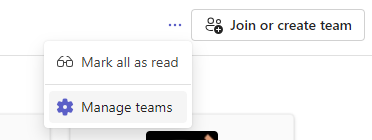
เลือกตัวเลือกเพิ่มเติม
ที่อยู่ถัดจากชื่อ>ทีม Archive team
เมื่อต้องการดูทีมที่คุณเก็บถาวรไว้ ให้เลือก ตัวเลือกเพิ่มเติม
> ตัวเลือกเพิ่มเติม จัดการทีมอีกครั้ง แล้วเลื่อนลงเพื่อดูรายชื่อทีมที่จัดเก็บถาวรที่ขยายได้ที่ด้านล่างของรายการทีมของคุณ
การคืนค่าทีมที่จัดเก็บถาวร
ทําให้ทีมใช้งานอีกครั้งด้วยการนําทางไปยังส่วนเก็บถาวร แล้วเลือกไอคอนที่อยู่ถัดจากชื่อทีม และเลือก คืนค่าทีม
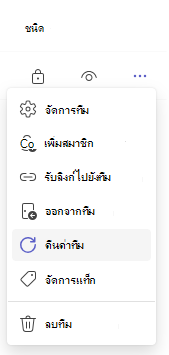
นํางานที่มอบหมายจากทีมที่จัดเก็บถาวรมาใช้ใหม่
Microsoft Teams ช่วยให้คุณสามารถนํางานที่มอบหมายที่คุณได้สร้างไว้ในทีมใดๆ มาใช้ใหม่ได้ ไม่ว่าจะมาจากชั้นเรียนที่เก็บถาวรหรือไม่ก็ตาม เมื่อต้องการนํางานที่มอบหมายมาใช้ใหม่ ให้ทําดังนี้
นําทางไปยังชั้นเรียนปัจจุบันของคุณ จากนั้นเลือกงานที่มอบหมาย
เลือก สร้าง>จากที่มีอยู่
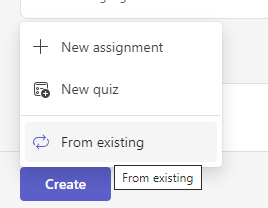
ทําตามขั้นตอนเพื่อเลือกชั้นเรียนเดิมและงานที่มอบหมายที่คุณจะนําไปใช้ใหม่

กรอกหรือแก้ไขรายละเอียดของงานที่มอบหมายตามปกติ และเลือกชั้นเรียนหรือนักเรียนแต่ละคนที่จะมอบหมายงานให้
เลือก มอบหมาย