
Canvas ผสานรวมกับงานที่มอบหมายของ Microsoft Teams เพื่อให้ชั้นเรียนต่างๆ มีระดับองค์กรที่ไม่มีใครเทียบได้ ครูสามารถสร้าง มอบหมาย และดูแลงานที่มอบหมายของทีมได้โดยตรงจากภายใน Canvas และระบบจะใส่เกรดลงในสมุดเกรดทันที นักการศึกษาประหยัดเวลาและผู้เรียนประสบกับภาระน้อยลงด้วยแอปพลิเคชันที่มีประสิทธิภาพนี้
ทีมชั้นเรียนมีสิทธิ์และฟีเจอร์เฉพาะสําหรับครูและนักเรียน ในฐานะเจ้าของทีม ครูสามารถมอบหมายงาน แชร์เนื้อหาของชั้นเรียน เริ่มการประชุม และควบคุมว่าใครสามารถโพสต์ในทีมได้บ้าง ทีมชั้นเรียนแต่ละทีมยังเชื่อมโยงกับสมุดบันทึกสําหรับชั้นเรียนของ OneNote ของตนเอง
วิธีการเชื่อมต่อทีมสําหรับชั้นเรียนกับ Canvas
IT Admin ของสถาบันการศึกษาของคุณต้องเปิดใช้งานการรวมกับ Microsoft Teams ถ้าเปิดใช้งานการรวมแล้ว ให้ดําเนินการตามขั้นตอนต่อไปนี้:
1. เข้าสู่ระบบบัญชี Canvas ของคุณ
2. เลือก งานที่มอบหมายของ Microsoft Teams
3.ลงชื่อเข้าใช้บัญชี Microsoft 365 ของคุณและเชื่อมต่อทีมชั้นเรียนของคุณกับ Canvas
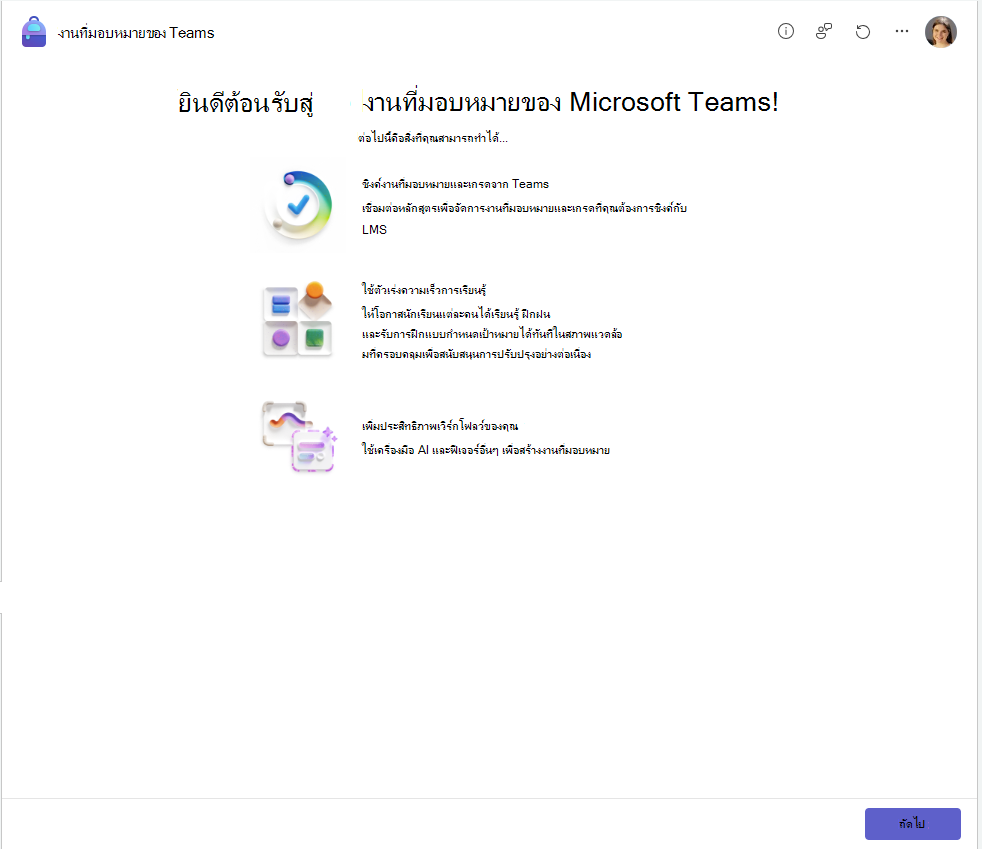
ถ้าคุณยังไม่ได้เชื่อมต่อทีมสําหรับชั้นเรียนใดๆ ตัวช่วยสร้างการเชื่อมต่อทีมจะปรากฏขึ้น เลือก ถัดไป เพื่อเชื่อมต่อกับทีมชั้นเรียน
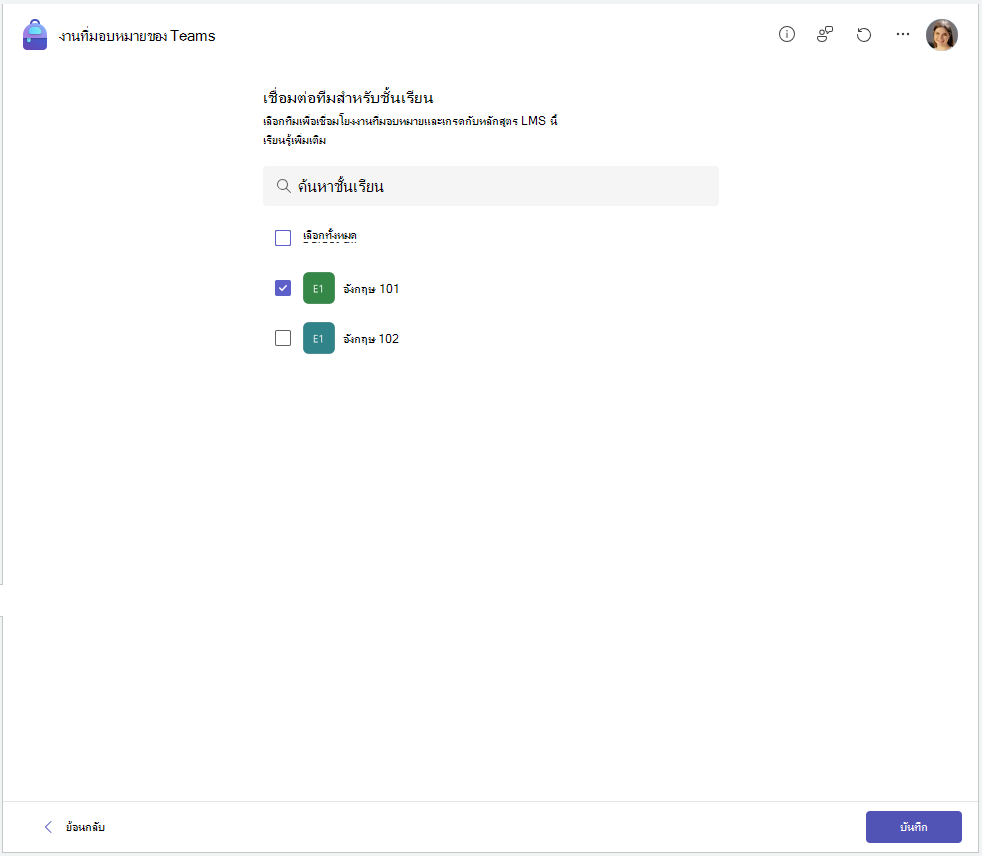
4. หน้าต่างจะโหลดรายการชั้นเรียนที่แนะนำของคุณ เลือกชั้นเรียนที่คุณต้องการใช้โดยการเลือกกล่องกาเครื่องหมาย
เลือกทีมชั้นเรียน Microsoft ที่คุณต้องการเชื่อมโยงไปยัง Schoology
เลือก ถัดไป เมื่อไทล์ของทีมปรากฏขึ้น ให้คลิกเพื่อเปิด
นักเรียนของคุณจะถูกเพิ่มลงในทีมของคุณโดยอัตโนมัติ แต่พวกเขาจะยังมองไม่เห็น การทำเช่นนี้จะทำให้คุณมีเวลาจัดระเบียบ เพิ่มเนื้อหา และเตรียมพร้อมก่อนที่จะยอมรับนักเรียน เลือกแบนเนอร์ เปิดใช้งาน ทางด้านบนของ Teams เพื่อต้อนรับนักเรียนเข้าสู่ชั้นเรียนเมื่อใดก็ตามที่คุณพร้อม
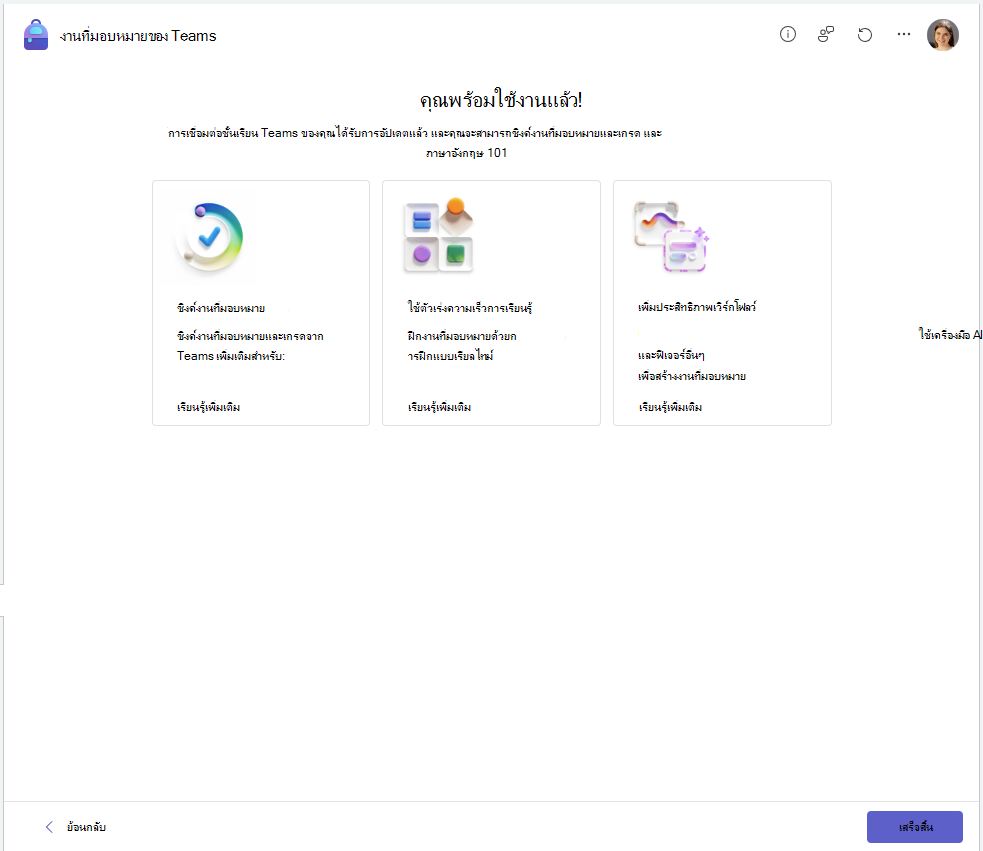
5. ไปที่ งานที่มอบหมาย ใน Canvas
6. เลือก เพิ่มงานที่มอบหมายใหม่ของ Teams
สำคัญ
หากคุณยกเลิกการเชื่อมต่อทีม งานที่มอบหมายจากทีมนั้นจะไม่สามารถลิงก์กับ Canvas ได้อีกต่อไป ทีมชั้นเรียนที่ถูกยกเลิกการเชื่อมต่อจากหลักสูตร Canvas จะไม่ถูกลบใน Microsoft Teams