
ใช้ห้องประชุมย่อยระหว่างการประชุมชั้นเรียนเพื่อแบ่งนักเรียนเป็นกลุ่มย่อยสําหรับการอภิปราย โครงการกลุ่ม และอื่นๆ เปิดและปิดห้องมากกว่าหนึ่งครั้งในระหว่างเซสชัน หรือย้ายบุคคลไปมาระหว่างห้องต่างๆ เฉพาะผู้จัดการประชุมที่ใช้ Teams เวอร์ชันเดสก์ท็อป (Windows หรือ Mac) เท่านั้นที่สามารถสร้างและจัดการห้องประชุมย่อยได้
หมายเหตุ
- ขณะนี้การจัดการประชุมด้วยห้องประชุมย่อยพร้อมใช้งานในแอป Teams for Education บนเดสก์ท็อปสําหรับ Windows หรือ Mac เท่านั้น ตรวจสอบให้แน่ใจว่าอัปเดตเป็นเวอร์ชันล่าสุดแล้ว
- ผู้เข้าร่วมสามารถเข้าร่วมห้องประชุมย่อยได้จาก Windows, Mac, อุปกรณ์เคลื่อนที่ หรือเว็บเบราว์เซอร์ รวมถึง Microsoft Edge, Chrome และอื่นๆ บนอุปกรณ์เคลื่อนที่ ให้ตรวจสอบว่าคุณมีรุ่นขั้นต่ําที่จําเป็นสําหรับการเรียกใช้ฟีเจอร์นี้หรือไม่โดยการแตะ "การตั้งค่า>" เรียนรู้วิธีการอัปเดตเป็นเวอร์ชันล่าสุด
- เวอร์ชันแอปบนเดสก์ท็อปขั้นต่ำ (Windows หรือ Mac): 1.3.00.24755
- รุ่น iOS ขั้นต่ำ: 1.0.77.2020100603
- รุ่น Android ขั้นต่ำ: 1.0.0.2020091301
ก่อนที่คุณจะเริ่มต้นใช้งาน ตรวจสอบให้แน่ใจว่าคุณมีแอปบนเดสก์ท็อป
คุณสามารถสร้างการประชุมใน Teams เวอร์ชันใดก็ได้ แต่คุณจะต้องมี Teams สําหรับ Windows หรือ Mac เพื่อสร้างห้องประชุมย่อยสําหรับนักเรียนของคุณ นักเรียนสามารถเข้าร่วมได้จาก Teams เวอร์ชันใดก็ได้
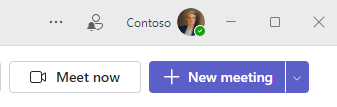
ถัดไป จัดกําหนดการประชุมหรือ ประชุมทันที
- เลือก
 >CalendarMeetings + การประชุมใหม่ คุณต้องเป็นผู้จัดการประชุมเพื่อสร้างและจัดการห้องประชุมย่อย
 - เลือกแชนเนลเพื่อประชุมหรือเพิ่มนักเรียนจากชั้นเรียนเป็นผู้เข้าร่วม
โปรดทราบว่าตัวเลือกการประชุมที่คุณเลือกก่อนหรือระหว่างการประชุมจะนําไปใช้กับการประชุมที่มีห้องประชุมย่อยด้วยเช่นกัน เรียนรู้เพิ่มเติมเกี่ยวกับตัวเลือกการประชุม
สำคัญ
ขณะนี้ฟีเจอร์เหล่านี้ยังไม่ได้รับการสนับสนุนในห้องประชุมย่อย:
- การใช้ ประชุมทันทีจากการสนทนาแชนเนล
- โทรหาฉัน
- การคัดลอกลิงก์ไปยังการประชุมในห้อง
- การเพิ่มผู้เยี่ยมชมลงในการประชุมหรือแชทการประชุม
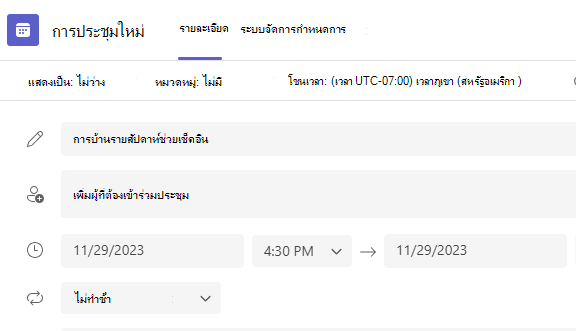
สร้างห้องประชุมย่อยก่อนการประชุม
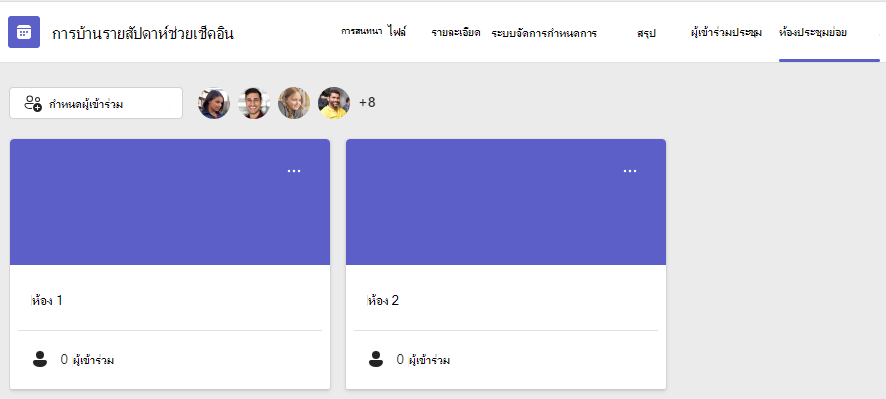
- ไปที่การประชุม Teams ของคุณ แล้วเปิดคําเชิญเข้าร่วมประชุม
- ไปที่ ห้องประชุมย่อย
- จากรายการดรอปดาวน์ ให้เลือกจํานวนห้องที่คุณต้องการสร้าง
- เลือก กําหนดผู้เข้าร่วม และเลือกว่าคุณต้องการให้นักเรียนได้รับมอบหมายไปยังห้องโดยอัตโนมัติ หรือด้วยตนเอง
ทันทีที่การประชุมเริ่มต้น คุณสามารถเปิดห้องประชุมย่อยได้
สร้างห้องประชุมย่อยระหว่างการประชุม
- เข้าร่วมการประชุมของคุณในเวลาที่กำหนดไว้ และรอให้นักเรียนของคุณเข้าร่วม
สำคัญ
ตรวจสอบให้แน่ใจว่าคุณเข้าร่วมการประชุมของคุณจากแอป Teams บนเดสก์ท็อป (Windows หรือ Mac) เพื่อให้คุณสามารถสร้างห้องประชุมย่อยได้
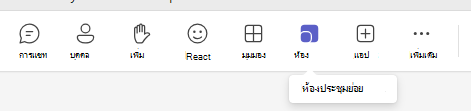
- เมื่อนักเรียนของคุณได้เข้าร่วมและคุณพร้อมแล้ว ให้เลือกไอคอนห้องประชุมย่อยของห้องจาก
 ตัวควบคุมการประชุมของคุณ
 - จากรายการดรอปดาวน์ ให้เลือกจํานวนห้องที่คุณต้องการสร้าง
- เลือกว่าคุณต้องการให้นักเรียนถูกกําหนดไปยังห้องโดยอัตโนมัติ หรือด้วยตนเอง
- เลือกสร้างห้อง
กำหนดผู้เข้าร่วมให้กับห้อง
ถ้าคุณเลือก โดยอัตโนมัติ ผู้เข้าร่วมจะถูกกําหนดไปยังห้องประชุมย่อยต่างๆ
ถ้าคุณเลือก ด้วยตนเอง คุณจะสามารถจัดประเภทผู้เข้าร่วมลงในห้องเฉพาะได้ ดังนี้
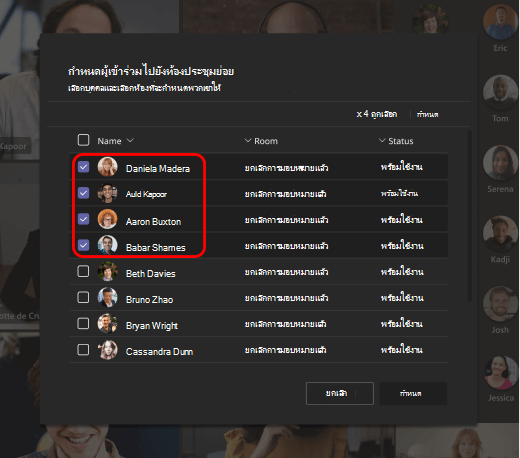
- เลือก กำหนดผู้เข้าร่วม จากหน้าต่างนี้ ให้จัดระเบียบผู้เข้าร่วมโดยการเลือกลูกศรลงที่อยู่ถัดจากชื่อหรือห้อง
- จัดกลุ่มนักเรียนเข้าด้วยกันเพื่อวางตําแหน่งในห้องประชุมย่อยที่เฉพาะเจาะจงโดยการเลือกกล่องกาเครื่องหมายข้างๆ ชื่อของพวกเขา
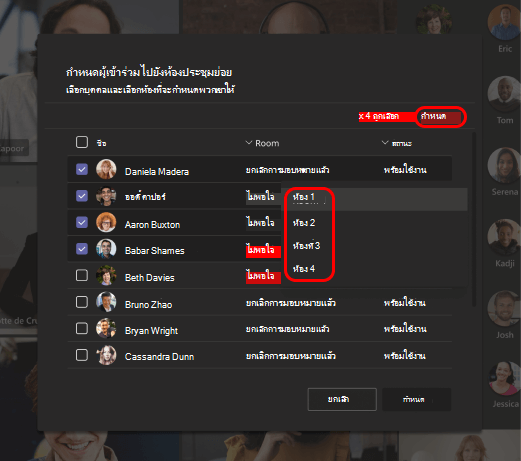
- เลือกลูกศรลงที่อยู่ถัดจาก กําหนด แล้วเลือกห้องสําหรับพวกเขา
- ทําซ้ําขั้นตอนที่ 2 และ 3 จนกว่านักเรียนแต่ละคนจะถูกกําหนดไปยังห้อง
- เลือก ยืนยัน
ถ้านักเรียนเข้าร่วมการประชุมสําหรับชั้นเรียนล่าช้า คุณยังสามารถกําหนดนักเรียนไปยังห้องโดยการเลือกกําหนดผู้เข้าร่วม
หมายเหตุ
สําหรับการประชุมชั้นเรียนที่เป็นกิจวัตร จะมีห้องและการกําหนดห้องแบบเดิมในการประชุมครั้งถัดไป
เปลี่ยนชื่อห้อง
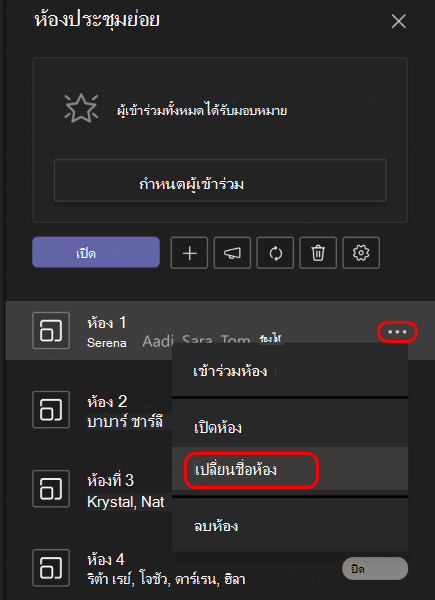
ตั้งชื่อห้องประชุมย่อยของคุณเพื่อแสดงกลุ่มนักเรียนหรือโครงการขนาดเล็ก
- เลือกไอคอนห้องประชุมย่อย
- โฮเวอร์เหนือห้องและเลือก ตัวเลือกเพิ่มเติม
 >ตัวเลือกเพิ่มเติม เปลี่ยนชื่อห้อง
 - พิมพ์ชื่อใหม่แล้วเลือกเปลี่ยนชื่อห้อง
ตั้งค่าขีดจํากัดเวลาของเซสชันห้องประชุมย่อย
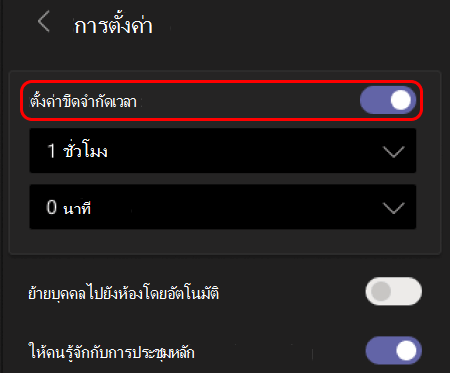
ทําให้ชั้นเรียนของคุณเป็นไปตามกําหนดการ และทราบถึงเวลาที่เหลืออยู่โดยการตั้งค่าตัวจับเวลา ตัวจับเวลาจะปรากฏในห้องประชุมย่อยแต่ละห้อง เมื่อหมดเวลา ห้องประชุมย่อยจะปิดโดยอัตโนมัติ และนักเรียนของคุณจะกลับไปยังการประชุมหลักของชั้นเรียน
- ในตัวควบคุมการประชุม ให้เลือกห้องประชุมย่อย
- เลือก

- เลือก ตั้งค่าขีดจํากัดเวลา เลือกลูกศรลง แล้วเลือกความยาวของเซสชัน
- เมื่อคุณทําเสร็จแล้ว ให้เลือกปุ่มย้อนกลับเพื่อบันทึกการเปลี่ยนแปลงของคุณ
เริ่มต้นใช้ห้องประชุมย่อย
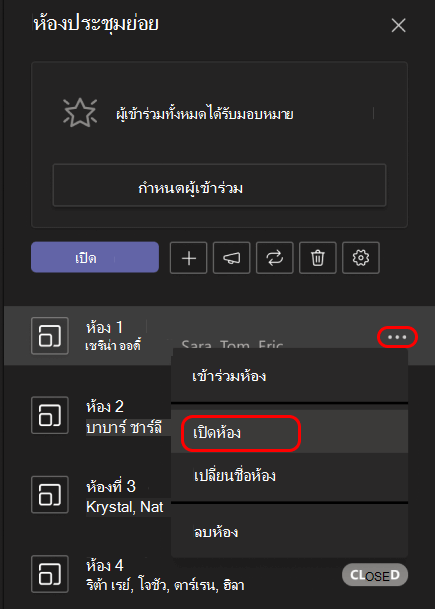
ก่อนอื่น ให้เลือกห้องประชุมย่อย
หากต้องการเริ่มต้นทีละห้อง:
- โฮเวอร์เหนือห้องและเลือก ตัวเลือกเพิ่มเติม ปุ่ม>ตัวเลือกเพิ่มเติม เปิดห้อง
หากต้องการเริ่มต้นทุกห้องในครั้งเดียว:
- เลือก เปิด.
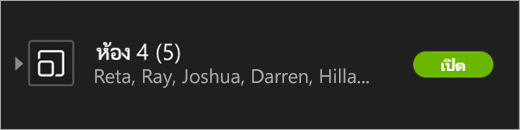
คุณจะทราบว่าห้องเปิดเรียบร้อยแล้วเมื่อสถานะห้องเปลี่ยนเป็นเปิด
เข้าร่วมห้องประชุมย่อย
หากต้องการเข้าร่วมในห้องและตรวจสอบความคืบหน้า:
- เลือกไอคอนห้องประชุมย่อย
- โฮเวอร์เหนือห้องและเลือก ตัวเลือกเพิ่มเติม ปุ่ม>ตัวเลือกเพิ่มเติม เข้าร่วมห้อง
- เลือก ย้อนกลับ เมื่อคุณพร้อมที่จะออกจากห้องประชุมย่อยและกลับไปยังการประชุมหลัก
ส่งประกาศไปยังห้องประชุมย่อย
เมื่อห้องประชุมย่อยเริ่มต้น ให้ส่งประกาศเพื่อแชร์การอัปเดตเวลาหรือพร้อมท์
- ในตัวควบคุมการประชุม ให้เลือกห้องประชุมย่อย
- เลือกไอคอน
 ประกาศ
 - พิมพ์ประกาศของคุณแล้วเลือกส่ง
- นักเรียนจะได้รับการแจ้งเตือนในการแชทการประชุมสําหรับการประกาศของคุณ
ย้ายนักเรียนไปยังห้องต่างๆ
ย้ายผู้เข้าร่วมไปยังห้องประชุมย่อยต่างๆ ทีละคน
- ในตัวควบคุมการประชุม ให้เลือกห้องประชุมย่อย
- เลือก กําหนดผู้เข้าร่วม และเลือกกล่องกาเครื่องหมายที่อยู่ถัดจากชื่อของบุคคลที่คุณต้องการย้าย
- เลือกห้องใหม่สําหรับบุคคลนั้น แล้วเลือกมอบหมายจากนั้นย้าย
แชทกับผู้เข้าร่วมในห้องประชุมย่อย
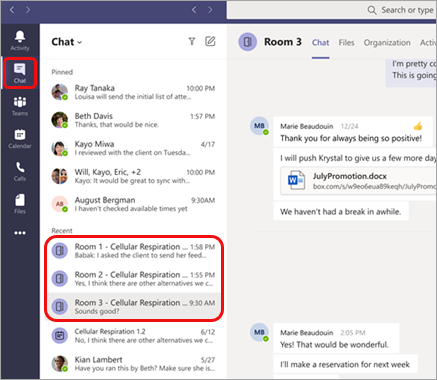
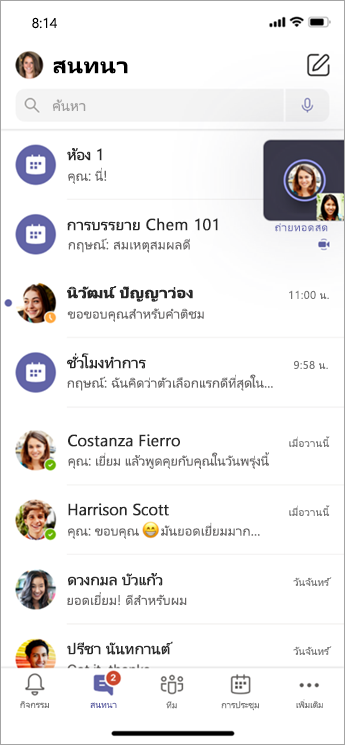
ห้องประชุมย่อยแต่ละห้องจะมีแชทของตัวเอง คุณและนักเรียนของคุณจะสามารถเข้าถึงได้จากรายการการแชทของคุณและจาก  ในห้องประชุมย่อย เช่นเดียวกับการประชุมทั่วไป
- นักเรียนจะถูกเพิ่มไปยังการแชทในห้องประชุมย่อยเมื่อคุณเปิดห้อง และจะถูกลบออกเมื่อห้องปิด
- คุณจะมีสิทธิ์การเข้าถึงการแชทของห้องประชุมย่อยทั้งหมด
- หลังจากห้องประชุมย่อยถูกปิด การแชทก็จะปิดไปด้วย ไม่สามารถส่งข้อความได้อีก
- คุณและนักเรียนของคุณจะยังสามารถเข้าถึงประวัติการสนทนาและไฟล์ที่แชร์ได้หลังจากปิดห้องประชุมย่อยแล้ว

เพิ่มหรือลบห้องประชุมย่อย
หากต้องการเพิ่มห้องประชุมย่อย:
- ในตัวควบคุมการประชุม ให้เลือกห้องประชุมย่อย
- เลือก เพิ่มห้อง

- เพิ่มผู้เข้าร่วมลงในห้องโดยใช้คำแนะนำด้านบน
เมื่อต้องการลบห้องประชุมย่อยแต่ละรายการ ให้ทําดังนี้:
- ในตัวควบคุมการประชุม ให้เลือกห้องประชุมย่อย
- โฮเวอร์เหนือห้อง เลือกตัวเลือกเพิ่มเติม> ตัวเลือกเพิ่มเติม ลบห้อง
เมื่อต้องการลบห้องประชุมย่อยทั้งหมดในครั้งเดียว:
- ในตัวควบคุมการประชุม ให้เลือกห้องประชุมย่อย
- เลือก เอาห้องออก
 >ลบ เอาออก
ปิดห้องประชุมย่อย
เมื่อคุณปิดห้องประชุมย่อย ผู้เข้าร่วมจะกลับไปยังห้องประชุมหลักโดยอัตโนมัติ
หากต้องการปิดทีละห้อง:
- เลือกไอคอนห้องประชุมย่อย
- โฮเวอร์เหนือห้อง จากนั้นเลือกตัวเลือกเพิ่มเติม
 >ตัวเลือกเพิ่มเติม ปิดห้อง
หากต้องการปิดห้องทั้งหมดในครั้งเดียว:
- เลือกไอคอนห้องประชุมย่อย
- เลือก ปิด
คุณจะทราบว่าห้องปิดเรียบร้อยแล้วเมื่อสถานะห้องเปลี่ยนเป็นปิด
- เลือก ดำเนินการต่อ เมื่อทุกคนกลับมาจากห้องประชุมย่อยและคุณพร้อมที่จะประชุมเป็นกลุ่มใหญ่อีกครั้ง
เคล็ดลับ
ถ้าคุณเปิดห้องอีกครั้งในภายหลัง การกําหนดห้องจะยังคงเหมือนเดิม เว้นแต่คุณจะกําหนดผู้เข้าร่วมใหม่หรือสร้างห้องใหม่ตั้งแต่เริ่มต้น
บันทึกไฟล์ การบันทึก และบันทึกย่อจากห้องประชุมย่อย
สามารถเข้าถึงไฟล์ การบันทึก และบันทึกย่อจากห้องประชุมย่อยในแชทได้ คุณและนักเรียนจะสามารถเข้าถึงเอกสารเหล่านี้ได้หลังจากที่ห้องปิดแล้ว แต่นักเรียนจะไม่สามารถแชทต่อหรือเพิ่มเอกสารเพิ่มเติมได้
แก้ไขการตั้งค่าห้องประชุมย่อย
เมื่อต้องการแก้ไขการตั้งค่า ให้เลือก ห้องประชุมย่อย>ประชุมย่อย การตั้งค่าห้อง ปุ่ม
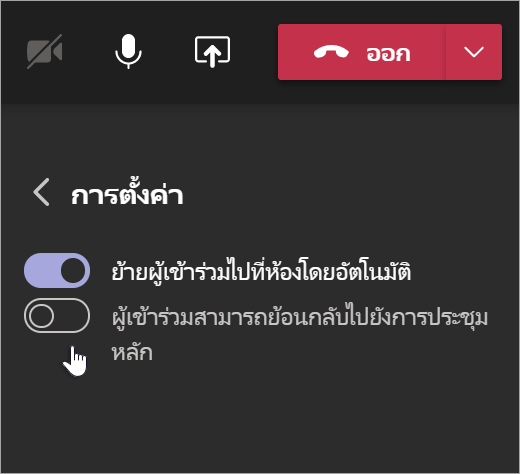
- การตั้งค่าห้องอัตโนมัติ
ตามค่าเริ่มต้น ห้องประชุมย่อยจะตั้งค่าไว้ให้ย้ายนักเรียนไปยังห้องที่เปิดไว้โดยอัตโนมัติ ถ้าคุณต้องการเปลี่ยนการตั้งค่านี้ ให้สลับปุ่มสลับ สําหรับย้ายบุคคลลงในห้องที่เปิดไว้โดยอัตโนมัติ เป็นปิด
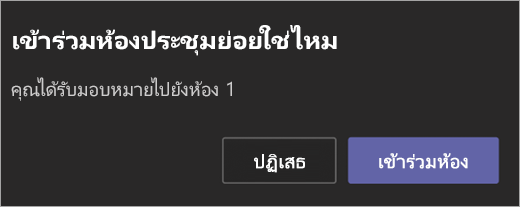
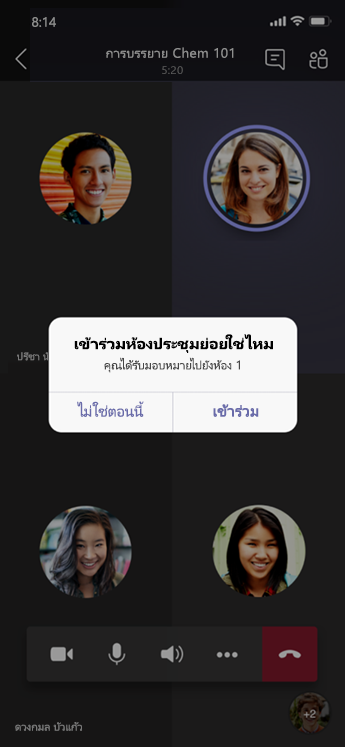
เมื่อการตั้งค่าอัตโนมัติปิดอยู่ นักเรียนจะได้รับข้อความร้องขอให้เข้าร่วมห้องประชุมย่อย นักเรียนต้องเลือกเข้าร่วมในห้องก่อนที่จะถูกย้าย
- อนุญาตให้นักเรียนย้อนกลับไปยังการประชุมหลัก
ตามค่าเริ่มต้น การตั้งค่านี้จะปิดอยู่ เมื่อต้องการเปิดใช้งาน ให้สลับปุ่มสลับที่อยู่ถัดจาก ผู้เข้าร่วมสามารถกลับไปยังห้องประชุมหลัก ได้ เป็นเปิด
ซึ่งจะช่วยให้นักเรียนออกจากห้องประชุมย่อยและกลับไปยังการประชุมหลักได้
ดูการเข้าร่วมห้องประชุมย่อยในรายงานการเข้าร่วม
ดูข้อมูลเชิงลึกเกี่ยวกับกิจกรรมของนักเรียนในห้องประชุมย่อยของชั้นเรียนด้วยรายงานการเข้าร่วม ดูว่านักเรียนแต่ละคนเข้าร่วมห้องไหน เมื่อเข้า และออกจากห้องเมื่อไหร่
เมื่อต้องการดูรายละเอียดห้องประชุมย่อยจากการประชุมสําหรับชั้นเรียนของคุณ ให้ทําดังนี้
- เปิด Teams แล้วเลือก Calendar
- เลือกการประชุมสําหรับชั้นเรียนที่คุณต้องการข้อมูลเชิงลึก และขยายเพื่อดูรายละเอียด
- เลือกการเข้าร่วม
- ภายใต้ ผู้เข้าร่วม ให้เลือกนักเรียนเพื่อดูห้องประชุมย่อยที่พวกเขาเข้า รวมถึงเวลาที่เข้าร่วมและออกจากห้อง
หมายเหตุ
รายงานการเข้าร่วมจะไม่รวมข้อมูลจากห้องประชุมย่อยที่ถูกลบ
สร้างห้องใหม่ตั้งแต่ต้น
กําหนดค่าห้องและการกําหนดใหม่โดยกลับไปที่ตัวควบคุมการประชุมและทําซ้ํากระบวนการสร้างห้องประชุมย่อย
- ในตัวควบคุมการประชุม ให้เลือกห้องประชุมย่อย
- เลือก สร้างห้องใหม่
 และยืนยันการตัดสินใจของคุณ
 - ทําตามคําแนะนําที่กล่าวถึงในตอนต้นของบทความนี้เพื่อสร้างห้องประชุมย่อยใหม่ และมอบหมายนักเรียนไปยังห้อง

หัวข้อที่เกี่ยวข้อง
เหตุใดฉันจึงไม่สามารถใช้ห้องประชุมย่อยได้