ทุกทีมชั้นเรียนจะมีแท็บ เกรด ซึ่งนักการศึกษาสามารถดูงานที่มอบหมาย รวมถึงติดตามความคืบหน้าของนักเรียนแต่ละคนในชั้นเรียนได้ ใช้แท็บ เกรด เพื่อดูภาพรวมของชั้นเรียน เข้าถึงข้อมูลได้อย่างรวดเร็ว และเปิดหรือส่งคืนงานของนักเรียน
นําทางไปยังแท็บเกรด
เมื่อต้องการเปิดแท็บเกรด ให้นําทางไปยังทีมชั้นเรียนที่คุณต้องการแล้วเลือกเกรด
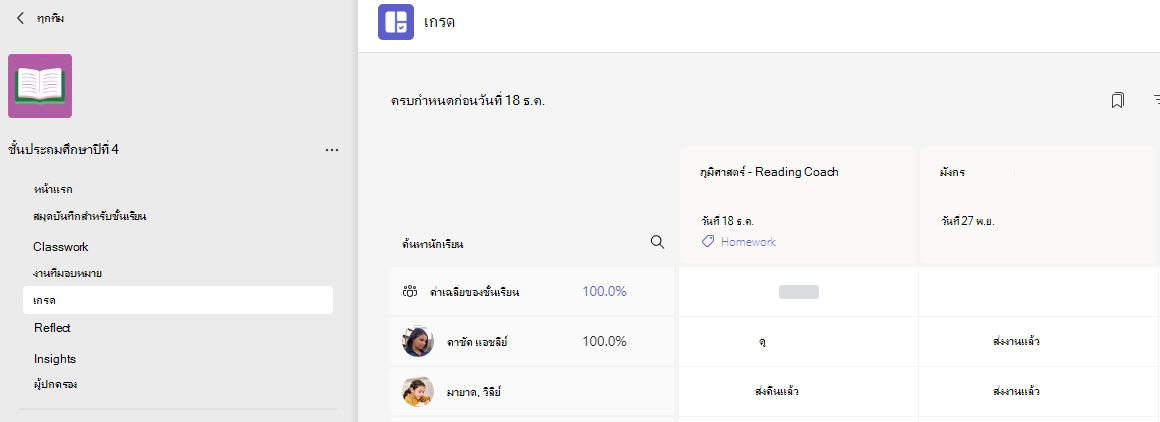
คุณจะเห็นนักเรียนปรากฏในคอลัมน์ พร้อมกับงานที่มอบหมายของพวกเขาในแถวถัดจากชื่อของพวกเขา งานที่มอบหมายจะแสดงรายการเรียงตามวันครบกําหนด โดยเริ่มจากวันครบกําหนดที่ใกล้ที่สุด
หมายเหตุ
ค่าเฉลี่ยของชั้นเรียนจะแสดงที่ด้านบนของรายชื่อนักเรียน และค่าเฉลี่ยของนักเรียนแต่ละคนจะแสดงถัดจากชื่อของตนเอง คุณสามารถเปลี่ยนช่วงวันที่ที่มุมขวาบนเพื่อดูเกรดเฉลี่ยสําหรับกรอบเวลาที่กําหนดได้
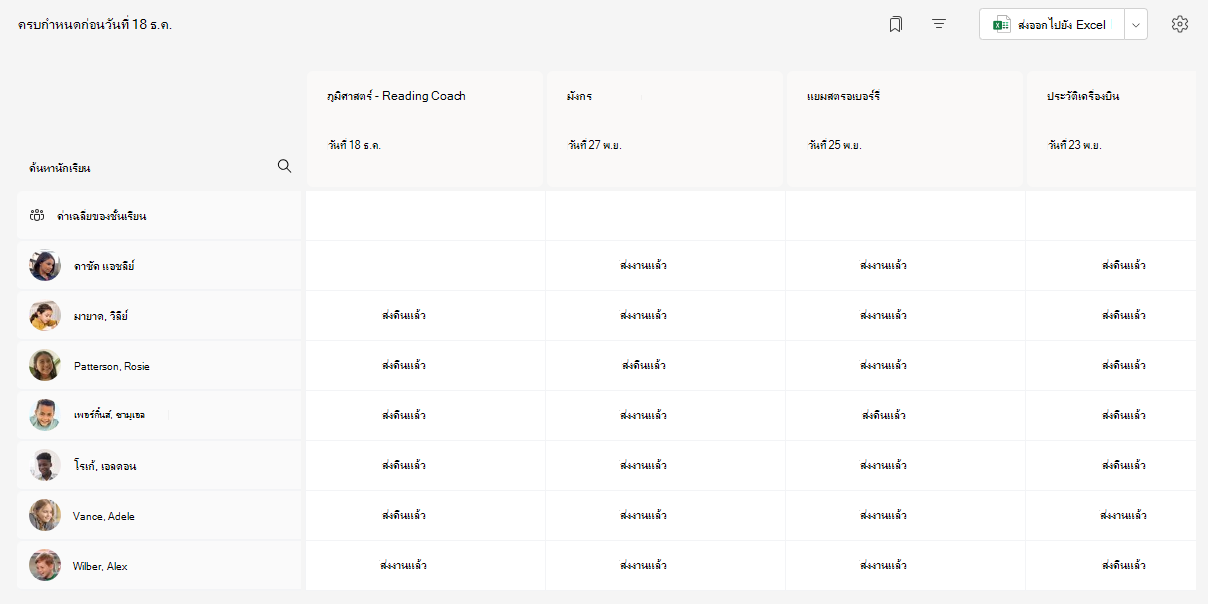
การดูงานที่มอบหมาย
เลือกงานที่มอบหมายเพื่อเปิดและดูรายละเอียด
ส่งออกเกรดทั้งหมดในชั้นเรียนนี้เป็นไฟล์ .csv โดยการเลือกส่งออกไปยัง Excel
สถานะงานของนักเรียน
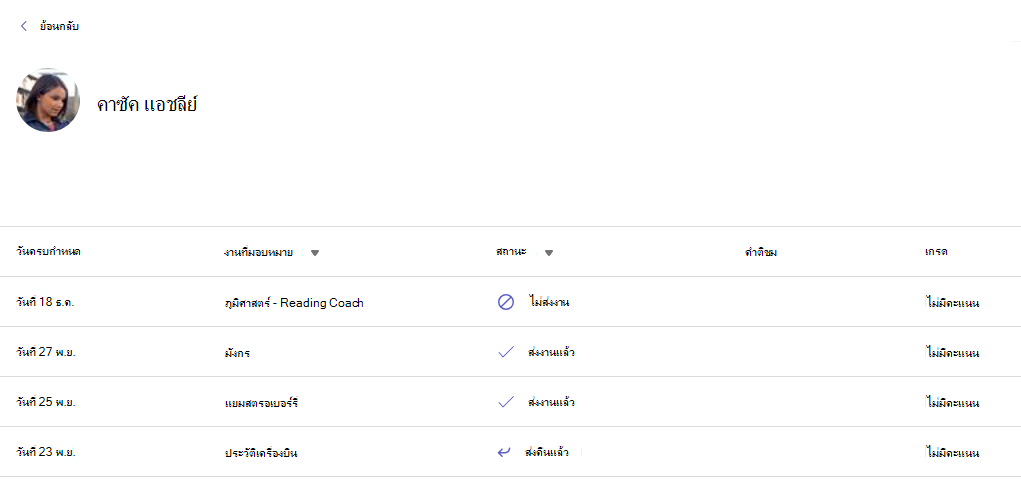
เมื่อนักเรียนดูและส่งงาน คุณจะเห็นสถานะในเซลล์ที่เชื่อมโยงกับชื่อและงานที่มอบหมายของพวกเขา
| ดูแล้ว | นักเรียนได้เปิดและดูงานที่มอบหมายแล้ว |
|---|---|
| ส่งงาน | นักเรียนได้ส่งงานที่มอบหมายและงานของพวกเขาพร้อมที่จะให้เกรดแล้ว |
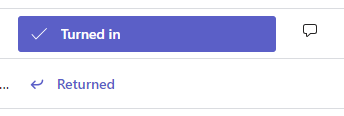
| ส่งคืนหรือคะแนน | หลังจากที่คุณให้คะแนนงานของนักเรียนแล้ว คะแนนที่ได้รับจะปรากฏขึ้น คุณจะเห็น ส่งคืน ถ้างานที่มอบหมายไม่มีคะแนน |
| ว่างเปล่า | ยังไม่มีการดําเนินการใดๆ กับงานที่มอบหมาย |
จัดการงานของนักเรียน
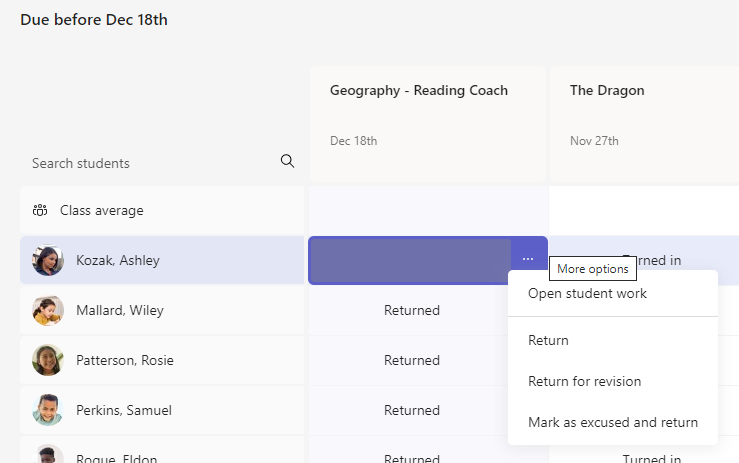
แต่ละเซลล์ในตารางแท็บ เกรด สามารถแก้ไขได้ เพียงเลือกเพื่อทําการเปลี่ยนแปลง
คุณยังสามารถเลือกตัวเลือก เพิ่มเติม ในเซลล์เพื่อเปิดงานของนักเรียน หรือเลือก ย้อนกลับ เพื่อส่งคืนงานที่ให้เกรดแล้วให้นักเรียนได้อย่างรวดเร็ว
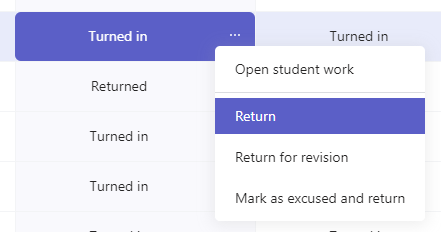
ทําเครื่องหมายนักเรียนของคุณว่าได้รับการยกเว้นจากงานที่มอบหมาย
1. นําทางไปยังชื่อของนักเรียนในรายการเพื่อส่งคืนของคุณ
เคล็ดลับ
เลือกลูกศรเพื่อเรียงลําดับนักเรียนจากน้อยไปหามากหรือจากมากไปหาน้อยตามลําดับตัวอักษร
2. เลือกลูกศรดรอปดาวน์ที่อยู่ถัดจากส่งคืน จากนั้นเลือกส่งคืนสําหรับการตรวจทานแก้ไข
3. เลือกตัวเลือกสําหรับ ทําเครื่องหมายเป็นยกเว้น และ ส่งคืน
4. กล่องโต้ตอบจะปรากฏขึ้นเพื่อถามว่าคุณต้องการทําเครื่องหมายการส่งนี้เป็นได้รับการยกเว้นหรือไม่ โปรดทราบว่าข้อมูลรูบริคและคะแนนทั้งหมดจะถูกลบออก คําติชมจะยังคงถูกแชร์กับนักเรียน
5. เลือกปุ่ม ทําเครื่องหมายเป็นข้อยกเว้น
6. นักเรียนที่มีงานที่มอบหมายถูกทําเครื่องหมายเป็นขอโทษแล้วจะมีการเปลี่ยนสถานะเป็น "ขอโทษ"