
ปกป้องข้อมูลขององค์กรของคุณในการประชุม Teams โดยไม่จํากัดประสิทธิภาพการทํางานโดยใช้ป้ายชื่อระดับความลับ
หมายเหตุ
ขณะนี้ป้ายชื่อระดับความลับยังไม่พร้อมใช้งานในเหตุการณ์ Teams
กําหนดป้ายชื่อระดับความลับ
เมื่อ ผู้ดูแลระบบ IT ขององค์กรของคุณกําหนดค่าป้ายความลับ คุณสามารถเลือกระดับความลับที่จะกําหนดให้กับการประชุมของคุณได้จากตัวเลือกต่างๆ
เมื่อต้องการกําหนดป้ายระดับความลับให้กับการประชุม ให้ทําดังนี้
- เลือกไอคอนแท็บ Calendar
 ใน Teams
 - เลือกการประชุม
- เลือก ดูทีมอีเวนต์
 >ตัวเลือก
- ใน การเข้าถึงการประชุมความไว
 >และการเข้าถึงการประชุม ให้เลือกป้ายชื่อจากเมนูดรอปดาวน์
 - เลือก นำไปใช้
หมายเหตุ
ป้ายระดับความลับของการประชุมอาจมีผลต่อสิทธิ์การประชุม เช่น ผู้ที่สามารถนําเสนอ เข้าถึงล็อบบี้ เป็นต้น
การประชุมแชนเนล
ป้ายชื่อระดับความลับสามารถนําไปใช้กับการประชุมแชนเนลสําหรับทีมที่ได้กําหนดการตั้งค่าระดับความลับไว้แล้วเท่านั้น
ในการประชุมแชนเนล ป้ายชื่อระดับความลับของการประชุมจะถูกตั้งค่าเป็นป้ายชื่อเนื้อหาเริ่มต้นของแชนเนลโดยอัตโนมัติ ถ้ามี ถ้าทีมไม่ได้กําหนดค่าระดับความลับ หรือป้ายชื่อระดับความลับของทีมไม่ได้กําหนดค่าป้ายชื่อเนื้อหาเริ่มต้น จะไม่มีตัวเลือกในการเพิ่มป้ายระดับความลับ
เปลี่ยนป้ายชื่อระดับความลับ
เมื่อต้องการเปลี่ยนป้ายชื่อระดับความลับระหว่างการประชุม ให้ทําดังนี้
- เข้าร่วมการประชุม Teams ของคุณ
- เลือก การดําเนินการเพิ่มเติม ทั่วไป
 >การตั้งค่า>ตัวเลือกการประชุม
- ใน การเข้าถึงการประชุมความไว>และการเข้าถึงการประชุม ให้เลือกป้ายชื่อใหม่จากเมนูดรอปดาวน์ ถ้าคุณกําลังดาวน์เกรดป้ายระดับความลับของการประชุม คุณอาจต้องให้เหตุผล
- เลือก นำไปใช้
เมื่อต้องการกําหนดหรือเปลี่ยนป้ายระดับความลับของการประชุมที่มีอยู่ใน Outlook ให้เปิดในปฏิทิน Outlook ของคุณ และเลือก ระดับความลับ จากนั้นเลือกป้ายชื่อใหม่จากเมนูดรอปดาวน์
อัปเดตป้ายระดับความลับสําหรับไฟล์ที่แชร์
ถ้าไฟล์ที่มีระดับความลับสูงกว่าถูกแชร์ระหว่างการประชุมผ่าน การแชทของการประชุม หรือ การแชร์แบบออนไลน์ ป้ายชื่อระดับความลับของการประชุมสามารถอัปเดตให้ตรงกับระดับความลับของไฟล์ได้
ป้ายชื่อจะอัปเดตโดยอัตโนมัติหรือผู้จัดการประชุมจะได้รับพร้อมท์ให้อัปเดตป้ายชื่อระดับความลับของการประชุม ทั้งนี้ขึ้นอยู่กับนโยบายที่ตั้งค่าโดยผู้ดูแลระบบ IT ของคุณ
ถ้าป้ายชื่อเปลี่ยนแปลงโดยอัตโนมัติ คุณจะเห็นการเปลี่ยนแปลงป้ายชื่อในการประชุม
ถ้าผู้จัดการได้รับพร้อมท์ให้อัปเดตป้ายชื่อ พวกเขาจะได้รับการแจ้งเตือนในฟีดกิจกรรมของพวกเขา ถ้าไฟล์ถูกแชร์ระหว่างการประชุม ไฟล์จะปรากฏในหน้าต่างการประชุมด้วย เลือก อัปเดตป้ายชื่อ ในการแจ้งเตือน เพื่อเปลี่ยนระดับความลับของการประชุม
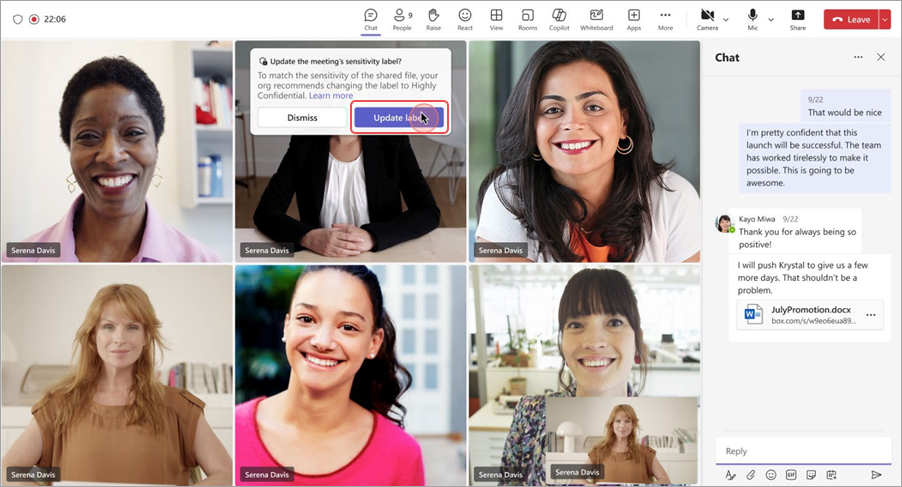
ถ้าป้ายชื่อระดับความลับของการประชุมอัปเดตระหว่างการประชุม จะไม่มีใครถูกเอาออกจากการประชุม ป้ายกํากับที่อัปเดตจะมีผลเฉพาะกับการประชุมที่เกิดขึ้นในอนาคตเท่านั้น
หมายเหตุ
- การแจ้งเตือนฟีดกิจกรรมสําหรับคําแนะนําป้ายชื่อได้รับการสนับสนุนใน Teams สําหรับเดสก์ท็อปและเว็บเท่านั้น
- หากคุณไม่เห็นการแจ้งเตือนคําแนะนําป้ายชื่อเมื่อมีการแชร์ไฟล์ที่ละเอียดอ่อน องค์กรของคุณอาจเปิดใช้งานการอัปเดตป้ายระดับความลับโดยอัตโนมัติ เมื่อต้องการเรียนรู้เพิ่มเติม ให้ติดต่อผู้ดูแลระบบ IT ของคุณ