
Excel Live เป็นฟีเจอร์การทํางานร่วมกันใน Microsoft Teams ที่สมาชิกทีมสามารถแก้ไขและสํารวจเอกสาร Excel ได้โดยตรงในหน้าต่างการประชุม Teams
ในบทความนี้
การนําเสนอด้วย Excel Live
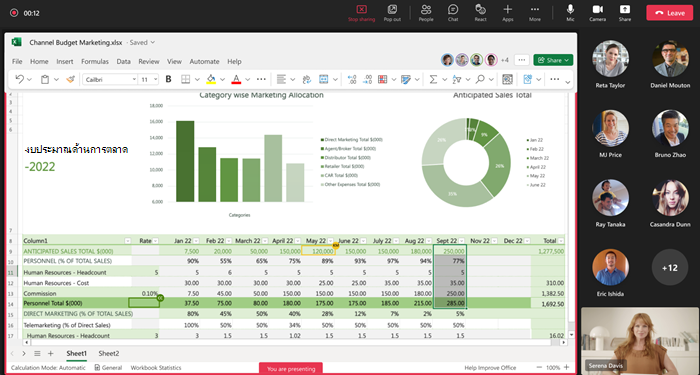
ใช้ Excel Live เพื่อแชร์เวิร์กบุ๊กกับทีมของคุณ แก้ไขและสํารวจเนื้อหากับผู้อื่นภายในหน้าต่างการประชุม ในขณะที่คุณแชร์ คุณกําหนดจังหวะ ผู้เข้าร่วมสามารถนําทางผ่านเนื้อหาด้วยตัวเองและซิงค์กับคุณในภายหลัง
หมายเหตุ
- คุณสามารถแชร์เวิร์กบุ๊ก Excel โดยใช้ Teams สําหรับเว็บ การนําเสนอบนอุปกรณ์เคลื่อนที่ไม่พร้อมใช้งาน
- คุณจะต้องมีสิทธิ์การแชร์อย่างเต็มรูปแบบจึงจะสามารถนําเสนอไฟล์ได้
ผู้นำเสนอ
- นําเสนอและทํางานร่วมกันบนไฟล์เดียวกัน โดยทุกคนสามารถมองเห็นการเปลี่ยนแปลงแบบเรียลไทม์ได้ในการประชุม
- ทุกคนสามารถมองเห็นการอัปเดตไฟล์ของผู้นําเสนอ รวมถึงการเรียงลําดับและการกรอง
- ทุกคนไม่สามารถมองเห็นตัวควบคุมของผู้นําเสนอ
ผู้เข้าร่วม
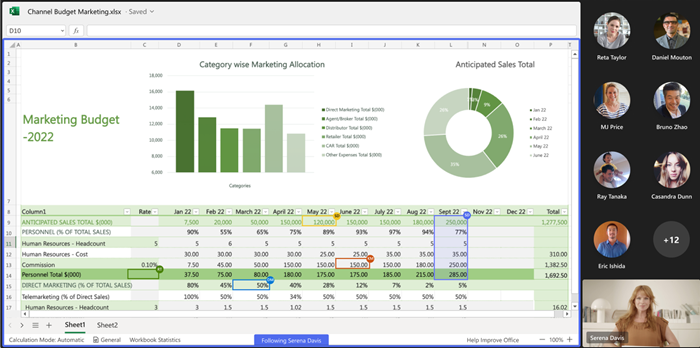
- ผู้เข้าร่วมการประชุมสามารถติดตามผู้นําเสนอเพื่อดูขอบเขตของไฟล์ที่แสดงโดยอัตโนมัติ ไม่จําเป็นต้องดําเนินการใดๆ
- ใช้ตัวควบคุมการย่อ/ขยายเพื่อปรับความสามารถในการอ่านให้เหมาะสม การขยายไฟล์ในฐานะผู้เข้าร่วมจะไม่ส่งผลกระทบต่อผู้อื่น
การทํางานร่วมกันใน Excel Live
ทุกคนในเซสชัน Excel Live สามารถทํางานร่วมกันในเนื้อหาที่แชร์ได้ ถ้าคุณไม่ได้นําเสนอ ให้นําทางผ่านเวิร์กบุ๊กที่แชร์ด้วยตัวคุณเอง และเข้าร่วมกับผู้นําเสนอเมื่อคุณพร้อม
หมายเหตุ
People ที่เข้าร่วมการประชุมจากอุปกรณ์เคลื่อนที่สามารถติดตามงานนําเสนอและสํารวจเนื้อหาได้ แต่ไม่สามารถแก้ไขได้โดยตรงใน Teams ถ้าคุณต้องการแก้ไขเวิร์กบุ๊ก Excel จากอุปกรณ์เคลื่อนที่ ให้แตะ แก้ไข ในหน้าต่างการประชุมเพื่อเปิดเวิร์กบุ๊กในแอป Excel
การเริ่มต้นเซสชัน Excel Live
เมื่อต้องการเริ่มเซสชัน Excel Live:
เปิด Microsoft Teams สําหรับเดสก์ท็อปหรือเว็บ
เข้าร่วมการประชุมที่มีอยู่ หรือเริ่มการประชุมใหม่กับสมาชิกในทีมของคุณ
หมายเหตุ
Excel Live ได้รับการสนับสนุนสําหรับการประชุมที่มีผู้ได้รับเชิญ 25 คนหรือน้อยกว่า
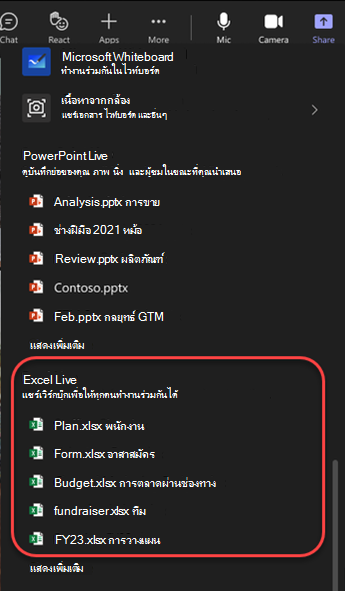
เลือก ไอคอนแชร์
 ในตัวควบคุมการประชุมของคุณ
ภายใต้ Excel Live ให้เลือกเวิร์กบุ๊ก Excel ที่คุณต้องการแชร์ ถ้าคุณไม่พบเวิร์กบุ๊ก Excel ที่คุณกําลังค้นหา ให้เลือก เรียกดู OneDrive หรือ เรียกดูคอมพิวเตอร์ของฉันเพื่อดู ไฟล์เพิ่มเติม
เลือก แชร์ เพื่อให้สิทธิ์การเข้าถึงและแก้ไขเวิร์กบุ๊กแก่ผู้อื่นในการประชุมของคุณ
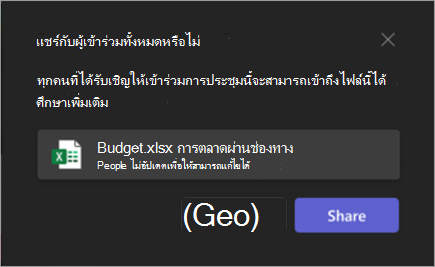
ผู้เข้าร่วมทั้งหมดในการประชุมจะได้รับสิทธิ์ในการแก้ไขไฟล์ ผู้เข้าร่วมการประชุมยังคงมีสิทธิ์ไฟล์ในการแก้ไข แม้หลังจากสิ้นสุดการประชุม
หมายเหตุ
ผู้เข้าร่วมภายนอกที่ไม่ได้มาจากองค์กรของคุณจะไม่มีสิทธิ์เข้าถึงไฟล์ในการประชุม พวกเขาสามารถเข้าถึงไฟล์โดยการเปิดไฟล์ในหน้าต่างเบราว์เซอร์
ผู้เข้าร่วมที่เป็นผู้เยี่ยมชมที่ไม่ได้ลงชื่อเข้าใช้บัญชี Teams จะไม่สามารถเข้าถึงไฟล์ได้เช่นกัน อย่างไรก็ตาม ผู้เยี่ยมชมที่มีสิทธิ์เข้าถึงไฟล์ที่มีอยู่แล้วสามารถเปิดไฟล์ในหน้าต่างเบราว์เซอร์ได้
การนําเสนอด้วย Excel Live ในห้องประชุมหรือห้องประชุม
อุปกรณ์แสดงผลของห้องประชุม/การประชุมไม่สามารถแสดงเนื้อหาที่แชร์โดยใช้ Excel Live ในการประชุมได้ ผู้เข้าร่วมทั้งหมดในการประชุมสามารถทํางานร่วมกันใน Excel Live ได้จากอุปกรณ์ของตน
การบันทึกเซสชัน Excel Live
การบันทึกการประชุม Excel Live Meeting จะไม่รวมเวิร์กบุ๊กแบบโต้ตอบที่แชร์ไว้ในการประชุม เสียงและวิดีโอจะถูกบันทึกเหมือนในการประชุมอื่นๆ
คำถามที่ถามบ่อย
ฉันไม่เห็นไฟล์ที่ฉันต้องการแชร์โดยใช้ Excel Live ในการประชุม ฉันแก้ไขอะไรบ้าง
ไฟล์ของคุณอาจไม่ได้อยู่ในรูปแบบสมัยใหม่ เช่น .xlsx หรือไฟล์ของคุณอาจไม่ใช่ไฟล์ในระบบคลาวด์ ลองอัปโหลดไฟล์เพื่อแก้ไขปัญหา
หลังการประชุม ผู้เข้าร่วมจะสามารถเข้าถึงไฟล์ที่แชร์ผ่าน Excel Live ระหว่างการประชุมได้หรือไม่
ใช่ ผู้เข้าร่วมสามารถเข้าถึง Files ที่แชร์ผ่าน Excel Live ในการประชุมได้ แม้หลังจากสิ้นสุดการประชุมแล้วก็ตาม เมื่อต้องการเพิกถอนการเข้าถึงไฟล์ที่แชร์ระหว่าง Excel Live ในการประชุม ให้ไปที่ตัวเลือก แชร์และจัดการการเข้าถึง สําหรับไฟล์ และเอาผู้เข้าร่วมที่คุณไม่ต้องการให้สิทธิ์การเข้าถึงไฟล์แบบต่อเนื่องออก นอกจากนี้ คุณยังสามารถหยุดการแชร์ไฟล์หรือโฟลเดอร์ OneDrive หรือ SharePoint หรือเปลี่ยนแปลงสิทธิ์ (microsoft.com)
ฉันสามารถแชร์ไฟล์ที่มีการป้องกันด้วยรหัสผ่านโดยใช้ Excel Live ในการประชุมได้หรือไม่
ไม่ เราไม่สนับสนุนการเขียนร่วมในไฟล์ที่มีการป้องกันด้วยรหัสผ่าน
เหตุใดการประชุมจึงแสดงผู้เข้าร่วม 25 คน เมื่อมีผู้เข้าร่วมน้อยกว่า 25 คน
ข้อจํากัดในการใช้ Excel Live ในการประชุมจะขึ้นอยู่กับจํานวนผู้ได้รับเชิญให้เข้าร่วมการประชุม ไม่ใช่จํานวนผู้เข้าร่วมที่เข้าร่วมการประชุม