
คําอธิบายประกอบที่ขับเคลื่อนโดย Microsoft Whiteboard ช่วยให้คุณทํางานร่วมกันบนสิ่งต่างๆ เช่น การออกแบบหรืองานนําเสนอในขณะที่แชร์หน้าจอของคุณในการประชุม Teams
เปิดคําอธิบายประกอบ ในขณะที่คุณหรือผู้อื่นกําลังแชร์เนื้อหาระหว่างการประชุม ผู้นําเสนอสามารถเลือกที่จะให้ทุกคนเข้าถึงเพื่อเริ่มใส่คําอธิบายประกอบ หรือจํากัดการเข้าถึงตนเองได้
เปิดคําอธิบายประกอบ
- นําเคอร์เซอร์ของคุณไปที่ด้านบนของหน้าจอที่คุณกําลังแชร์ไปยังแถบเครื่องมือของผู้นําเสนอสําหรับ Surface
- เลือก ใส่คําอธิบายประกอบ

เปิดคําอธิบายประกอบขณะที่ผู้อื่นนําเสนอ
- เลือกไอคอนใส่ คําอธิบายประกอบ ในตัวควบคุมการประชุมของคุณ
- เลือกร้องขอ
เมื่อคําขอของคุณได้รับการอนุมัติจากผู้นําเสนอ คุณสามารถใส่คําอธิบายประกอบบนหน้าจอได้ และทุกคนในการประชุมจะสามารถดูคําอธิบายประกอบของคุณได้
ใครสามารถใส่คําอธิบายประกอบได้
ในฐานะผู้นําเสนอ คุณสามารถเลือกที่จะเป็นเพียงคนเดียวที่สามารถใส่คําอธิบายประกอบเนื้อหาที่คุณแชร์ หรือคุณสามารถให้ผู้เข้าร่วมทุกคนใส่คําอธิบายประกอบก็ได้
เมื่อต้องการเลือกบุคคลที่สามารถใส่คําอธิบายประกอบได้ ให้ทําดังนี้
- เลือก เมนูการตั้งค่า
 จากชุดเครื่องมือ Whiteboard
 - เลือกไอคอน ทุกคนสามารถใส่คําอธิบายประกอบ
 หรือ มีเพียงฉันเท่านั้นที่สามารถใส่คําอธิบายประกอบได้
การตั้งค่าของคุณจะถูกนําไปใช้ทันที
โต้ตอบกับเนื้อหาพื้นหลัง
ในขณะที่คุณกําลังใส่คําอธิบายประกอบเนื้อหาของคุณ คุณสามารถโต้ตอบกับเนื้อหาพื้นหลังได้โดยตรงถ้าคุณเป็นคนนําเสนอ
เลื่อนดูหน้า เลื่อนดูสไลด์ และอื่นๆ บนหน้าจอที่แชร์
- เมื่อต้องการโต้ตอบกับเนื้อหาพื้นหลัง ให้เลือก เริ่มการโต้ตอบกับพื้นหลัง ปุ่ม
 ชุดเครื่องมือ Whiteboard ของคุณ
 - เมื่อต้องการกลับไปยังคําอธิบายประกอบ ให้เลือก หยุดการโต้ตอบกับพื้นหลัง ปุ่ม บนชุดเครื่องมือ Whiteboard ของคุณ
ถ่ายภาพหน้าจอ
ต้องการย้อนกลับไปดูคําอธิบายประกอบจากเซสชัน Whiteboard ของคุณในภายหลังใช่ไหม ถ่ายภาพสแนปช็อตเพื่อบันทึกคําอธิบายประกอบไปยังไฟล์ Whiteboard โดยอัตโนมัติ
เมื่อต้องการสร้างสแนปช็อตคําอธิบายประกอบ ให้เลือก บันทึกสแนปช็อต บนชุดเครื่องมือ Whiteboard ของคุณ
เมื่อต้องการเข้าถึงไฟล์ Whiteboard ของคุณ:
- เลือก ดูแอปเพิ่มเติม
 ทางด้านซ้ายสุดของ Teams
 - ค้นหาและเลือก Whiteboard
- เลือกไอคอน เพื่อดูสแนปช็อตคําอธิบายประกอบทั้งหมด
ในสแนปช็อต คุณจะสามารถดูคําอธิบายประกอบเหนือหน้าจอที่มีการใช้ร่วมกันเมื่อมีการถ่ายภาพสแนปช็อต
เลือกคําอธิบายประกอบเพื่อทําการเปลี่ยนแปลง ปรับขนาดและย้าย ทําซ้ํา และอื่นๆ
ปิดคําอธิบายประกอบ
ในฐานะผู้นําเสนอ คุณสามารถปิดคําอธิบายประกอบสําหรับผู้เข้าร่วมทั้งหมดโดยการเลือก อีกครั้งจากแถบเครื่องมือของผู้นําเสนอ
หากคุณหรือผู้อื่นเริ่มการใส่คําอธิบายประกอบใหม่ คําอธิบายประกอบจากเซสชันก่อนหน้าจะปรากฏให้เห็นอีกครั้งเว้นแต่ว่าจะมีคนล้าง
เมื่อต้องการล้างคําอธิบายประกอบ ให้เลือก ดูตัวเลือกการล้าง >ถังขยะของ Microsoft Teamsล้างคําอธิบายประกอบของฉันหรือล้างคําอธิบายประกอบของฉัน ในแถบเครื่องมือคําอธิบายประกอบ
การตั้งค่าคําอธิบายประกอบ
เคอร์เซอร์สําหรับการทํางานร่วมกัน
เคอร์เซอร์สําหรับการทํางานร่วมกันจะแสดงชื่อของผู้เข้าร่วมทุกคนในการประชุมตามค่าเริ่มต้น
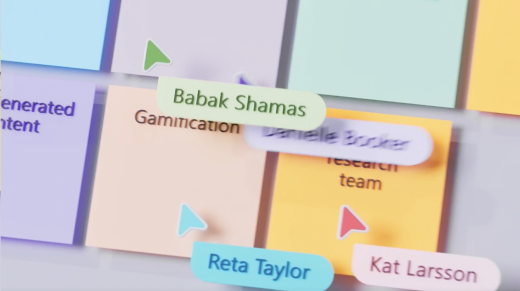
ทุกคนในการประชุมสามารถปิดใช้งานได้ หากต้องการปิด ให้ทําดังนี้
- เลือก เมนูการตั้งค่า จากชุดเครื่องมือ Whiteboard
- ปิดการสลับเคอร์เซอร์การทํางานร่วมกัน