
Teams ทําให้การทํางานและแชร์ไฟล์ที่ทีมของคุณสร้างและได้รับเป็นเรื่องง่าย ต่อไปนี้คือข้อมูลพื้นฐานบางอย่างที่จะช่วยคุณเริ่มต้นใช้งาน
ค้นหาไฟล์ที่สําคัญใน OneDrive
เลือก OneDrive ทางด้านซ้ายของ Teams เพื่อเข้าถึงไฟล์ที่คุณต้องการ
OneDrive จะใส่ไฟล์ลงในกลุ่มต่างๆ เพื่อให้คุณสามารถค้นหาได้เร็วขึ้น:
- หน้าแรก จะแสดงรายการไฟล์ทั้งหมดที่คุณดูหรือแก้ไขล่าสุด
- ไฟล์ของฉัน แสดงรายการไฟล์และโฟลเดอร์ทั้งหมดจาก OneDrive ส่วนบุคคลของคุณ
- ที่แชร์ จะแสดงไฟล์และโฟลเดอร์ทั้งหมดที่คุณแชร์และสร้างโดยคุณ
- รายการโปรด แสดงไฟล์ที่คุณได้ทําเครื่องหมายเป็นไฟล์โปรดของคุณ
- ถังรีไซเคิล แสดงไฟล์ที่คุณลบ
ใน เรียกดูไฟล์ตาม คุณสามารถดูไฟล์ตามบุคคลที่แชร์ไฟล์ การประชุมที่พวกเขาอยู่ และชนิดของสื่อที่พวกเขาอยู่
ใน การเข้าถึงด่วน ให้เรียกดูไฟล์ที่อยู่ในแชนเนล Teams ที่ระบุ
เรียกดูไฟล์ที่แชร์
ใน OneDrive ให้เลือก ที่แชร์ เพื่อดูไฟล์ที่แชร์ระหว่างคุณและผู้อื่น
- เลือก กับคุณ เพื่อเปิดไฟล์ที่แชร์กับคุณโดยผู้อื่น
- เลือก โดยคุณ เพื่อเปิดไฟล์ที่คุณแชร์กับผู้อื่น
- เลือกชนิดไฟล์ต่างๆ เพื่อกรองผลลัพธ์ของคุณตาม
- เลือก
 เพิ่มเติม เพื่อเปิดตัวกรองเพิ่มเติม
คุณยังสามารถดูกิจกรรมล่าสุดในแต่ละไฟล์ และค้นหาบุคคลหรือชื่อไฟล์ที่ระบุได้
เรียกดูไฟล์จากบุคคลที่ระบุ
ใน OneDrive ให้ไปที่ ปุ่ม เรียกดูไฟล์โดย>People เพื่อเรียกดูไฟล์โดยผู้ที่แชร์กับคุณ People ที่คุณโต้ตอบล่าสุดปรากฏขึ้นที่ด้านบนของรายการ
เรียกดูไฟล์จากการประชุมที่ระบุ
ใน OneDrive ให้ไปที่ เรียกดูไฟล์ตาม>การประชุม Teams เพื่อดูไฟล์ที่แชร์ในการประชุมเฉพาะ
การประชุมจะแสดงตามลําดับเวลาแบบย้อนกลับ โดยแบ่งออกเป็นการประชุมที่กําลังจะมาถึงและการประชุมที่ผ่านมา
ดูไฟล์จากการสนทนา แชนเนล หรือการประชุม
ที่ด้านบนของทุกการแชทและแชนเนล ให้เลือกแท็บ ที่แชร์ หรือ Files เพื่อดูไฟล์ทั้งหมดที่แชร์ภายใน
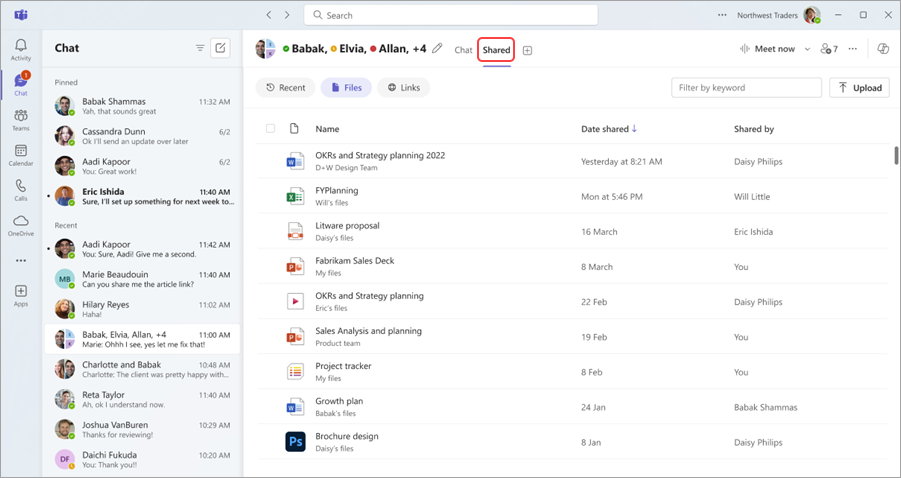
คุณยังสามารถเข้าถึงไฟล์จากการประชุมที่ผ่านมาได้โดยไปที่ Teams Calendar ดับเบิลคลิกที่การประชุม แล้วเลือก ที่แชร์
แชร์ไฟล์
แชร์ไฟล์ในการแชท แชนเนล และการประชุมเพื่อให้ผู้อื่นสามารถดู ทํางาน และดาวน์โหลดไฟล์เหล่านั้นได้ ทั้งนี้ขึ้นอยู่กับการตั้งค่าการแชร์ของคุณ
แชร์ไฟล์จาก OneDrive
เลือก OneDrive
ใน Teamsเลือก ไฟล์ของฉัน

โฮเวอร์เหนือไฟล์ที่คุณต้องการแชร์ แล้วเลือก การดําเนินการเพิ่มเติม

- เลือก แชร์
 เพื่อส่งไปยังบุคคลหรือกลุ่มโดยตรง
 - เลือกปุ่ม คัดลอกลิงก์
 เพื่อรับลิงก์ที่คุณสามารถวางลงในการแชทหรืออีเมลได้
 - เลือก จัดการการเข้าถึง เพื่อจัดการสิทธิ์สําหรับบุคคลที่คุณแชร์ไฟล์ด้วย
- เลือก แชร์
แชร์ไฟล์ในการแชท
เมื่อต้องการแชร์ไฟล์ในการแชท:
-
เลือก
 ใน Teams
 - เลือกการแชทที่คุณต้องการแชร์ไฟล์
- ในกล่องเขียนข้อความ เลือก การดําเนินการและแอป
 >
>
- เลือกไฟล์ที่คุณต้องการแชร์
- เพิ่มข้อความเพิ่มเติม
- เลือก ส่ง

อัปโหลดไฟล์ไปยังการแชท แชนเนล หรือการประชุม
- เปิดการแชท แชนเนล หรือการประชุมที่คุณต้องการอัปโหลดไฟล์ไป
- เลือกแท็บ แชร์ หรือ Files
- เลือก อัปโหลด

- เลือกตําแหน่งที่คุณต้องการอัปโหลดไฟล์
- เลือกไฟล์ที่คุณต้องการอัปโหลด แล้วเลือก เปิด
ไฟล์จะเริ่มอัปโหลดโดยอัตโนมัติ