
สำคัญ
Engage จะเลิกใช้ฟีเจอร์เหตุการณ์สดที่ขับเคลื่อนโดย Teams Live Events โดยมีผลตั้งแต่วันที่ 15 เมษายน 2026 เหตุการณ์สดที่มีอยู่ที่คุณได้กําหนดเวลาไว้แล้วจะยังคงได้รับการสนับสนุนจนถึงวันที่ 28 กุมภาพันธ์ 2027 เราขอแนะนําให้ลูกค้าของเราเปลี่ยนไปใช้กิจกรรมใน Engage ขับเคลื่อนโดยศาลากลาง Teams ซึ่งมอบประสบการณ์ที่ได้รับการปรับปรุงสําหรับกิจกรรมดิจิทัลและไฮบริดขนาดใหญ่
Viva Engage เหตุการณ์สดนํางานนําเสนอมาให้บุคคลในเครือข่ายของคุณ ซึ่งผู้เข้าร่วมและผู้นําเสนอเข้าร่วมจากคอมพิวเตอร์ของตนเองผ่านวิดีโอ การอภิปรายในตัวจะพร้อมใช้งานก่อน ระหว่าง และหลังจากการบันทึกเหตุการณ์และวิดีโอจะพร้อมใช้งานหลังจากเหตุการณ์นั้น Microsoft Teams ดําเนินการและบันทึกวิดีโอสําหรับเหตุการณ์สด Viva Engage
เหตุการณ์สดแต่ละรายการสามารถมีผู้นําเสนอได้สูงสุด 10 คนและผู้เข้าร่วม 10,000 คน เมื่อต้องการโฮสต์เหตุการณ์สําหรับผู้เข้าร่วมมากกว่า 10,000 คน ให้ติดต่อ โปรแกรมความช่วยเหลือเหตุการณ์สดของ Microsoft 365 เพื่อทําข้อยกเว้นชั่วคราว
สำคัญ
กําหนดค่าสิทธิ์ของวิดีโอ ชุมชน และผู้ใช้ล่วงหน้าอย่างน้อย 24 ชั่วโมงเพื่อให้แน่ใจว่าการเปลี่ยนแปลงทั้งหมดจะเผยแพร่ทั่วทั้ง Microsoft Teams และ Viva Engage ก่อนเหตุการณ์สด
Viva Engage มีสองวิธีสําหรับการสร้างเหตุการณ์สด
วิธีที่ 1: ออกอากาศผ่านแอปหรืออุปกรณ์ภายนอก
เลือกวิธีการผลิตนี้หากคุณมีอุปกรณ์เสียงและวิดีโอ (AV) และเจ้าหน้าที่ฝ่ายสนับสนุน AV เพื่อเรียกใช้งาน ในวิธีการผลิตนี้ Viva Engage มีทุกสิ่งที่คุณต้องการเพื่อกําหนดตารางเวลา รัน และเข้าร่วมในเหตุการณ์ Teams จะบันทึกเหตุการณ์โดยอัตโนมัติและทําให้วิดีโอพร้อมใช้งานสําหรับการดูใน Viva Engage หลังจากเหตุการณ์
การตั้งค่าเหตุการณ์เป็นเรื่องง่ายเมื่อคุณตั้งค่าอุปกรณ์ AV และเลือกฮาร์ดแวร์หรือซอฟต์แวร์ตัวเข้ารหัสภายนอก
| 1: จัดกําหนดการสําหรับเหตุการณ์สด | ในชุมชน Viva Engage ที่เหตุการณ์จะเกิดขึ้น ให้เลือก เหตุการณ์ แล้วเลือก สร้างเหตุการณ์สด หากคุณสร้างกิจกรรมทดสอบ กิจกรรมดังกล่าวจะไม่ได้รับการโปรโมตในฟีดชุมชนหรือฟีดหลัก
|
|---|---|
| 2: แชร์เหตุการณ์สดกับผู้เข้าร่วม | จากภายในหน้าเหตุการณ์สด ให้เลือก แชร์ และคัดลอกลิงก์ผู้เข้าร่วม แชร์ลิงก์กับบุคคลที่คุณต้องการเข้าร่วม Viva Engage Teams คําเชิญในปฏิทิน และ Outlook |
| 3: สร้างเหตุการณ์สดของคุณ | เมื่อตั้งค่าตัวเข้ารหัสภายนอกของคุณแล้ว ให้กลับไปที่หน้าเหตุการณ์ ใน Viva Engage ให้ไปที่แท็บ เหตุการณ์ แล้วคลิกลิงก์สําหรับเหตุการณ์ เลือก เริ่มการตั้งค่า บนโปรแกรมเล่นวิดีโอ และรอให้ข้อความ พร้อมที่จะเชื่อมต่อ คัดลอกข้อมูลที่จําเป็นเพื่อเชื่อมต่อตัวเข้ารหัสของคุณเพื่อส่งฟีดตัวเข้ารหัสแบบสด URL ที่ใช้โดยเซิร์ฟเวอร์ - ในตัวเข้ารหัสของคุณ อาจเรียกว่า URL หรือที่อยู่ Microsoft Stream ไม่จําเป็นต้องมีคีย์หรือชื่อสตรีม คุณจึงสามารถกรอกข้อมูลนี้ด้วยค่าใดๆ ที่ไม่ใช่ค่าว่าง เช่น MicrosoftStream URL การใช้เซิร์ฟเวอร์รอง - การตั้งค่านี้จะแสดงผลสตรีมซ้ําซ้อนจากตัวเข้ารหัสของคุณ ซึ่งหมายความว่าต้องใช้แบนด์วิดท์คู่ หากตัวเข้ารหัสและความจุแบนด์วิดท์ของคุณรองรับ ให้ใช้ URL นี้เพื่อพุชสองครั้ง จึงช่วยเพิ่มความทนทานและความยืดหยุ่น Secure Connection (SSL) - ใช้เพื่อสลับไปมาระหว่างโพรโทคอลการส่งข้อความแบบเรียลไทม์ (RMTP) หรือโพรโทคอล Secure Real Time Messaging Protocol (RTMPS) สําหรับ URL ที่ใช้ได้มากที่สุด เมื่อต้องการใช้ RTMPS ตัวเข้ารหัสของคุณต้องสนับสนุน |
| 4: เริ่มการสตรีม | เริ่มการสตรีมจากตัวเข้ารหัสไปยังจุดรับข้อมูลของเซิร์ฟเวอร์ คุณจะเห็นการอัปเดตตัวอย่างผู้ผลิตใน Viva Engage หมาย เหตุ: ผู้เข้าร่วมจะไม่เห็นสตรีมการแสดงตัวอย่าง พวกเขาจะเห็นสเลทที่สร้างขึ้นโดยอัตโนมัติ |
| 5: เริ่มเหตุการณ์ | เมื่อคุณพอใจกับการตั้งค่าและสามารถดูตัวอย่างได้ ให้เลือก เริ่มเหตุการณ์
|
| 6: ติดตามผลหลังจากนั้น | ดําเนินการอภิปรายต่อใน Viva Engage หลังจากเหตุการณ์ การบันทึกวิดีโอจะพร้อมใช้งานสําหรับผู้ที่ไม่สามารถกําหนดเวลาที่กําหนดได้ และการสนทนา Viva Engage จะยังคงเปิดอยู่สําหรับคําถามติดตามผลและข้อคิดเห็น |
วิธีที่ 2: ออกอากาศผ่าน Microsoft Teams
เลือกวิธีนี้ถ้าผู้นําเสนอใช้ Microsoft Teams เพื่อนําเสนอตนเองบนกล้อง (และบันทึกวิดีโอ) จากคอมพิวเตอร์ของพวกเขา กิจกรรมประเภทนี้ได้รับการจัดกําหนดการและผลิตใน Teams คล้ายกับการตั้งค่าการประชุม Teams และไม่จําเป็นต้องมีความเชี่ยวชาญ AV
ผู้เข้าร่วมดูวิดีโอและเข้าร่วมกิจกรรมจาก Viva Engage
| 1: จัดกําหนดการสําหรับเหตุการณ์สด | สร้างเหตุการณ์ในชุมชน Viva Engage:
|
|---|---|
| 2: แชร์เหตุการณ์สด | รับลิงก์ไปยังเหตุการณ์และแชร์กับบุคคลที่คุณต้องการเข้าร่วม |
| 3: ออกอากาศเหตุการณ์สดของคุณใน Teams | ใน Teams ให้เริ่มเหตุการณ์ แล้วเริ่มวิดีโอ ควบคุมการอภิปรายใน Teams หรือ Viva Engage และสิ้นสุดเหตุการณ์ใน Teams (ดู ควบคุมเหตุการณ์สด บนหน้านี้) |
| 4: ติดตามผลหลังจากนั้น | สนทนาต่อใน Viva Engage ระหว่างและหลังเหตุการณ์ การบันทึกวิดีโอจะพร้อมใช้งานสําหรับผู้ที่ไม่สามารถกําหนดเวลาที่กําหนดได้ และการสนทนา Viva Engage จะยังคงเปิดอยู่สําหรับคําถามติดตามผลและข้อคิดเห็น |
แนวทางปฏิบัติที่ดีที่สุดสําหรับการจัดการเหตุการณ์สด
เมื่อต้องการปรับการเข้าร่วมให้เหมาะสม ให้ใช้แนวทางปฏิบัติที่ดีที่สุดเหล่านี้เมื่อวางแผนเหตุการณ์สดของคุณ:
- เลื่อนระดับกิจกรรมล่วงหน้าอย่างน้อย 24 ชั่วโมง ในคําเชิญของคุณ ให้เตือนบุคคลอื่นว่าพวกเขาสามารถเข้าร่วมจากอุปกรณ์หรือคอมพิวเตอร์ของพวกเขา หากพวกเขาไม่สามารถเข้าร่วมได้ พวกเขาจะสามารถดูวิดีโอที่บันทึกไว้ได้
- เลือกเวลาที่รองรับผู้เข้าร่วมมากที่สุดในโซนเวลาต่างๆ
- เชิญผู้คนโดยใช้เครื่องมือที่พวกเขาใช้มากที่สุด: Viva Engage, Microsoft Teams, Outlook หรือ SharePoint ใน Microsoft 365 และอย่าลังเลที่จะส่งตัวเตือนวันก่อนและอีกครั้งก่อนกิจกรรม - มันใช้งานได้!
- สร้างโมเมนตัมโดยให้ผู้เข้าร่วมถามคําถามในสัปดาห์ก่อนเหตุการณ์
- กระตุ้นให้ผู้สนับสนุนใช้คําถามและคําตอบเพื่อทําเครื่องหมายคําตอบที่ดีที่สุดของคําถามที่ถามในระหว่างกิจกรรม
ควบคุมเหตุการณ์สด
ผู้ผลิตกิจกรรม ผู้จัดการและผู้ดูแลระบบชุมชนสามารถจัดการการอภิปรายและการตอบสนองสําหรับผู้เข้าร่วมในระหว่าง Viva Engage เหตุการณ์สดได้
| เลื่อนหรือปิดคําถาม |
|
|---|---|
| ตรวจสอบคําถาม |
|
จัดระเบียบศาลากลางชุมชน
เหตุการณ์สดเป็นจุดยึดสําหรับการมีส่วนร่วมและการทํางานร่วมกันขององค์กร ผู้นําสามารถให้คําแนะนําและสร้างความชัดเจนเกี่ยวกับกลยุทธ์และวัฒนธรรมผ่านกิจกรรมต่างๆ ผู้เข้าร่วมสามารถมีส่วนร่วมกับผู้นํา เชื่อมต่อกับผู้คนทั่วทั้งองค์กร เสริมสร้างเครือข่ายของพวกเขา และแชร์ข้อมูลเชิงลึกและแนวคิด
คุณสามารถสร้างและสร้างศาลากลางเป็นกิจกรรมสดในชุมชน Viva Engage ส่วนนี้จะอธิบายถึงประสบการณ์ผู้เข้าร่วมและให้แนวทางปฏิบัติที่ดีที่สุดในการผลักดันการค้นพบ การเข้าร่วม และการมีส่วนร่วม
เมื่อต้องการเริ่มต้น ให้เลือก สร้างเหตุการณ์ ในบานหน้าต่างด้านขวาของแท็บ การสนทนา หรือ เหตุการณ์
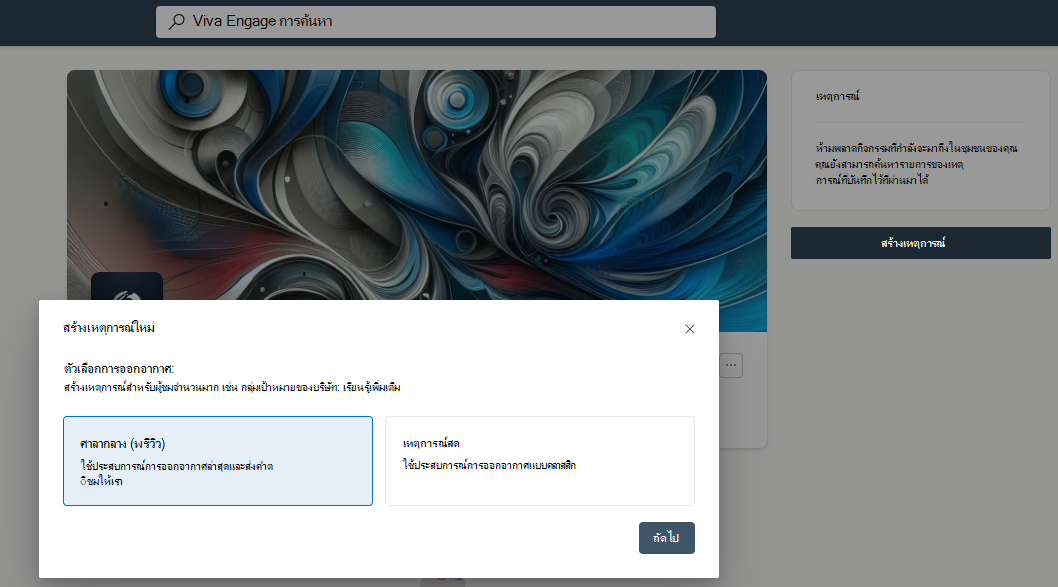
เลือก ศาลากลาง เป็นตัวเลือกการออกอากาศ
ใส่ชื่อเหตุการณ์ วันที่และเวลาเริ่มต้นและสิ้นสุด และคําอธิบาย กําหนดค่าเวลากิจกรรมจากโซนเวลาของอุปกรณ์ของคุณ Viva Engage แปลเหตุการณ์เป็นโซนเวลาของทุกคน และแสดงค่าที่ถูกต้องสําหรับผู้ใช้ทั้งหมด
ส่วน การมองเห็น จะแสดงผู้ชมสําหรับเหตุการณ์:
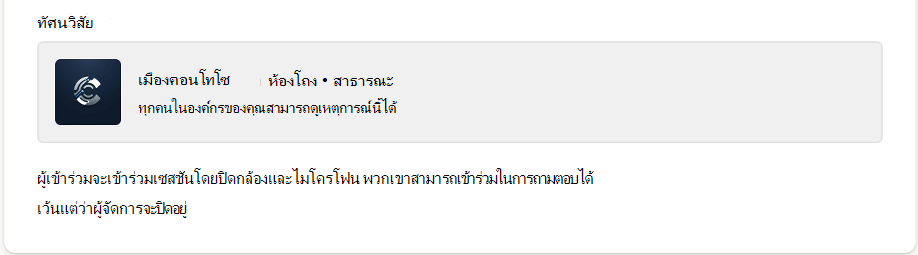
- ศาลากลางที่สร้างขึ้นสําหรับชุมชนสาธารณะจะพร้อมใช้งานสําหรับทุกคนในองค์กร
- ศาลากลางที่สร้างขึ้นสําหรับชุมชนส่วนตัวจะพร้อมใช้งานสําหรับสมาชิกชุมชนเท่านั้น
เพิ่มผู้จัดร่วมและผู้นําเสนอในส่วน ผู้จัดการประชุม
- เพิ่มผู้จัดร่วมและผู้นําเสนอได้สูงสุด 10 คนต่อเหตุการณ์ ผู้ร่วมงานอีเวนต์ใดๆ สามารถจัดการศาลากลางได้
- ผู้จัดกิจกรรมสามารถจัดการและลบศาลากลางได้ ผู้ดูแลระบบชุมชนที่สร้างศาลาว่าการเมืองจะถูกระบุว่าเป็นผู้จัดการเหตุการณ์
- ผู้นําเสนอ สามารถเป็นใครก็ได้ในองค์กรของคุณ พวกเขาสามารถนําเสนอหน้าจอและสามารถแชร์เสียงและวิดีโอระหว่างกิจกรรมได้
ระบุการตั้งค่าเหตุการณ์ คุณสามารถใช้วิธีใดวิธีหนึ่งต่อไปนี้เพื่อสร้างเหตุการณ์สด:
- ใน Teams (ค่าเริ่มต้น)
- สตรีมแบบสดหรือแบบบันทึกล่วงหน้าที่ใช้โพรโทคอล RTMP
ตามค่าเริ่มต้น เหตุการณ์สดจะถูกสร้างขึ้นใน Teams ผู้นําเสนอและผู้จัดการประชุมเข้าร่วมกิจกรรมคล้ายกับการเข้าร่วมการประชุม Teams ผู้จัดการประชุมสามารถกําหนดว่าหน้าจอวิดีโอ เสียง และหน้าจอที่แชร์ใดที่จะออกอากาศให้ผู้เข้าร่วมได้
เมื่อต้องการสร้างและเผยแพร่เหตุการณ์ ให้เลือก สร้าง
หลังจากที่คุณสร้างและเผยแพร่ศาลากลางหน้ากิจกรรมจะปรากฏในแท็บ กิจกรรม ของชุมชน การเลือกบัตรกิจกรรมจะนําคุณไปยังหน้ากิจกรรม ซึ่งผู้จัดการและผู้เข้าร่วมสามารถค้นหาและมีส่วนร่วมกับกิจกรรมได้ ผู้จัดงาน ผู้จัดร่วม และผู้นําเสนอสามารถแชร์ แก้ไข และสร้างเหตุการณ์ผ่านหน้าเหตุการณ์นั้นได้
ผู้จัดการประชุม ผู้ร่วมประชุม และผู้นําเสนอจะได้รับคําเชิญในปฏิทินด้วย คําเชิญจะแสดงโซนเวลาของแต่ละคน และจะอัปเดตโดยอัตโนมัติถ้าเวลาของเหตุการณ์เปลี่ยนแปลง
เมื่อคุณต้องการใช้ RTMP เทียบกับการผลิตใน Microsoft Teams
ตามที่ระบุไว้ เหตุการณ์สดจะถูกสร้างขึ้นโดยตรงใน Teams ทํางานเหมือนการประชุม Teams ปกติ ซึ่งผู้นําเสนอและผู้จัดการประชุมจะควบคุมสิ่งที่แชร์กับผู้เข้าร่วมแบบเรียลไทม์ ใช้งานง่าย ยืดหยุ่น และมีประโยชน์สําหรับกรณีส่วนใหญ่
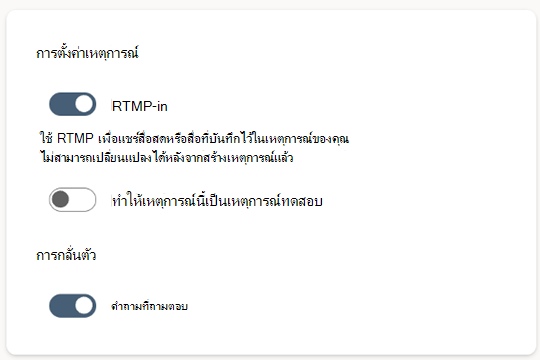
คุณสามารถใช้ฮาร์ดแวร์การผลิตวิดีโอหรือสตูดิโอเพื่อสร้างเหตุการณ์ได้ ส่งสตรีมแบบสดหรือสตรีมที่ได้รับการยืนยันล่วงหน้าไปยัง Teams เพื่อแจกจ่ายไปยังผู้เข้าร่วม ใช้โพรโทคอล RTMP เพื่อเชื่อมต่อสตูดิโอหรือตัวเข้ารหัสอื่นๆ กับเหตุการณ์ ถ้าคุณสร้างเหตุการณ์โดยใช้ RTMP ให้เปิดใช้งานการสลับ RTMP-in
หมายเหตุ
คุณไม่สามารถเปลี่ยนการตั้งค่า RTMP-in หลังจากที่คุณสร้างเหตุการณ์
ใช้การจัดส่ง RTMP เมื่อคุณต้องการประสบการณ์การใช้งานที่ดูดียิ่งขึ้น เช่น การใช้การตั้งค่าสตูดิโอ การผสมฟีดวิดีโอ/เสียงหลายรายการ หรือเมื่อคุณสตรีมเนื้อหาที่บันทึกไว้ล่วงหน้า RTMP ช่วยให้คุณสามารถส่งสตรีมคุณภาพการออกอากาศไปยัง Teams โดยใช้ตัวเข้ารหัสภายนอก เรียนรู้เพิ่มเติมเกี่ยวกับฟีเจอร์ RTMP-In
ไม่ว่าคุณจะเลือกตัวเลือกใด ผู้เข้าร่วมจะดูเหตุการณ์สดบน Viva Engage ผ่านเบราว์เซอร์หรืออุปกรณ์เคลื่อนที่ของพวกเขา
เปิดการสลับ ทําให้เหตุการณ์นี้เป็นเหตุการณ์ทดสอบ เพื่อสร้างเหตุการณ์ทดสอบ เหตุการณ์ทดสอบได้รับการออกแบบมาสําหรับการปฏิบัติและการทํางานแห้ง โดยจะไม่ปรากฏในแคตตาล็อกเหตุการณ์ของชุมชน และผู้เข้าร่วมจะไม่ได้รับการแจ้งเตือนการเริ่มต้นหรือสิ้นสุดกิจกรรม
หมายเหตุ
หลังจากที่คุณสร้างกิจกรรม คุณจะไม่สามารถเปลี่ยนการตั้งค่าเหตุการณ์ทดสอบได้
เลือก สร้าง เพื่อเผยแพร่เหตุการณ์ใหม่
หลังจากเผยแพร่ศาลากลางแล้ว หน้ากิจกรรมจะแสดงอยู่ในแท็บ กิจกรรม ของชุมชน การเลือกบัตรเหตุการณ์จะเปิดหน้าเหตุการณ์ที่ผู้จัดการประชุมและผู้เข้าร่วมสามารถค้นพบและมีส่วนร่วมกับกิจกรรมและผู้จัดการประชุม ผู้จัดร่วมและผู้นําเสนอสามารถแชร์ แก้ไข และสร้างเหตุการณ์ได้
หลังจากการเผยแพร่ Engage ส่งคําเชิญปฏิทินไปยังผู้จัดการประชุม ผู้จัดการร่วม และผู้นําเสนอ คําเชิญจะแสดงโซนเวลาของแต่ละบุคคล และจะอัปเดตโดยอัตโนมัติถ้าเวลาของเหตุการณ์เปลี่ยนแปลง
หมายเหตุ
ผู้เข้าร่วมไม่ได้รับคําเชิญในปฏิทิน ดูส่วน แนวทางปฏิบัติ สําหรับข้อมูลเกี่ยวกับวิธีการเลื่อนระดับเหตุการณ์ และผลักดันการเข้าร่วมและการมีส่วนร่วม
การแชร์ การแก้ไข และการสร้างศาลากลางชุมชน
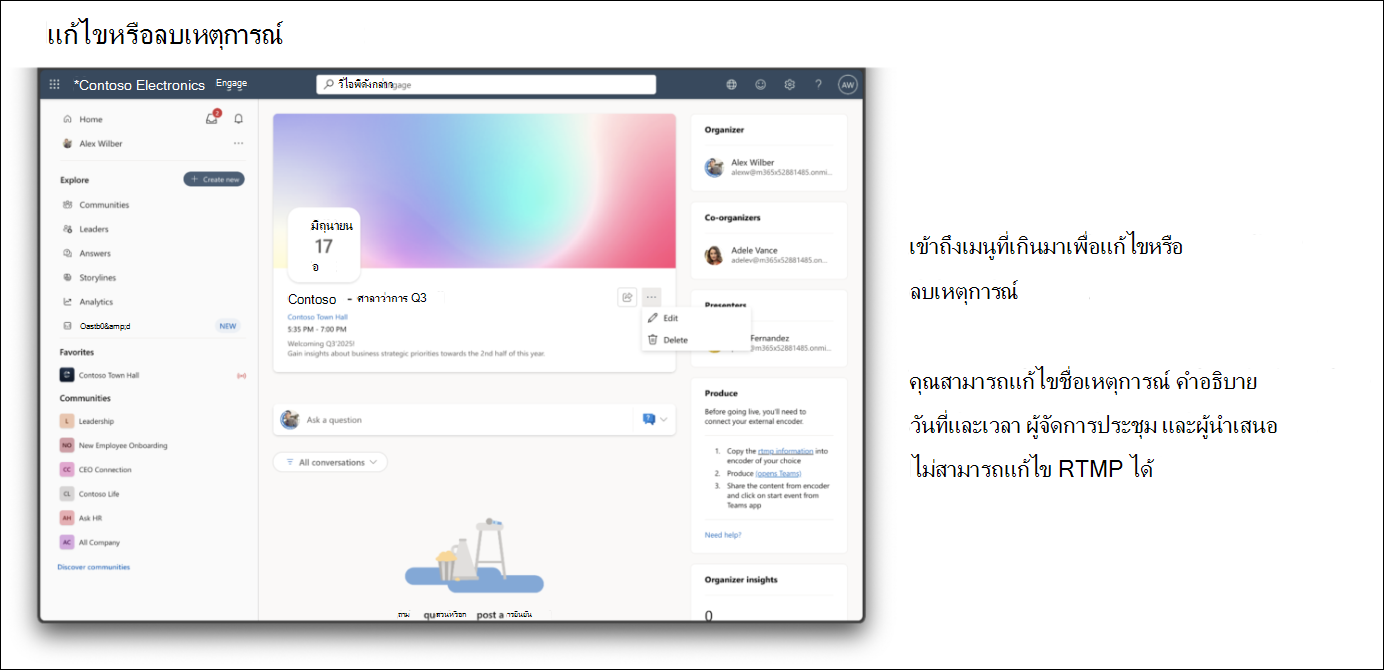
ผู้จัดงาน ผู้จัดร่วม และผู้นําเสนอสามารถแชร์ แก้ไข และสร้างเหตุการณ์ได้จากหน้าเหตุการณ์ ฟีเจอร์แชร์ให้ความสามารถในการคัดลอกหน้าเหตุการณ์ หรือลิงก์ไปยังเหตุการณ์ Teams คุณสามารถฝังลิงก์ในโพสต์และประกาศเพื่อผลักดันการเข้าร่วมและการมีส่วนร่วม
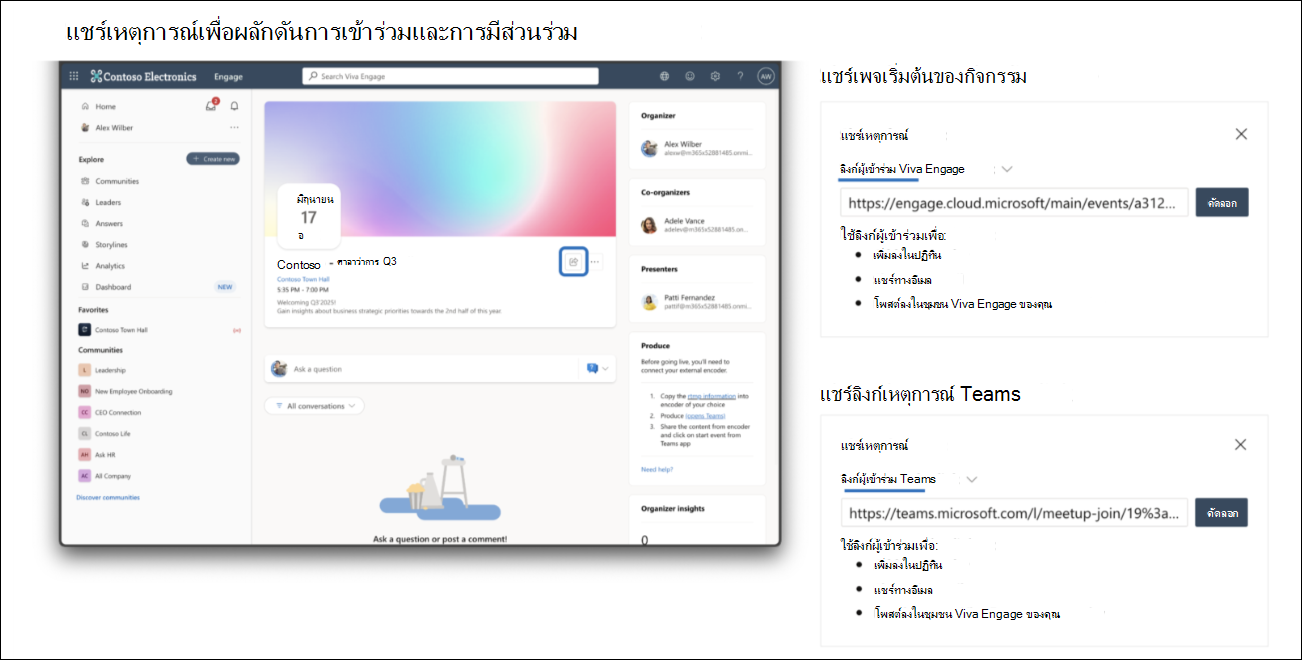
เมนูที่ล้นออกมาช่วยให้ผู้จัดงาน ผู้จัดร่วม และผู้นําเสนอสามารถแก้ไขหรือลบเหตุการณ์ได้:
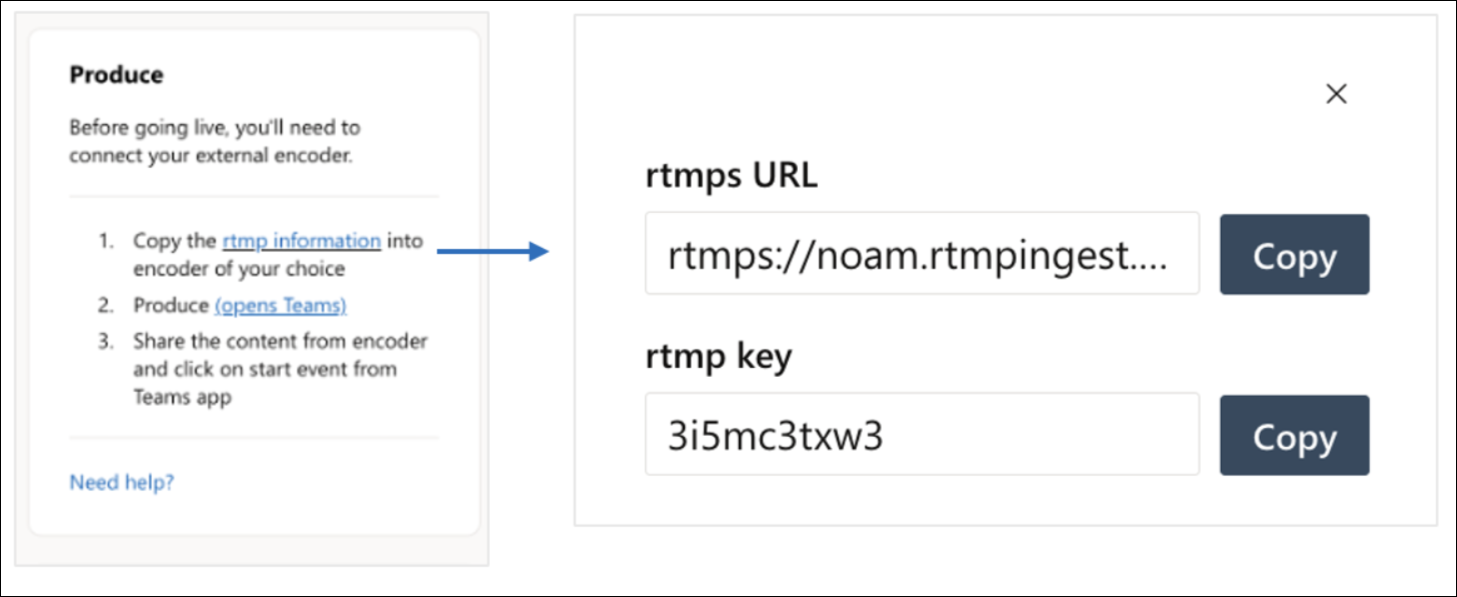
สร้างเหตุการณ์จากวิดเจ็ต Produce ในแผงด้านขวา ตัวเลือก สร้างเหตุการณ์ในตัวเข้ารหัสที่คุณเลือก จะพร้อมใช้งานเมื่อเปิดใช้งาน RTMP-in ในระหว่างการสร้างเท่านั้น การคลิกลิงก์ ข้อมูล RTMP ช่วยให้คุณสามารถคัดลอก URL และคีย์ RTMP ซึ่งคุณสามารถใช้ตัวเข้ารหัสที่คุณเลือก:
ประสบการณ์ผู้เข้าร่วม
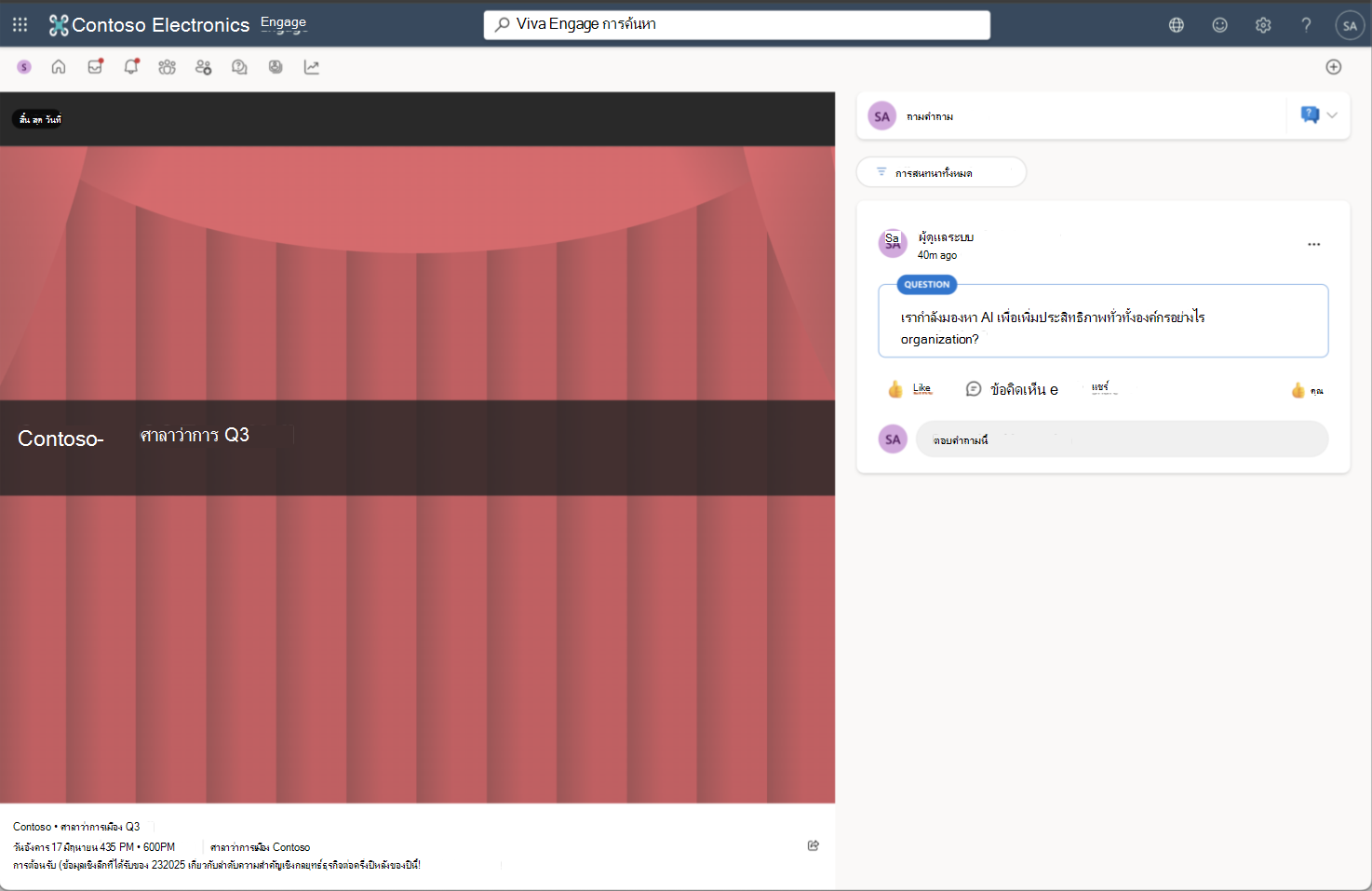
เมื่อศาลากลางเริ่มขึ้น ผู้เข้าร่วมจะสามารถค้นหาได้ที่ด้านบนสุดของแท็บ การสนทนา ของชุมชน ซึ่งจะแสดงเป็นแบนเนอร์ หรือผ่านการแจ้งเตือนที่ส่งไปยังระฆัง
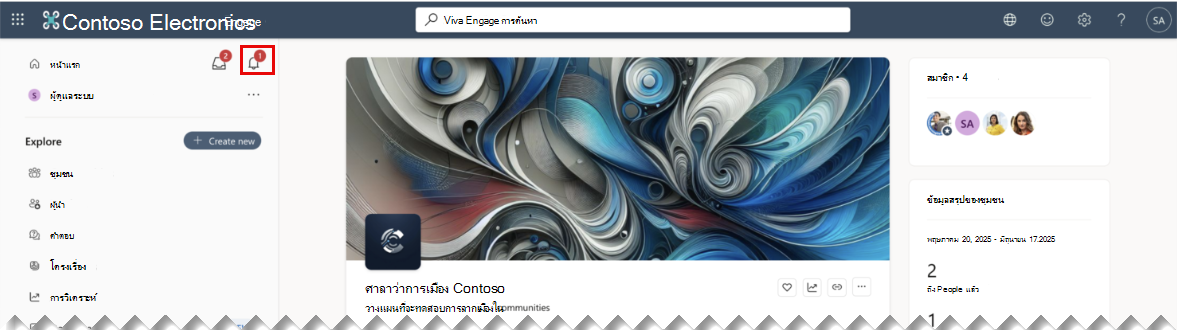
การเลือกแบนเนอร์กิจกรรมหรือการแจ้งเตือนจะเปิดหน้ากิจกรรมที่ผู้เข้าร่วมสามารถดูศาลากลางและเข้าร่วมได้
สร้างและออกอากาศใน Teams
เมื่อต้องการสร้างเหตุการณ์สดใน Teams ให้เลือกลิงก์ ผลิต (เปิด Teams) ในวิดเจ็ต ผลิต ในแผงด้านขวา ลิงก์จะเปิดหน้าต่างการประชุม Teams คุณสามารถเลือก เข้าร่วมเดี๋ยวนี้ เพื่อเข้าร่วมเหตุการณ์ได้ การจัดทํากิจกรรมในประสบการณ์บนเว็บของ Teams ยังไม่ได้รับการสนับสนุนในขณะนี้
หลังจากที่คุณเข้าร่วมเหตุการณ์ แล้ว ให้เลือก เริ่มเหตุการณ์ ในแถบเครื่องมือ
ด้วยศาลากลางสําหรับชุมชน ผู้จัดงานและผู้จัดงานร่วมจะเป็นผู้ควบคุมว่าใครจะอยู่บนหน้าจอ คุณสามารถนําผู้นําเสนอและผู้เข้าร่วมออกจากหน้าจอได้โดยใช้การสลับบัตรของพวกเขาบนรางด้านซ้าย People ผู้ที่อยู่ในหน้าจอสามารถแชร์หน้าจอของพวกเขากับผู้อื่นได้
สิ้นสุดเหตุการณ์และจัดการวิดีโอตามความต้องการ
ผู้จัดการประชุม ผู้จัดร่วม หรือผู้นําเสนอสามารถสิ้นสุดเหตุการณ์ได้ตลอดเวลาโดยการเลือก สิ้นสุดเหตุการณ์ ในแถบเครื่องมือ
หมายเหตุ
สําหรับข้อมูลเพิ่มเติมเกี่ยวกับศาลากลางของ Teams ให้ดูที่
หลังจากบันทึกเหตุการณ์แล้ว การบันทึกจะปรากฏบนหน้าเหตุการณ์
คุณสามารถจัดการการบันทึกได้โดยใช้วิดเจ็ต แทนที่การบันทึกเหตุการณ์ ที่อยู่ในบานหน้าต่างด้านขวาของหน้าเหตุการณ์ คุณสามารถใช้ mp4 ที่โฮสต์ SharePoint เป็นวิดีโอออนดีมานด์ได้โดยการวาง URL ของไฟล์ ตรวจสอบให้แน่ใจว่าไฟล์มีสิทธิ์ที่เหมาะสม ใครก็ตามที่ควรจะสามารถดูวิดีโอต้องมีสิทธิ์เข้าถึง
หมายเหตุ
สําหรับการแชร์การบันทึกวิดีโอ เฉพาะลิงก์ SharePoint เท่านั้นที่ได้รับการสนับสนุน
รับการสนับสนุน
โดยปกติแล้ว ฝ่ายสนับสนุนเหตุการณ์สดจะดําเนินการโดยเจ้าหน้าที่ IT หรือ AV ภายในองค์กรของคุณ
ถ้า Microsoft 365 ของคุณผู้ดูแลระบบส่วนกลางให้ข้อมูลที่ติดต่อสําหรับทีมสนับสนุนในท้องถิ่นของคุณ คุณสามารถค้นหาได้ใน Viva Engage หรือ Microsoft 365:
- เลือกไอคอน วิธีใช้
ข้อมูลการสนับสนุนจะอยู่ที่ด้านล่างของบัตรความช่วยเหลือ
รับข้อมูลเชิงลึกเกี่ยวกับเหตุการณ์สดของคุณ
ผู้จัดงานและผู้ผลิตสามารถเข้าถึงข้อมูลสําหรับเหตุการณ์สดได้
- ในเบราว์เซอร์ ให้ไปที่ Viva Engage และนําทางไปยังชุมชน
- เลือก เหตุการณ์ เลือกเหตุการณ์ที่กําลังจะมาถึงหรือในอดีต แล้วเลือก ดู
หมายเหตุ
ไม่มี Analytics สําหรับเหตุการณ์ที่สร้างก่อนวันที่ 1 มกราคม 2021
ข้อมูลเชิงลึกของผู้จัดการประชุม ประกอบด้วยข้อมูลเกี่ยวกับการสนทนา มุมมอง และบุคคลในเหตุการณ์สด แดชบอร์ดข้อมูลเชิงลึกของผู้จัดการประชุมจะได้รับการอัปเดตตามเวลาจริง ทั้งก่อน ระหว่าง และหลังเหตุการณ์
ข้อมูลเชิงลึกของเหตุการณ์สด มีสองส่วน: การเข้าถึงและการมีส่วนร่วม ข้อมูลในส่วนเหล่านี้จะอัปเดตทุก 5 นาที