
แทรกรูปภาพและเอกสารใน Whiteboard
เมื่อต้องการแทรกรูปภาพ:
- เปิดเมนู สร้าง โดยการเลือก สร้าง (ไอคอนบวก) จากเมนูด้านซ้าย
- เลือก รูปภาพ
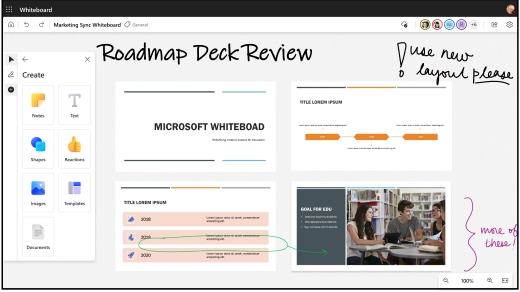
- เลือก อุปกรณ์ของฉัน เพื่อเปิด File Explorer แล้วเลือกรูปภาพที่คุณต้องการอัปโหลด เลือก เปิด.
- หรือเลือก รูปภาพ Bing เพื่อแทรกรูปภาพในคลังที่ได้รับอนุมัติ คุณสามารถใช้แถบค้นหาเพื่อค้นหารูปภาพหรือเลือกรูปภาพจากประเภทใดประเภทหนึ่ง เลือก แทรก

- รูปภาพจะปรากฏบนผืนผ้าใบ คลิกและลากที่มุมของรูปภาพเพื่อปรับขนาด
เมื่อต้องการแทรกเอกสาร:
- เปิดเมนู สร้าง โดยการเลือก สร้าง (ไอคอนบวก) จากเมนูด้านซ้าย
- เลือก เอกสาร
- เลือก Files ของฉัน เพื่อเปิด File Explorer คุณสามารถเพิ่ม PDF จากพีซีเฉพาะที่ของคุณ รวมถึงไฟล์ PDF และ PowerPoint ผ่าน OneDrive
- เลือกไฟล์ PDF หรือ PowerPoint ที่คุณต้องการอัปโหลด คุณยังสามารถเลือกเอกสารที่เปิดล่าสุดได้อีกด้วย
- เลือกหน้าที่คุณต้องการอัปโหลดหรือตรวจสอบปุ่ม เลือกทั้งหมด เพื่ออัปโหลดทั้งเอกสาร
- เอกสารจะปรากฏบนผืนผ้าใบ คลิกและลากที่มุมของเอกสารเพื่อปรับขนาด
หมายเหตุ
เมื่อต้องการแทรกรูปภาพและเอกสารใน Whiteboard ฟีเจอร์นี้จําเป็นต้องมีการเปิดใช้งานประสบการณ์การเชื่อมต่อเพิ่มเติมเพื่อให้ทํางานได้
เคล็ดลับ
เมื่อต้องการทําให้ไวท์บอร์ดของคุณสามารถเข้าถึงได้มากขึ้นสําหรับผู้ที่มีความบกพร่องด้านการมองเห็น ให้ตรวจสอบให้แน่ใจว่าได้เพิ่มข้อความแสดงแทนเมื่อคุณแทรกรูปภาพหรือเอกสาร เลือกรูปภาพ แล้วเลือก แก้ไขข้อความแสดงแทน เขียนประโยคสั้นๆ หรือสองประโยคที่อธิบายรูป
หมายเหตุ
ขณะนี้เอกสารที่มีป้ายชื่อระดับความลับแบบจํากัดจะไม่ได้รับการสนับสนุน อัปเดตป้ายชื่อเป็นทั่วไปหรือสาธารณะเพื่อให้สามารถแทรกเอกสารได้