
Copilot ใน Whiteboard จะแปลงวิธีการสร้างและทํางานร่วมกันของคุณ ซึ่งจะช่วยให้คุณ:
- จินตนาการถึงไอเดียใหม่ๆ
- จัดระเบียบความคิดให้เป็นประเภทเชิงตรรกะ
- ทำให้โครงการที่ซับซ้อนง่ายขึ้นสำหรับการทำงานร่วมกันที่ดีขึ้น
พร้อมใช้งานในแอป Whiteboard บนเดสก์ท็อป เว็บเบราว์เซอร์ iPad และไคลเอ็นต์ Teams ถ้าคุณมีสิทธิการใช้งาน Microsoft 365 Copilot
เปิด Whiteboard
- ลงชื่อเข้าใช้ Office 365
- เลือก แอป จากเมนูทางด้านซ้าย จากนั้นเลือก แอปทั้งหมด
- เลือก Whiteboard(คุณอาจต้องเลื่อนเพื่อค้นหา)
หรือถ้าคุณใช้ Whiteboard ใน Teams ให้ดูแชร์ Whiteboard ใน Microsoft Teams เพื่อเรียนรู้เพิ่มเติม
หมายเหตุ
ดู ภาษาที่รองรับสําหรับ Microsoft Copilot เพื่อเรียนรู้ภาษาที่คุณสามารถใช้ได้
จุดประกายไอเดียใหม่ๆ
ลองจินตนาการว่าคุณมีเป้าหมาย แต่คุณไม่แน่ใจว่าจะเริ่มต้นจากที่ใดหรือวิธีการใดที่จะบรรลุเป้าหมายนั้น Copilot ใน Whiteboard ช่วยให้คุณค้นพบไอเดียใหม่ๆ ขยายไอเดียที่คุณมี สำรวจมุมมองต่างๆ และเอาชนะสิ่งที่บล็อกความคิดสร้างสรรค์
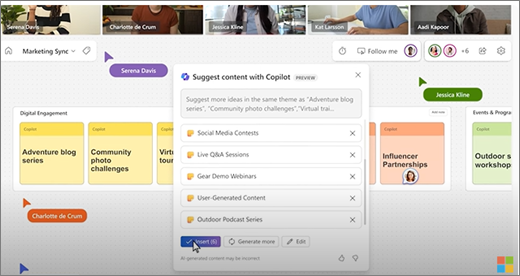
การกำหนดไอเดียแรกงในไวท์บอร์ดเปล่ามักจะเป็นส่วนที่ยากที่สุดในการเริ่มต้นแผนใหม่ Copilot สามารถช่วยคุณเริ่มต้นใช้งานโดยให้คำแนะนำหลายรายการเมื่อคุณเพิ่มพร้อมท์สำหรับฟีเจอร์แนะนำ
หมายเหตุ
คำแนะนำจะถูกเพิ่มเป็นบันทึกย่อช่วยเตือนในไวท์บอร์ด ไม่ใช่เป็นกล่องข้อความ
ต่อไปนี้คือบางวิธีที่คุณสามารถเข้าถึงฟีเจอร์แนะนำได้:
- ปุ่ม Toolbar Copilot - เลือกปุ่ม Copilot ถัดจากแถบเครื่องมือ Whiteboard ในเมนู Copilot เลือก แนะนํา ในกล่องการเขียน ให้ใส่ในพร้อมท์ของคุณ แล้วเลือกลูกศรส่ง
- เมนูคลิกขวา - บนไวท์บอร์ด ให้คลิกขวาที่พื้นที่ว่างของบอร์ด ในเมนูทางลัด ให้เลือกแนะนํา ในกล่องการเขียน ให้ใส่ในพร้อมท์ของคุณ แล้วเลือกลูกศรส่ง
- เมนูบันทึกย่อที่เลือก - บนไวท์บอร์ด ให้เลือกบันทึกย่อที่มีอยู่ ในแถบเครื่องมือบันทึกย่อ ให้เลือกเมนู Copilot แล้วเลือกแนะนํา
หลังจากที่คุณส่งพร้อมท์ของคุณ Copilot จะให้คำแนะนำหลายรายการในหน้าต่างแบบผุดขึ้น คุณสามารถเลือก:
- แทรกเพื่อวางคำแนะนำในไวท์บอร์ด
- สร้างคำแนะนำเพิ่มเติมเพื่อเพิ่มคำแนะนำลงในรายการ
- แก้ไขเพื่อเขียนพร้อมท์ของคุณใหม่
- X ถัดจากคำแนะนำที่คุณต้องการนำออก
สําหรับแนวคิดเพิ่มเติมเกี่ยวกับวิธีการใช้คําแนะนําใน Copilot ใน Whiteboard ให้ดู ค้นหาแนวคิดใหม่ใน Whiteboard ด้วย Copilot
จัดการไอเดียของคุณ
อาจเป็นเรื่องยากที่จะเข้าใจไวท์บอร์ดที่เต็มไปด้วยไอเดียเมื่อไม่มีโครงสร้าง Copilot ใน Whiteboard ทำให้การจัดระเบียบไอเดียของคุณเป็นกลุ่มตามความคล้ายคลึงกันเป็นเรื่องง่าย เพื่อให้คุณสามารถค้นหารูปแบบ ธีม และประเภทในการระดมความคิดของคุณ
หมายเหตุ
เมื่อต้องการใช้ฟีเจอร์จัดประเภท คุณต้องมีบันทึกย่ออย่างน้อยสองรายการในไวท์บอร์ดของคุณ ฟีเจอร์นี้ใช้งานได้กับบันทึกย่อช่วยเตือนเท่านั้น ไม่ใช่กับการใช้หมึกหรือกล่องข้อความ
ต่อไปนี้คือบางวิธีที่คุณสามารถเข้าถึงฟีเจอร์ จัดประเภท :
- ปุ่ม Toolbar Copilot - เลือกปุ่ม Copilot ถัดจากแถบเครื่องมือ Whiteboard ในเมนู Copilot ให้เลือกจัดประเภท Copilot จะเลือกบันทึกย่อทั้งหมดในมุมมองบนไวท์บอร์ดโดยอัตโนมัติ จากนั้นเลือกจัดประเภทเพื่อเริ่มกระบวนการ หรือยกเลิกเพื่อออกจากกระบวนการ
- ลากและเลือกบันทึกย่อ - เลือก Shift ค้างไว้ แล้วลากบนบันทึกย่อที่คุณต้องการจัดประเภท ในแถบเครื่องมือบันทึกย่อ ให้เลือกจัดประเภทเพื่อจัดระเบียบบันทึกย่อที่ไฮไลต์เป็นประเภท
Copilot จะจัดประเภทบันทึกย่อของคุณเป็นกลุ่มบันทึกย่อที่มีสีต่างๆ ที่มีส่วนหัว หลังจาก Copilot จัดประเภทบันทึกย่อของคุณแล้ว คุณสามารถเลือก เก็บไว้แปลง บันทึกย่อกลับไปเป็นไม่มีประเภท หรือ สร้าง การจัดประเภทของ Copilot ใหม่ จากนั้นคุณสามารถแก้ไข ย้าย และลบบันทึกย่อและหัวเรื่องได้ตามต้องการ
สําหรับแนวคิดเพิ่มเติมเกี่ยวกับวิธีการใช้ จัดประเภทใน Copilot ใน Whiteboard ให้ดู จัดระเบียบความคิดของคุณใน Whiteboard ด้วย Copilot
ทําความเข้าใจไอเดียของคุณ
คุณมีเซสชันการระดมความคิดที่ยอดเยี่ยมใน Whiteboard และขณะนี้คุณต้องการแชร์ผลลัพธ์ หรืออาจเป็นเซสชันการวางแผนที่ใช้เวลานาน และคุณต้องการสรุปอย่างรวดเร็ว Copilot ใน Whiteboard สามารถทําให้ไวท์บอร์ดที่ซับซ้อนเข้าใจได้ง่ายขึ้นด้วยฟีเจอร์สรุป
หมายเหตุ
เนื้อหาบันทึกย่อช่วยเตือนเท่านั้นที่จะรวมอยู่ในสรุป เมื่อต้องการใช้ฟีเจอร์สรุป คุณต้องมีบันทึกย่อช่วยเตือนอย่างน้อยหนึ่งรายการบนไวท์บอร์ดของคุณ แต่เราขอแนะนําให้ใช้บันทึกย่อมากกว่าหนึ่งรายการเพื่อให้ได้รับประโยชน์สูงสุดจากฟีเจอร์นี้
ต่อไปนี้คือบางวิธีที่คุณสามารถเข้าถึงฟีเจอร์สรุปได้:
- ปุ่ม Toolbar Copilot - เลือกปุ่ม Copilot ถัดจากแถบเครื่องมือ Whiteboard ในเมนู Copilot ให้เลือกสรุปเพื่อสร้างสรุปไวท์บอร์ด
- เมนูคลิกขวา - บนไวท์บอร์ด ให้คลิกขวาที่พื้นที่ว่างของบอร์ด ในเมนูทางลัด ให้เลือกสรุปเพื่อสร้างสรุปไวท์บอร์ด
Copilot จะสร้างข้อมูลสรุปของบันทึกย่อของไวท์บอร์ด และวางไว้ในคอมโพเนนต์ Loop ที่คุณสามารถแก้ไข คัดลอก และแชร์กับผู้อื่นได้
สําหรับแนวคิดเพิ่มเติมเกี่ยวกับวิธีการใช้ สรุปใน Copilot ใน Whiteboard ให้ดู สรุปความคิดใน Whiteboard ด้วย Copilot
ไอเดียบางอย่างที่ควรลอง
ต่อไปนี้เป็นไอเดียพร้อมท์บางอย่างที่ควรลองกับ Copilot ใน Whiteboard:
- แนะนําชื่อสําหรับร้านกาแฟขนาดเล็กที่ขายหนังสือด้วย
- แนะนําวิธีที่มีประสิทธิภาพเพื่อลดเวลาในการบรรเทาปัญหาตั๋วเหตุการณ์ของผลิตภัณฑ์ ตัวอย่าง: "สร้างหน้าวิธีใช้ผลิตภัณฑ์เชิงรุกสำหรับผู้ใช้"
- แนะนําจุดแข็งที่ผู้ใช้รับรู้อันดับต้นๆ ของ <ชื่อผลิตภัณฑ์>ของคุณ
- แนะนําแนวคิดแผนการเรียนการสอนสําหรับการอ่าน <ชื่อ>หนังสือ
- แนะนำสโลแกนการตลาดห้ารายการสำหรับการเปิดตัวผลิตภัณฑ์รองเท้าวิ่งใหม่
เรียนรู้เพิ่มเติม
คําถามที่ถามบ่อยเกี่ยวกับ Copilot ใน Whiteboard