
บทความนี้มีไว้สําหรับผู้ดูแลระบบของผู้เช่า Microsoft 365 ที่ต้องการสร้างและเผยแพร่ชุดแบรนด์ที่มีการจัดการแบบรวมศูนย์เพื่อใช้ในโปรแกรมตัดต่อวิดีโอ Clipchamp และทําให้พร้อมใช้งานกับกลุ่มผู้ใช้ขนาดใหญ่ในองค์กรของพวกเขา
อ่านต่อเพื่อหาข้อมูลเพิ่มเติมเกี่ยวกับ:
- การแจกจ่ายชุดแบรนด์ทั่วทั้งองค์กร
- การเริ่มต้นใช้งาน
- การตัดสินใจว่าใครสามารถแก้ไขชุดแบรนด์อย่างเป็นทางการ
- การตัดต่อชุดแบรนด์ที่แจกจ่ายผ่าน OAL แล้ว
- คำถามที่ถามบ่อย
โปรดทราบว่าหากคุณเป็นผู้ใช้รายบุคคลของโปรแกรมตัดต่อ Clipchamp สําหรับบัญชีที่ทํางาน และต้องการสร้างชุดแบรนด์สําหรับโครงการการตัดต่อของคุณเองเพื่อใช้คนเดียวหรือใช้กับผู้อื่นอีกสองสามคน โปรดดูแท็บเวอร์ชันงานของบทความต่อไปนี้: วิธีใช้เครื่องมือชุดแบรนด์ใน Clipchamp
ก่อนที่คุณจะเริ่มต้น
เมื่อต้องการทําตามขั้นตอนเหล่านี้ให้เสร็จสมบูรณ์ คุณจะต้อง:
- ไซต์ SharePoint ที่คุณมีสิทธิ์เจ้าของหรือสมาชิก
- เวอร์ชันไ >คลเอ็นต์ SharePoint PowerShell = 24830.12754 (ดาวน์โหลด)
- ข้อมูลประจําตัวของผู้ดูแลระบบ SharePoint สําหรับการเรียกใช้ cmdlet ของ PowerShell
- โปรแกรมตัดต่อวิดีโอ Clipchamp (เพื่อสร้างและตัดต่อชุดแบรนด์)
การแจกจ่ายชุดแบรนด์ทั่วทั้งองค์กร
สำคัญ
ชุดแบรนด์แบบทั้งองค์กรไม่สนับสนุนผู้เช่าแบบหลายภูมิภาคในขณะนี้ หากองค์กรของคุณใช้หลายพื้นที่ คุณต้องสร้าง OAL และใส่ชุดแบรนด์แยกต่างหากในแต่ละภูมิภาค ดู ส่วนคําถามที่ถามบ่อยด้านล่าง สําหรับขั้นตอนการแก้ไขปัญหาชั่วคราว
เป็นไปได้ที่จะสร้างชุดแบรนด์เพื่อให้ผู้ใช้ใดๆ ในองค์กรของคุณที่เปิดโปรแกรมตัดต่อวิดีโอ Clipchamp ด้วยบัญชี Microsoft Entra ID (ที่ทํางานหรือโรงเรียน) สามารถเข้าถึงการสร้างแบรนด์ขององค์กรได้โดยไม่ต้องสร้างชุดแบรนด์ด้วยตนเอง
การสร้างและแจกจ่ายชุดแบรนด์ "อย่างเป็นทางการ" เหล่านี้ทําได้ผ่านฟีเจอร์ SharePoint ที่เรียกว่า ไลบรารีแอสเซทองค์กร (OAL) OAL คือไลบรารีเอกสาร SharePoint ที่รับรู้ว่าโฮสต์แอสเซทการออกแบบอย่างเป็นทางการขององค์กรทั่วทั้งผู้เช่า เมื่อใช้ OAL คุณสามารถจัดเก็บและแจกจ่ายชุดแบรนด์ได้มากเท่าที่คุณต้องการ
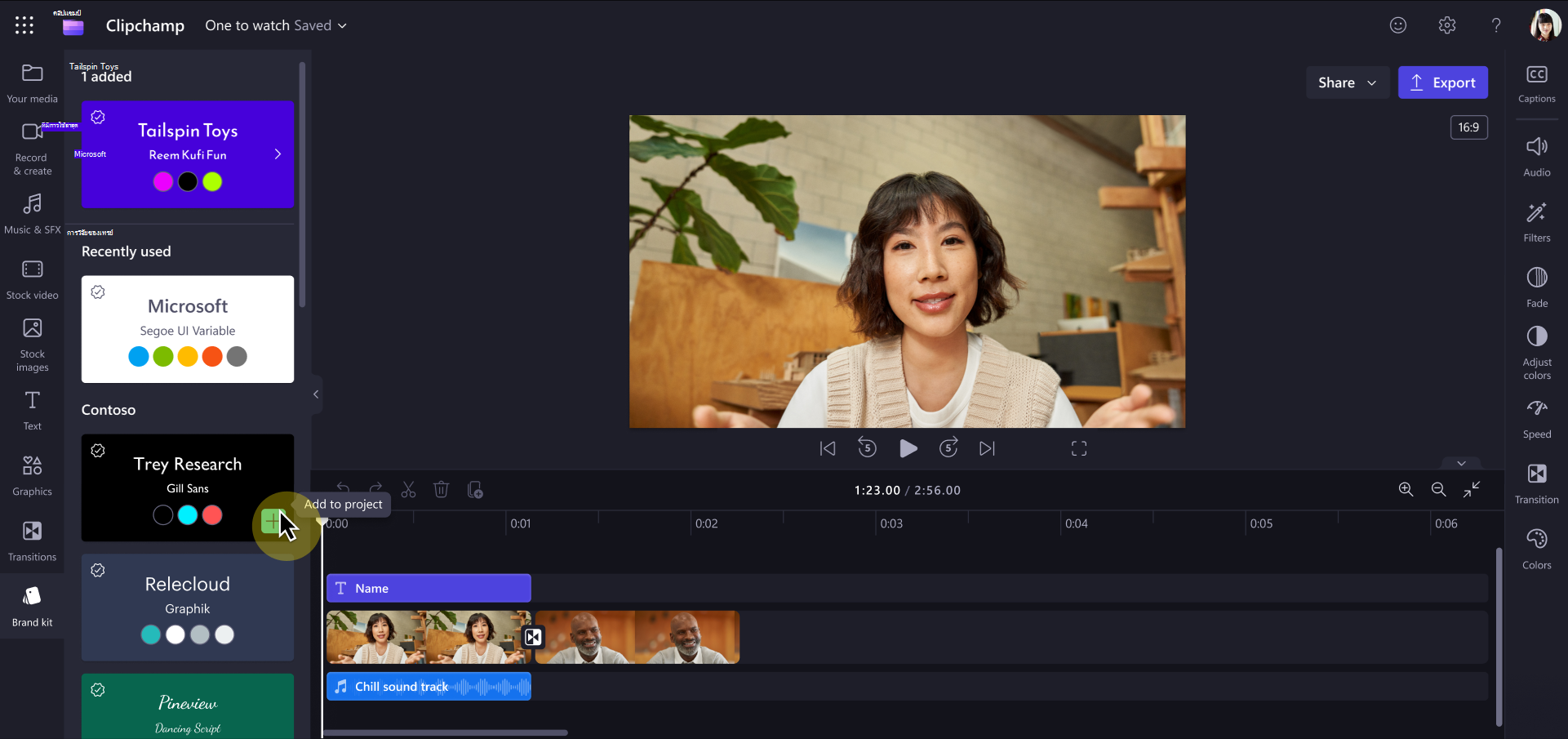
เมื่อ Clipchamp โหลดลงในอุปกรณ์ของผู้ใช้ โปรแกรมจะตรวจสอบชุดแบรนด์ OAL ในผู้เช่าและค้นหาชุดแบรนด์ใดๆ ที่เก็บไว้ในไลบรารีนั้น ไลบรารีที่พบจะอยู่ในรายการชุดแบรนด์ของโปรแกรมตัดต่อ Clipchamp โดยอัตโนมัติสําหรับผู้ใช้ทุกคนภายในผู้เช่าที่เปิดโปรแกรมตัดต่อ Clipchamp สําหรับบัญชีที่ทํางานในเบราว์เซอร์หรือแอปเดสก์ท็อป
ในตัวอย่างสกรีนช็อตของเรา ชุดแบรนด์อย่างเป็นทางการที่บรรณาธิการ Clipchamp พบใน OAL ขององค์กร Contoso จะแสดงอยู่ภายใต้ส่วนหัวของ Contoso
หมายเหตุ
ผู้ใช้จะยังเห็นส่วน "ใช้ล่าสุด" ที่ด้านบนของแผงชุดแบรนด์ ซึ่งแสดงชุดแบรนด์ที่พวกเขาเพิ่งเปิด — รวมถึงชุดแบรนด์ทั้งส่วนบุคคลและแบบทั้งองค์กร
เริ่มต้นใช้งาน
1. ตั้งค่าไลบรารีเอกสาร SharePoint อย่างเป็นทางการเพื่อโฮสต์ชุดแบรนด์
เลือกไซต์ SharePoint ที่มีอยู่หรือสร้างไซต์ใหม่เพื่อโฮสต์ชุดแบรนด์ ซึ่งอาจเป็นไซต์ชนิดใดก็ได้ เช่น ไซต์การติดต่อสื่อสาร ไซต์ทีมที่เชื่อมต่อกับกลุ่ม Microsoft 365 หรือไซต์ทีมสมัยใหม่ที่ไม่ได้เชื่อมต่อกับกลุ่ม Microsoft 365
ตั้งค่าสิทธิ์บนไซต์: เพิ่มบุคคลที่คุณต้องการให้สามารถอัปโหลดไฟล์เป็นสมาชิกหรือเจ้าของไซต์หรือกลุ่ม Microsoft 365
หมายเหตุ: การเพิ่ม "ทุกคนยกเว้นผู้ใช้ภายนอก" เป็นผู้เยี่ยมชมเป็นสิ่งจําเป็น
2. ใช้ PowerShell เพื่อกําหนดไลบรารีเอกสารเป็นประเภทแอสเซทองค์กร BrandKitLibrary
ตรวจสอบว่าคุณมีเวอร์ชันไ>= 24830.12754คลเอ็นต์ PowerShell หรือดาวน์โหลดเวอร์ชันล่าสุด
เรียกใช้ cmdlet ในเทอร์มินัล PowerShell
Connect-SPOService -Url https://yourorg-admin.sharepoint.com/ -Credential admin@yourorg.onmicrosoft.com
(พารามิเตอร์จะ -Url ชี้ไปที่ไซต์ผู้ดูแลระบบ)
กําหนดค่าไลบรารีเอกสารใหม่เป็นชนิดแอสเซทขององค์กร: BrandKitLibrary
Add-SPOOrgAssetsLibrary -OrgAssetType BrandKitLibrary -LibraryUrl https://yourorg.sharepoint.com/sites/BrandGuide/brandkit
ในตัวอย่างข้างต้น "BrandGuide" คือไซต์ SharePoint และ "brandkit" คือชื่อไลบรารีเอกสาร
3. เตรียมชุดแบรนด์เพื่อเพิ่มลงในไลบรารีเอกสารของคุณ
โปรแกรมตัดต่อ Clipchame ให้การเข้าถึงเพื่อสร้างและแก้ไขชุดแบรนด์ เมื่อทําเช่นนั้น ให้เลือก OAL ที่คุณกําหนดเป็นตําแหน่งที่ตั้งสําหรับชุดแบรนด์ใหม่
ภายในโปรเจ็กต์ Clipchamp ที่จบอยู่หรือโปรเจ็กต์ใหม่:
- ในแถบด้านข้างทางซ้าย ให้คลิกชุดแบรนด์ ที่ด้านล่างของแผง ให้คลิกสร้างชุดแบรนด์
- เลือก OAL เป็นปลายทางในการบันทึกชุดแบรนด์ของคุณ ตัวอย่างเช่น:
https://yourorg.sharepoint.com/sites/BrandGuide/brandkit - เริ่มต้นเติมแบรนด์ชุดด้วยสี แบบอักษร โลโก้ และเนื้อหาที่รองรับประเภทอื่นๆ ที่คุณต้องการรวมไว้
สําหรับชุดแบรนด์ทั้งหมดที่คุณสร้างด้วยวิธีนี้ ชุดแบรนด์เหล่านั้นจะแสดงในส่วนชุดแบรนด์ในโปรแกรมตัดต่อวิดีโอ Clipchamp สําหรับผู้ใช้ทุกคนในองค์กรของคุณโดยอัตโนมัติ ทุกครั้งที่ Clipchamp เริ่มต้นระบบ ระบบจะค้นหาไลบรารีแอสเซทอย่างเป็นทางการและรับรายการชุดแบรนด์ภายในไลบรารีเอกสารที่กําหนด
สำคัญ
- อาจมีสถานการณ์ที่คุณอาจต้องการ ย้ายชุดแบรนด์จาก โฟลเดอร์ที่คุณสร้างไว้ตั้งแต่แรก เช่น การเปลี่ยนโครงสร้างไลบรารีชุดแบรนด์บริษัทที่เป็นทางการของคุณ สําหรับชุดแบรนด์แต่ละรายการที่คุณสร้าง โฟลเดอร์หลักจะประกอบด้วยไฟล์ .brandkit และโฟลเดอร์แอสเซท
- เมื่อคุณคัดลอกหรือย้ายชุดแบรนด์ไปยังโฟลเดอร์ใหม่ ชุดแบรนด์จะพยายามโหลดเนื้อหาจากโฟลเดอร์เดิม เฉพาะในกรณีที่ไม่พบไฟล์เหล่านั้นที่นั่น โปรแกรมจะค้นหาไฟล์ในโฟลเดอร์ แอสเซท ถัดจากไฟล์ .brandkit ในตําแหน่งที่ตั้งใหม่
- ซึ่งหมายความว่าหลังจากย้ายชุดแบรนด์แล้ว โฟลเดอร์แอสเซทเดิมต้องถูกลบและไม่ใช่การคืนค่าจากถังรีไซเคิล หากคุณเลือกที่จะดาวน์โหลดชุดแบรนด์ภายในเครื่องและอัปโหลดไปยังตําแหน่งที่ตั้งใหม่ จะต้องไม่แก้ไขไฟล์ก่อนที่จะอัปโหลดเพื่อให้แน่ใจว่าสามารถค้นพบได้
การตัดสินใจว่าใครสามารถแก้ไขชุดแบรนด์อย่างเป็นทางการ
การควบคุมนี้อยู่ภายใต้การควบคุมโดยผู้ใช้หรือสมาชิกที่มีสิทธิ์แก้ไขไลบรารีเอกสารแอสเซทอย่างเป็นทางการของคุณใน SharePoint ในกรณีส่วนใหญ่ ผู้ใช้ที่เป็นส่วนหนึ่งของทีมจัดการแบรนด์องค์กร
ทุกคนในองค์กร Microsoft 365 ของคุณจะไม่สามารถแก้ไขชุดแบรนด์อย่างเป็นทางการได้ พวกเขาสามารถเห็นพวกเขาในโครงการตัดต่อวิดีโอ และเพิ่มเนื้อหาจากชุดแบรนด์ลงในวิดีโอได้
การตัดต่อชุดแบรนด์ที่แจกจ่ายผ่าน OAL แล้ว
ผู้ใช้ที่มีสิทธิ์แก้ไขไลบรารีเอกสารแอสเซทอย่างเป็นทางการสามารถแก้ไขชุดแบรนด์อย่างเป็นทางการได้โดยการเปิดโปรแกรมตัดต่อ Clipchamp (โปรเจ็กต์ใหม่หรือที่มีอยู่) ค้นหาชุดแบรนด์ในส่วนชุดแบรนด์ และทําการเปลี่ยนแปลง (เช่น เพิ่มโลโก้ใหม่ การลบ การอัปเดต การเปลี่ยนชื่อ) ในส่วนติดต่อ Clipchamp สําหรับผู้ใช้ที่มีสิทธิ์แก้ไขไลบรารีเอกสารแอสเซทอย่างเป็นทางการ - การเปลี่ยนแปลงที่ทําด้วยวิธีนี้จะมีผลต่อส่วนที่เหลือขององค์กรทันที แต่การเปลี่ยนแปลงจะนําไปใช้กับการฟื้นฟูแอสเซทของแบรนด์ใหม่ในโครงการเท่านั้น แอสเซทของแบรนด์ที่เพิ่มลงในโครงการโดยผู้ใช้ก่อนหน้านี้จะยังคงเหมือนเดิม
การแก้ไขปัญหา
ชุดแบรนด์ไม่ปรากฏให้ผู้ใช้เห็น
หากผู้ใช้ไม่สามารถดูชุดแบรนด์แบบทั้งองค์กรในส่วนชุดแบรนด์ของ Clipchamp:
- ตรวจสอบว่า OAL ได้รับการตั้งค่าอย่างถูกต้อง เรียกใช้
Get-SPOOrgAssetsLibraryใน PowerShell และยืนยันว่าชนิด BrandKitLibrary อยู่ในรายการ - ตรวจสอบสิทธิ์ ตรวจสอบให้แน่ใจว่าได้เพิ่ม "ทุกคนยกเว้นผู้ใช้ภายนอก" เป็นผู้เยี่ยมชมไปยังไซต์ SharePoint ที่โฮสต์ชุดแบรนด์แล้ว
- ให้เวลาในการเผยแพร่ การเปลี่ยนแปลงไปยัง OAL อาจใช้เวลาถึง 24 ชั่วโมงในการเผยแพร่ทั่วทั้งผู้เช่า
- ยืนยันว่ามีไฟล์ชุดแบรนด์อยู่ ไลบรารีเอกสารต้องมีอย่างน้อยหนึ่ง
.brandkitไฟล์พร้อมโฟลเดอร์ที่มาพร้อมกันAssets - ตรวจสอบชนิดบัญชีของผู้ใช้ ชุดแบรนด์แบบทั้งองค์กรจะพร้อมใช้งานสําหรับผู้ใช้ที่ลงชื่อเข้าใช้ด้วยบัญชีที่ทํางานหรือโรงเรียน (Microsoft Entra ID) (ไม่ใช่บัญชี Microsoft ส่วนบุคคล) และมีสิทธิ์การเข้าถึง Clipchamp การแก้ไขอยู่แล้วเท่านั้น
คำถามที่ถามบ่อย
การอัปเดตเนื้อหาสื่อ เช่น โลโก้ ในชุดแบรนด์จะอัปเดตในโครงการ Clipchamp ทั้งหมดที่มีการใช้งานหรือไม่
ไม่ เมื่อแอสเซทของแบรนด์ถูกใช้งานอยู่ในโครงการ กล่าวคือ ถูกเพิ่มลงในไทม์ไลน์การตัดต่อ แอสเซทจะถูกคัดลอกลงในโครงการนั้นและอยู่กับโครงการนั้น ซึ่งหมายความว่าเมื่อคุณอัปเดตโลโก้ในชุดแบรนด์ชุดใดชุดหนึ่งของคุณ และตอนนี้ต้องการให้แน่ใจว่าโลโก้ที่อัปเดตจะถูกใช้ในโครงการ Clipchamp ที่มีอยู่เพื่อให้ได้รับการอัปเดต คุณ (หรือผู้ใช้ของคุณ) จะต้องเปิดโครงการและแทนที่โลโก้เก่าบนไทม์ไลน์การตัดต่อด้วยเวอร์ชันใหม่จากชุดแบรนด์อย่างเป็นทางการที่อัปเดต
สามารถนําชุดแบรนด์แบบทั้งองค์กรออกได้หรือไม่
การลบโฟลเดอร์ชุดแบรนด์ออกจากไลบรารีเอกสาร OAL จะทําให้โฟลเดอร์ดังกล่าวหยุดแสดงต่อผู้ใช้ Clipchamp ในองค์กรของคุณ การลบชุดแบรนด์ทั้งหมดออกจาก OAL จะทําให้แน่ใจว่าไม่มีสิ่งใดแสดงต่อผู้ใช้ปลายทางของคุณ นอกจากนี้ยังสามารถลบไลบรารีเอกสารชุดแบรนด์ได้อย่างปลอดภัยโดยไม่ส่งผลกระทบต่อ Clipchamp โครงการที่ใช้เนื้อหาชุดแบรนด์ไปก่อนหน้านี้จะไม่ได้รับผลกระทบเมื่อเปิดอีกครั้ง
ชุดแบรนด์แบบทั้งองค์กรสนับสนุนผู้เช่าแบบหลายภูมิภาคหรือไม่
ไม่ใช่ในขั้นตอนนี้ แต่ละภูมิศาสตร์จําเป็นต้องมีไลบรารีแอสเซทองค์กร (OAL) ของตนเอง และต้องสร้างชุดแบรนด์ ตั้งแต่เริ่มต้น ใน OAL ของแต่ละภูมิภาคแยกต่างหาก คุณไม่สามารถคัดลอก ย้าย หรือทางลัดชุดแบรนด์ระหว่างพื้นที่ภูมิศาสตร์ได้ เนื่องจากเนื้อหาชุดแบรนด์จะเชื่อมโยงกับภูมิศาสตร์ที่สร้าง
สําหรับผู้เช่าแบบหลายสาขา:
- ตั้งค่า OAL ในแต่ละภูมิภาคโดยใช้
Add-SPOOrgAssetsLibrary(เชื่อมต่อกับศูนย์การจัดการของแต่ละภูมิศาสตร์) - เปิดโปรแกรมตัดต่อ Clipchamp ขณะเชื่อมต่อกับแต่ละภูมิภาค และสร้างชุดแบรนด์ตั้งแต่เริ่มต้นโดยตรงใน OAL ของภูมิศาสตร์นั้น
- เมื่ออัปเดตเนื้อหาของแบรนด์ ให้ทําซ้ําการเปลี่ยนแปลงในชุดแบรนด์ของแต่ละภูมิภาคด้วยตนเอง
หมายเหตุ
นี่เป็นข้อจํากัดที่ทราบแล้ว ปัจจุบันยังไม่มีการซิงโครไนซ์ชุดแบรนด์โดยอัตโนมัติในภูมิภาคต่างๆ