
หากคุณมีปัญหาในการสร้างการบันทึกหน้าจอหรือกล้องขณะใช้โปรแกรมบันทึกของ Clipchamp ที่คุณสามารถเปิดใช้จากโฮมเพจวิดีโอ Microsoft 365 สาเหตุทั่วไปคือคุณจําเป็นต้องให้สิทธิ์แก่เว็บเบราว์เซอร์ของคุณในการใช้กล้อง ใช้ไมโครโฟน หรือเข้าถึงหน้าจอของคุณ
หมายเหตุ
ผู้ดูแลระบบผู้เช่า Microsoft 365 - ถ้าคุณต้องการปิดใช้งานการบันทึกหน้าจอของผู้ใช้ในผู้เช่าของคุณ คุณสามารถปิดใช้งานการบันทึกหน้าจอสําหรับผู้เช่าของคุณผ่านการตั้งค่าเบราว์เซอร์
ให้สิทธิ์กล้องและไมโครโฟนใน Google Chrome หรือ Microsoft Edge ใน Windows หรือ macOS
- ครั้งแรกที่คุณใช้กล้องใน Clipchamp คุณจะได้รับพร้อมท์ด้วยป็อปอัพที่ระบุว่าไซต์นี้ต้องการใช้ไมโครโฟนและกล้องของคุณ 'ไซต์นี้' จะรวม URL ของ SharePoint ขององค์กรของคุณ เช่น contoso.sharepoint.com
- เลือก อนุญาต เมื่อได้รับพร้อมท์ ตัวเลือกของคุณจะถูกบันทึกไว้สําหรับเซสชันต่อๆ ไป
ถ้าคุณปฏิเสธสิทธิ์ของกล้องและไมโครโฟน และต้องการเปิดใช้งานในภายหลัง หรือถ้าคุณไม่ได้รับการร้องขอให้สิทธิ์ คุณสามารถแก้ไขปัญหานี้ได้โดยทําดังต่อไปนี้:
ใน Microsoft Edge:
- ไปที่ การตั้งค่า
- เลือก คุกกี้และสิทธิ์ของ>ไซต์ไซต์ทั้งหมด
- ค้นหา Clipchamp หรือ SharePoint เพื่อค้นหา URL ที่ถูกต้อง จากนั้นตรวจสอบให้แน่ใจว่าได้ตั้งค่ากล้องและไมโครโฟนเป็นอนุญาต
ใน Google Chrome:
- ไปที่ การตั้งค่า
- เลือก การตั้งค่าไซต์ความเป็นส่วนตัวและความปลอดภัย>
- เลือก URL ของ Clipchamp หรือ SharePoint ภายใต้กิจกรรมล่าสุด
- ตรวจสอบให้แน่ใจว่า กล้องและไมโครโฟน ถูกตั้งค่าเป็น อนุญาต
ให้สิทธิ์การบันทึกหน้าจอใน Google Chrome หรือ Microsoft Edge ใน Windows
- เมื่อคุณเลือกที่จะแชร์หน้าจอของคุณ คุณจะได้รับพร้อมท์ให้เลือกหน้าจอที่คุณต้องการแชร์: หน้าจอทั้งหมด หน้าต่าง หรือแท็บเบราว์เซอร์ คุณจะต้องเลือกตัวเลือกใดตัวเลือกหนึ่งทุกครั้งที่คุณสร้างวิดีโอ
- นอกจากนี้ คุณยังมีตัวเลือกในการเลือก แชร์เสียงของระบบ หากคุณต้องการให้วิดีโอของคุณรวมเสียงที่เล่นบนอุปกรณ์ของคุณ ให้เลือกตัวเลือกนี้
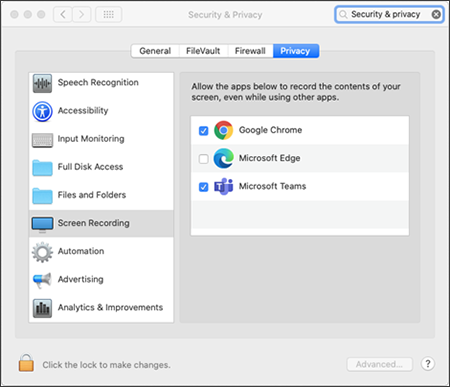
ให้สิทธิ์การบันทึกหน้าจอใน Google Chrome หรือ Microsoft Edge ใน macOS Catalina หรือใหม่กว่า
ครั้งแรกที่คุณพยายามบันทึกหน้าจอของคุณกับ Clipchamp คุณจะได้รับพร้อมท์ให้อนุญาต
เลือก เปิดการกําหนดลักษณะระบบ (การตั้งค่าระบบสําหรับ macOS Ventura หรือใหม่กว่า)
ถ้าคุณไม่เห็นพร้อมท์ ให้ไปที่เมนู> Appleการกําหนดลักษณะของระบบ (การตั้งค่าระบบสําหรับ macOS Ventura หรือใหม่กว่า)>ความปลอดภัย & ความเป็นส่วนตัว (ความเป็นส่วนตัว & ความปลอดภัยสําหรับ macOS Big Sur หรือใหม่กว่า) แล้วเลือกการบันทึกหน้าจอ (การบันทึกเสียง & ระบบหน้าจอสําหรับ macOS Sonoma)ภายใต้ การบันทึกหน้าจอ ให้ตรวจสอบว่าได้เลือกเบราว์เซอร์ของคุณแล้ว
สำคัญ
ตรวจสอบให้แน่ใจว่าคุณกําลังใช้เบราว์เซอร์ที่สนับสนุน และเป็นเวอร์ชันล่าสุด
- Microsoft Edge เวอร์ชัน 79 ขึ้นไปบน Windows 10, Windows 11 และ macOS
- Google Chrome เวอร์ชัน 74 ขึ้นไปบน Windows 10, Windows 11 และ macOS
- ไม่รองรับ Safari บน MacOS
รีสตาร์ตเบราว์เซอร์ของคุณเพื่อให้การเปลี่ยนแปลงมีผล
กลับไปยังประสบการณ์ใช้งานกล้องและการบันทึกหน้าจอ คุณจะได้รับพร้อมท์ให้เลือกหน้าจอที่จะแชร์ คุณจะต้องทําการเลือกทุกครั้งที่คุณสร้างวิดีโอ
เลือก แชร์เสียงของระบบ ถ้าคุณต้องการใส่เสียงที่เล่นบนอุปกรณ์ของคุณ
สําหรับผู้ดูแลระบบผู้เช่า - ปิดใช้งานการบันทึกหน้าจอสําหรับผู้เช่าของคุณใน Microsoft Edge หรือ Chrome
หากคุณต้องการปิดใช้งานผู้ใช้ในองค์กรของคุณจากการบันทึกหน้าจอผ่าน Clipchamp วิธีที่ปลอดภัยที่สุดคือการตั้งค่านโยบายกลุ่มเพื่อปฏิเสธการจับภาพหน้าจอบนเว็บทั้งหมด
คําแนะนําในการปิดใช้งานการบันทึกหน้าจอใน Edge
คําแนะนําในการปิดใช้งานการบันทึกหน้าจอใน Chrome (ค้นหา Screen Video Capture ในบทความวิธีใช้)