
บทความนี้ครอบคลุมถึงสิ่งที่ต้องทํา ถ้า:
- Files ที่คุณเพิ่มลงในโครงการตัดต่อวิดีโอ Clipchamp โหลดช้า
- ไฟล์บางไฟล์ไม่โหลดเลย (คุณอาจเห็นใบหน้าเศร้าหรือเปอร์เซ็นต์การโหลดที่ไม่เปลี่ยนแปลง)
- โครงการการแก้ไขทั้งหมดหรือไฟล์ทั้งหมดของคุณไม่โหลดเมื่อคุณเปิดอีกครั้ง (คุณอาจติดอยู่ที่ข้อความ "กําลังโหลดแอสเซทของคุณ")
นอกเหนือจากขั้นตอนการแก้ไขปัญหาที่แนะนําด้านล่างแล้ว บทความอื่นที่สามารถช่วยให้โหลดแอสเซทสื่อและโครงการของคุณได้คือ: ตรวจสอบให้แน่ใจว่า Clipchamp ทํางานได้ดี
โหลดไฟล์สื่อช้า
เมื่อคุณเพิ่มสื่อลงในโครงการการแก้ไข สัญลักษณ์การโหลดและเปอร์เซ็นต์อาจปรากฏขึ้น:
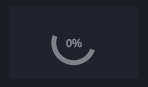
หากไฟล์อินพุตของคุณเป็นชนิดไฟล์ที่ได้รับการสนับสนุน สัญลักษณ์นี้จะหายไปหลังจากผ่านไปสักครู่เมื่อโหลดแอสเซทของคุณแล้ว
หากไฟล์อินพุตของคุณเป็นประเภทไฟล์ที่ไม่ได้รับการสนับสนุน Clipchamp จะแปลงไฟล์นั้นอยู่เบื้องหลังเพื่อให้คุณสามารถใช้ในโครงการตัดต่อของคุณได้ ขั้นตอนการแปลงนี้อาจใช้เวลาสักครู่ ขึ้นอยู่กับขนาดและความละเอียดของไฟล์ CPU ของคอมพิวเตอร์, การ์ดแสดงผล และหน่วยความจําของคุณ เนื่องจากการประมวลผลบางอย่างเกิดขึ้นภายในอุปกรณ์ของคุณ
ถ้าการโหลดไม่ดําเนินการเลย อาจเป็นไปได้ว่าการประมวลผลสื่อติดขัด ลองโหลดหน้าตัดต่อวิดีโอหรือแอป Clipchamp บนเดสก์ท็อปอีกครั้ง หากคุณใช้ Clipchamp ด้วยวิธีนี้ หลังจากโหลดใหม่ ให้ลองเพิ่มไฟล์เดิมอีกครั้ง ถ้าวิธีนี้ไม่ได้ผล ให้อ่านคําแนะนําเพิ่มเติมบางอย่าง
โหลดไฟล์สื่อเลย
หลังจากเพิ่มวิดีโอลงในโครงการการตัดต่อ หากไฟล์เหล่านี้ไม่พร้อมใช้งานในไลบรารีสื่อทางด้านซ้ายมือ และดูเหมือนจะมีตัวบ่งชี้เปอร์เซ็นต์แสดงอยู่บนรูปขนาดย่อ ให้ลองแปลงวิดีโอเหล่านี้เป็น MP4 โดยใช้เครื่องมือแปลงวิดีโอภายนอก Clipchamp จากนั้นบันทึก MP4 ใหม่ที่แปลงแล้ว และเพิ่มไฟล์ใหม่เหล่านี้ลงในโปรเจ็กต์ Clipchamp ของคุณแทนวิดีโอต้นฉบับ
เหตุผลสําหรับคําแนะนํานั้นก็คือเป็นไปได้ว่าไฟล์วิดีโอต้นฉบับของคุณจะมีปัญหา และการแปลงไฟล์เหล่านั้นเป็น MP4 แม้ว่าจะอยู่ในรูปแบบ MP4 อยู่แล้วก็ตาม ก็สามารถช่วยได้ในหลายกรณี การแปลงสามารถเปลี่ยนตัวแปลงสัญญาณวิดีโอและเสียงที่ใช้ในไฟล์ MP4 และทําให้สามารถอ่านได้ในแอปเช่น Clipchamp
Clipchamp รองรับประเภทไฟล์อินพุตที่แสดงในบทความต่อไปนี้: Clipchamp รองรับไฟล์อินพุตประเภทใดบ้าง
โครงการการแก้ไขไม่โหลดเลย
เมื่อคุณเปิดโครงการ Clipchamp ที่มีอยู่ บางครั้งข้อความการโหลดจะปรากฏขึ้นและคุณต้องรอให้โครงการโหลด
ถ้าข้อความนี้ไม่หายไปหลังจากเวลาสั้นๆ และคุณไม่สามารถเข้าถึงโครงการได้ ให้ลองทําตามวิธีต่อไปนี้:
ตัวเลือกที่ 1: รีเฟรชหน้า
กด Ctrl & F5 (วิธีนี้ยังใช้งานได้ในแอปเดสก์ท็อป Clipchamp) คลิกขวา>โหลดใหม่ หรือใช้ปุ่มโหลดใหม่ของเบราว์เซอร์เพื่อโหลดแท็บ Clipchamp ที่เปิดอยู่อีกครั้ง ในหลายกรณี สิ่งนี้สามารถแก้ไขปัญหาได้ และแอสเซทสื่อจะเริ่มโหลด โดยเฉพาะอย่างยิ่ง หากคุณพบปัญหานี้เมื่อคุณเปิดโครงการเป็นครั้งแรก
ตรวจสอบให้แน่ใจว่าการเชื่อมต่ออินเทอร์เน็ต (WiFi) ของคุณทํางานอยู่เมื่อคุณเข้าถึง Clipchamp และพยายามโหลดใหม่
ตัวเลือกที่ 2: เปิดโครงการใหม่
กลับไปที่หน้าภาพรวมที่มีโครงการวิดีโอทั้งหมดแสดงอยู่ โหลดหน้านั้นใหม่ แล้วเปิดโครงการตัดต่อที่ไม่โหลดในครั้งแรกอีกครั้ง
ตัวเลือกที่ 3 เพิ่มหน่วยความจํา และตรวจสอบเนื้อที่ดิสก์
ถ้ามีหน่วยความจํา/RAM ไม่เพียงพอบนคอมพิวเตอร์ของคุณ บางครั้งอาจทําให้การแก้ไขโครงการไม่เริ่มต้นอย่างถูกต้อง ดังนั้น ลองปิดแท็บเบราว์เซอร์และแอปพลิเคชันอื่นๆ เพื่อเพิ่มหน่วยความจําบนอุปกรณ์ของคุณ
นอกจากนี้ ตรวจสอบให้แน่ใจว่ามีพื้นที่ว่างเพียงพอบนไดรฟ์ภายในของคอมพิวเตอร์ของคุณ ซึ่งจําเป็นสําหรับไฟล์โครงการชั่วคราวและพื้นที่ในระหว่างขั้นตอนการประมวลผลและการส่งออกวิดีโอใน Clipchamp
หากคอมพิวเตอร์ของคุณมีเนื้อที่ดิสก์เหลือน้อย อาจรบกวนการโหลดโครงการตัดต่อ Clipchamp อย่างถูกต้อง เนื้อที่ว่างที่มีอยู่ควรมีขนาดมากกว่าขนาดของไฟล์วิดีโอที่คุณใช้ในโครงการของคุณ
ตัวเลือกที่ 4 ปิดใช้งานส่วนขยายเบราว์เซอร์
บางครั้ง ส่วนขยาย Chrome หรือ Edge อาจรบกวน Clipchamp หากคุณติดตั้งไว้ เราได้เห็นกรณีที่ปลั๊กอินการแปล ส่วนขยายความเป็นส่วนตัว หรือตัวบล็อกโฆษณาขัดขวางไม่ให้ Clipchamp โหลดได้อย่างถูกต้อง
ดังนั้น ลองปิดใช้งานส่วนขยายเบราว์เซอร์ จากนั้นโหลด Clipchamp ใหม่ และตรวจสอบว่าโหลดโครงการและเนื้อหาสื่ออย่างถูกต้องหรือไม่
ตัวเลือกที่ 5 ลงชื่อออก ล้างแคช และรีสตาร์ตเบราว์เซอร์ของคุณ
ถ้าขั้นตอนข้างต้นไม่ได้ผล คุณสามารถลองทําตามคําแนะนําต่อไปนี้ ตรวจสอบให้แน่ใจว่าคุณยังมีไฟล์สื่อต้นฉบับของคุณ (ไฟล์วิดีโอ เสียง และรูปภาพที่คุณเพิ่มลงในโครงการตัดต่อของคุณ) อยู่นอก Clipchamp เนื่องจากคุณอาจต้องเชื่อมโยงไฟล์เหล่านี้ใหม่เมื่อคุณเปิดโครงการอีกครั้งหลังจากนั้น
- ทําตามขั้นตอนใน บทความสนับสนุนของ Edge หรือ บทความการสนับสนุนของ Chrome นี้เกี่ยวกับการล้างรายการออกจากแคชของเบราว์เซอร์
- ตรวจสอบให้แน่ใจว่าคุณเลือก "ตลอดเวลา" สําหรับช่วงเวลาและเลือก "รูปและไฟล์ที่แคช" คุณไม่จําเป็นต้องล้างข้อมูลการเรียกดูอื่นๆ
- เมื่อคุณทําตามขั้นตอนแล้ว ให้พิมพ์ chrome://restart หรือ edge://restart ตามลําดับลงในแถบที่อยู่ของเบราว์เซอร์ แล้วกด Enter
- หลังจาก Chrome/Edge รีสตาร์ตแล้ว ให้เปิดโปรเจ็กต์ Clipchamp อีกครั้ง
ตัวเลือกที่ 6 การล้างข้อมูลเว็บไซต์ (ขั้นสูง)
ตัวเลือกเพิ่มเติมที่ควรลองทําได้คือลบข้อมูลไซต์ในเครื่องมือสําหรับนักพัฒนา Chrome หรือ Edge และโหลดหน้า Clipchamp ใหม่หลังจากนั้น การดําเนินการนี้อาจทําให้ไฟล์สําหรับการตัดต่อและการประมวลผลวิดีโอทั้งหมดถูกล้างข้อมูล จากนั้นโหลดใหม่ และอาจทําให้โครงการเปิดได้อย่างถูกต้องอีกครั้ง
สำคัญ
ก่อนที่จะดําเนินการต่อ ตรวจสอบให้แน่ใจว่าคุณมีไฟล์สื่อต้นฉบับของคุณ (ไฟล์วิดีโอ เสียง และรูปภาพที่คุณเพิ่มลงในโครงการตัดต่อของคุณ) พร้อมใช้งานนอกโปรแกรมตัดต่อวิดีโอ Clipchamp เนื่องจากคุณอาจต้องเชื่อมโยงใหม่หากคุณไม่ได้เปิดใช้งานการสํารองเนื้อหา การสํารองข้อมูลเนื้อหาพร้อมใช้งานใน Clipchamp สําหรับแผนพรีเมียมของบัญชีส่วนบุคคล ในเวอร์ชันงานของ Clipchamp ไฟล์สื่อจะถูกบันทึกไว้ในบัญชี OneDrive ของคุณ และ Clipchamp จะดึงข้อมูลเหล่านั้นโดยอัตโนมัติจากที่นั่น
ขั้นตอนจะเหมือนกันใน Microsoft Edge หรือ Chrome สกรีนช็อตบางส่วนต่อไปนี้จึงถูกถ่ายใน Chrome และสกรีนช็อตอื่นๆ ใน Edge
- เลือกไอคอนเมนู 3 จุดถัดจากแถบที่อยู่เบราว์เซอร์
- เลือก เครื่องมือ>เพิ่มเติม เครื่องมือสำหรับนักพัฒนา
- เลือกแท็บ แอปพลิเคชัน ที่ด้านบน แล้วเลือก ที่เก็บข้อมูล ในรายการที่ปรากฏทางด้านซ้าย
- เลือก ล้างข้อมูลไซต์
- สุดท้าย รีเฟรชหน้า Clipchamp แล้วเปิดโปรเจ็กต์การตัดต่ออีกครั้ง
ความยาวของฮาร์ดแวร์และโครงการ
ถ้าคําแนะนําข้างต้นไม่ได้ผล ให้พิจารณาเปิดโครงการแก้ไขบนคอมพิวเตอร์เครื่องอื่น หรือแบ่งโครงการที่ยาวกว่าออกเป็นโครงการที่สั้นกว่าหลายๆ โครงการ
การประมวลผลที่เกิดขึ้นเมื่อแก้ไข โหลดไฟล์สื่อ และการส่งออกโปรเจ็กต์ที่เสร็จสมบูรณ์อาจต้องใช้การประมวลผลอย่างมาก และสามารถทําให้คอมพิวเตอร์ที่คุณใช้งานอยู่ถึงขีดจํากัดได้ ทั้งนี้ขึ้นอยู่กับความยาว รูปแบบ จํานวน และขนาดของไฟล์สื่อที่คุณกําลังเพิ่มลงในโปรเจ็กต์ Clipchamp และจํานวนหน่วยความจําว่าง ประเภทของการ์ดแสดงผล และ CPU ที่อุปกรณ์ของคุณมี
หน่วยความจํา/RAM ที่พร้อมใช้งานควรมีขนาดอย่างน้อย 8 GB (16 GB หรือสูงกว่าจะดีกว่า) และเครื่องของคุณควรเป็นคอมพิวเตอร์ 64 บิตที่ใช้ระบบปฏิบัติการ 64 บิต และ Edge หรือ Chrome เวอร์ชัน 64 บิต
การ์ดแสดงผลเป็นอีกหนึ่งปัจจัยที่สําคัญและควรเป็นรุ่นล่าสุด
ควรมีเนื้อที่ว่างบนดิสก์เพียงพอบนคอมพิวเตอร์ของคุณ ซึ่งจําเป็นสําหรับไฟล์ชั่วคราวระหว่างการประมวลผลวิดีโอและขั้นตอนการส่งออก เนื้อที่ว่างที่มีอยู่ควรมีขนาดมากกว่าขนาดของไฟล์วิดีโอที่คุณใช้ในโครงการของคุณ
ถ้าคุณกําลังทํางานกับคอมพิวเตอร์เครื่องเก่าที่ไม่ตรงตามความต้องการเหล่านี้ ตัวแก้ไขอาจยังทํางานได้ แต่คุณอาจพบปัญหา เช่น ประสิทธิภาพการทํางานช้า การหยุดทํางาน และการหยุดทํางาน และอาจมีประสบการณ์การใช้งานที่ดียิ่งขึ้นบนคอมพิวเตอร์เครื่องอื่น
อีกวิธีหนึ่งคือ คุณสามารถลองแบ่งโครงการการตัดต่อที่ยาวขึ้นออกเป็นโครงการที่สั้นกว่าหลายๆ โครงการ และทดสอบว่าโหลดโครงการที่สั้นกว่าอย่างถูกต้องหรือไม่ ดู: การสร้างโครงการเวอร์ชันต่างๆ