
หมายเหตุ
- บทความนี้มีไว้สําหรับผู้ใช้และผู้ดูแลระบบของโปรแกรมตัดต่อวิดีโอ Clipchamp สําหรับบัญชีที่ทํางานและโรงเรียน ไม่สามารถใช้ได้กับเวอร์ชันส่วนบุคคลของ Clipchamp ที่คุณเข้าถึงด้วยบัญชี Microsoft ส่วนบุคคลหรือครอบครัว
- ส่วนแรกเป็นเรื่องเกี่ยวกับการใช้แอปเดสก์ท็อปของโปรแกรมตัดต่อวิดีโอของเราสําหรับ Windows ส่วนที่สองมีไว้สําหรับผู้ดูแลระบบ Microsoft 365 ที่ต้องการจัดการการเข้าถึงแอปบนเดสก์ท็อปในองค์กรของตน
ข้อมูลสําหรับผู้ใช้ Clipchamp
คุณสามารถใช้ Clipchamp ด้วยบัญชีที่ทํางานหรือโรงเรียนที่ออกให้คุณโดยองค์กรหรือสถาบันการศึกษาของคุณ และเข้าถึงได้ใน Microsoft Edge หรือ Google Chrome หากองค์กรของคุณสมัครใช้งานสิทธิการใช้งาน Microsoft 365 Business หรือ Education ที่เกี่ยวข้อง และหากคุณมีสิทธิ์การใช้งานโปรแกรมตัดต่อวิดีโอ Clipchamp ที่กําหนดให้กับบัญชีของคุณ สําหรับรายละเอียดเพิ่มเติม ให้ดู: วิธีการเข้าถึง Microsoft Clipchamp ด้วยบัญชีที่ทํางานหรือโรงเรียนของคุณ
นอกจากการเข้าถึง Clipchamp ในเบราว์เซอร์แล้ว คุณยังสามารถเข้าถึงผ่านแอปบนเดสก์ท็อปสําหรับ Windows 10 และ Windows 11
หากต้องการเปิดใช้แอป ให้ค้นหาในแอปการค้นหาของ Windows ซึ่งควรแสดงแอป Microsoft Clipchamp ในผลลัพธ์ ถ้าไม่แสดงที่นั่น ผู้ดูแลระบบของคุณอาจไม่ได้ทําให้พร้อมใช้งานบนคอมพิวเตอร์ของคุณ ในกรณีนี้ คุณสามารถเข้าถึง Clipchamp ในเบราว์เซอร์ต่อไปได้
ความพร้อมใช้งานของแอปบนเดสก์ท็อปบนคอมพิวเตอร์ที่ทํางานหรือโรงเรียนของคุณถูกควบคุมโดยผู้ดูแลระบบ Microsoft 365 ของคุณ พวกเขาสามารถทําให้แอปพร้อมใช้งานบนอุปกรณ์ที่ได้รับการจัดการ และสามารถตัดสินใจว่าจะเปิดใช้งานโปรแกรมตัดต่อวิดีโอทั้งเวอร์ชันส่วนบุคคลและเวอร์ชันงานหรือเฉพาะเวอร์ชันงานเท่านั้น
แอปบนเดสก์ท็อปเวอร์ชันที่ใหม่กว่า
หากคุณมีการเข้าถึงแอปเดสก์ท็อป Clipchamp กําลังใช้กับบัญชี Microsoft 365 ของที่ทํางานหรือโรงเรียนของคุณ และมีแอปเวอร์ชันล่าสุดติดตั้งอยู่ การเปิดใช้งานจะนําคุณเข้าสู่บัญชี Clipchamp สําหรับที่ทํางานโดยอัตโนมัติ หมายเลขเวอร์ชันสําหรับแอปที่ให้คุณเข้าสู่ระบบด้วยบัญชีที่ทํางานหรือโรงเรียนคือ 3.0.10020 หรือสูงกว่า
คุณสามารถตรวจสอบหมายเลขเวอร์ชันของแอป Clipchamp บนเดสก์ท็อปบนคอมพิวเตอร์ของคุณได้โดยการเปิดเมนูเริ่มต้น เลือกแอปทั้งหมด เลื่อนไปที่ Microsoft Clipchamp คลิกขวาที่รายการ แล้วเลือกการตั้งค่าแอปเพิ่มเติม>
หากคุณไม่เห็นแอป Clipchamp บนเดสก์ท็อปบนคอมพิวเตอร์ของคุณ หรือเวอร์ชันที่คุณมีไม่ทํางานกับบัญชีที่ทํางานหรือโรงเรียนของคุณ แสดงว่าแอปเวอร์ชันล่าสุดอาจไม่พร้อมใช้งานสําหรับคุณ หรือผู้ดูแลระบบ Microsoft 365 ของคุณยังไม่ได้เปิดใช้งานการสนับสนุนบัญชีที่ทํางาน
ในแอปบนเดสก์ท็อปเวอร์ชันที่ใหม่กว่านี้ คุณยังสามารถเข้าสู่ระบบเวอร์ชันส่วนบุคคลของ Clipchamp ได้ หากองค์กร Microsoft 365 ของคุณอนุญาตให้คุณใช้บัญชี Microsoft ส่วนบุคคลหรือครอบครัวบนอุปกรณ์ที่มีการจัดการของคุณ
แอปบนเดสก์ท็อปเวอร์ชันเก่า
หาก Clipchamp พร้อมใช้งานบนคอมพิวเตอร์ของคุณ แต่คุณมีแอปเวอร์ชันเก่ากว่าติดตั้งไว้ (เวอร์ชัน 3 ต่ํากว่า) แอปนั้นสนับสนุนเฉพาะบัญชี Microsoft ส่วนบุคคลหรือครอบครัว และไม่สนับสนุนบัญชีที่ทํางานหรือโรงเรียน
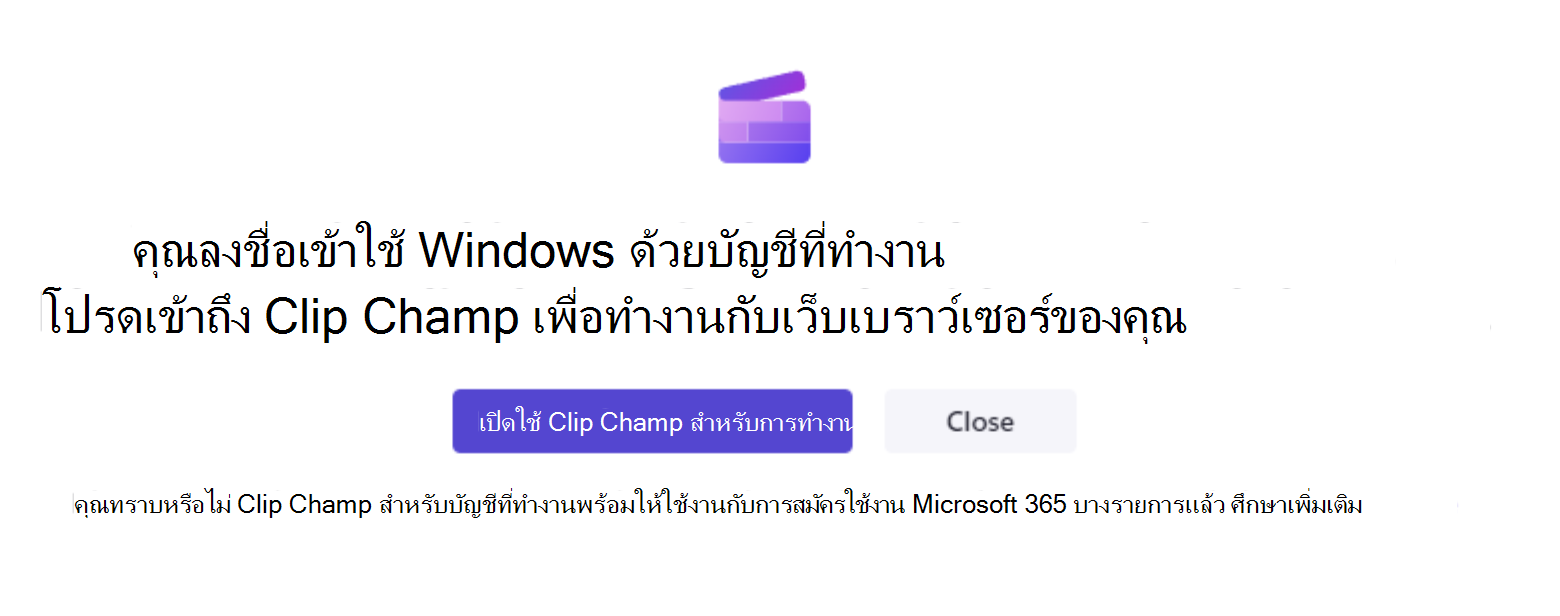
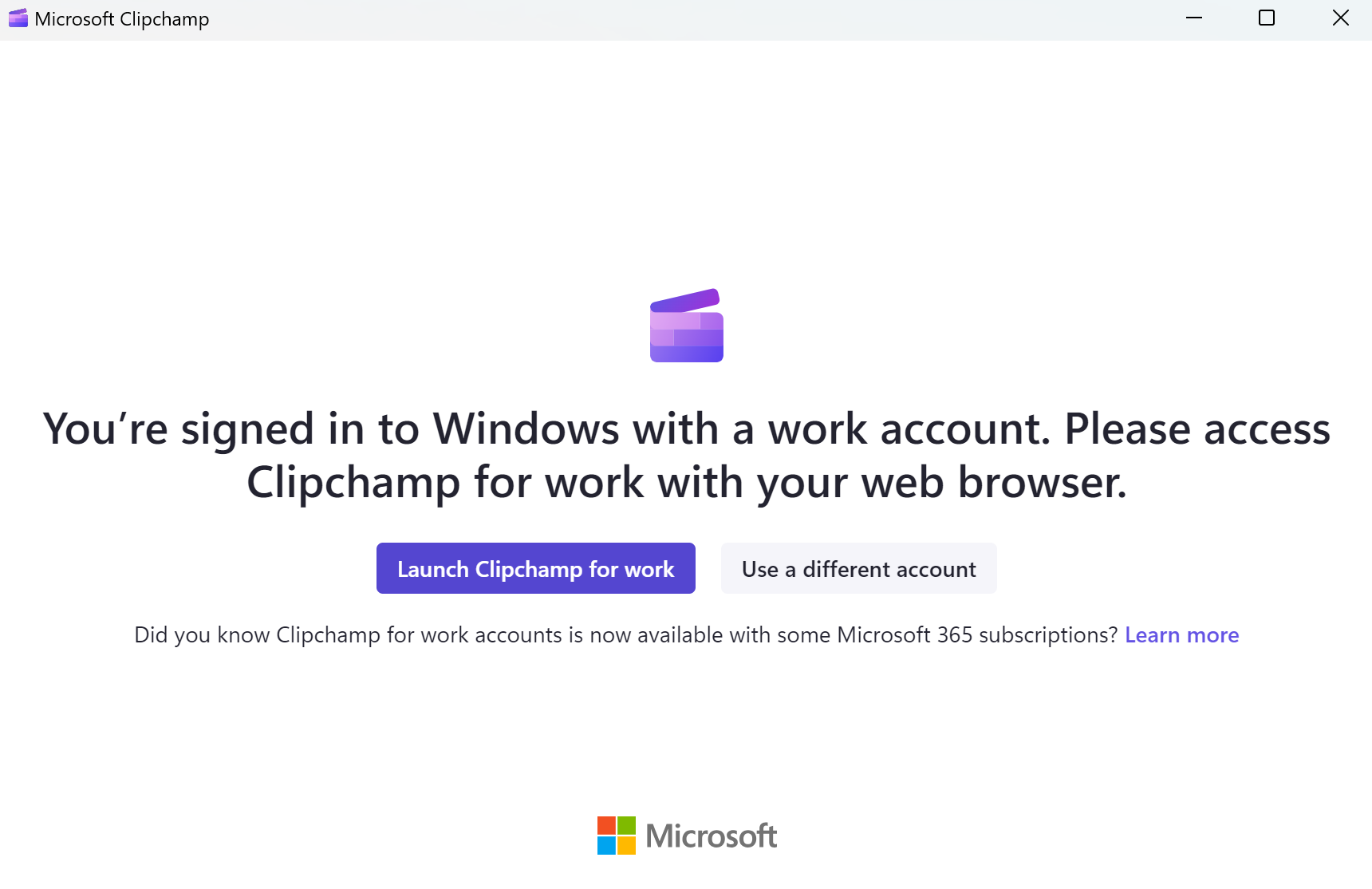
ในกรณีดังกล่าว คุณจะเห็นหนึ่งในสองหน้าจอต่อไปนี้ เมื่อคุณเปิดแอปและลงชื่อเข้าใช้ Windows ด้วยบัญชีที่ทํางานหรือโรงเรียน
หากองค์กรของคุณบล็อกการเข้าถึงเวอร์ชันส่วนบุคคลของ Clipchamp คุณจะเห็นหน้าจอนี้เมื่อแอปเปิดใช้งาน
การเลือกเปิดใช้ Clipchamp สําหรับที่ทํางานจะเปิดหน้าต่างเบราว์เซอร์ใหม่และเปิดใช้เว็บแอป Microsoft 365 ของ Clipchamp ที่คุณสามารถเริ่มตัดต่อวิดีโอได้
อีกวิธีหนึ่งคือ ถ้าองค์กรของคุณเปิดใช้งานการเข้าถึงสําหรับทั้งบัญชีส่วนบุคคลและที่ทํางาน คุณจะเห็นหน้าจอนี้
การเลือกเปิดใช้ Clipchamp สําหรับที่ทํางานจะเปิดหน้าต่างเบราว์เซอร์ใหม่และเปิดใช้เว็บแอป Microsoft 365 ของ Clipchamp
การเลือกปุ่มใช้บัญชีอื่นสีเทาจะนําคุณไปยังหน้าลงชื่อเข้าใช้บัญชีส่วนบุคคลของ Clipchamp ในแอปเดสก์ท็อป
ข้อมูลสําหรับผู้ดูแลระบบ Microsoft 365
หมายเหตุ
ข้อมูลต่อไปนี้มีไว้สําหรับผู้ดูแลระบบที่ต้องการจัดการวิธีที่ Clipchamp ให้บริการสําหรับผู้ใช้ในองค์กรของตน
ในอดีต แอปเดสก์ท็อป Clipchamp ไม่สนับสนุนบัญชี AAD/Entra ID และใช้งานได้กับบัญชีส่วนบุคคลหรือบัญชีครอบครัวของ Microsoft เท่านั้น มีการเปลี่ยนแปลงนี้ โดยเวอร์ชันแอปจาก 3.0.10020 มีการสนับสนุนสําหรับบัญชีที่ทํางาน
ซึ่งหมายความว่าผู้ใช้ปลายทางของคุณสามารถใช้โปรแกรมตัดต่อวิดีโอ Clipchamp ผ่านแอปบนเดสก์ท็อปสําหรับ Windows 10 และ Windows 11 นอกเหนือจากการเข้าถึง Clipchamp ผ่านเบราว์เซอร์ (Edge หรือ Chrome)
- แอปเวอร์ชันสูงสุด 2.9.x จะแสดงลักษณะการทํางานตามที่อธิบายไว้ในส่วน แอปเดสก์ท็อปเวอร์ชันที่เก่ากว่าทาง ด้านบน
- แอปเวอร์ชันตั้งแต่ 3.x เป็นต้นไป (อย่างน้อย 3.0.10020) จะแสดงลักษณะการทํางานตามที่อธิบายไว้ในส่วน แอปเดสก์ท็อปเวอร์ชันที่ใหม่กว่า ทางด้านบน
การจัดการการเข้าถึงแอป Clipchamp บนเดสก์ท็อป
คุณสามารถจัดการความพร้อมใช้งานของแอป Clipchamp บนเดสก์ท็อปผ่าน Intune การดําเนินการนี้ทํางานเช่นเดียวกับการจัดการแอปอื่นๆ ของ Microsoft Store ดู: เพิ่มแอป Microsoft Store ไปยัง Microsoft Intune
ในบางสถานการณ์ เป็นไปได้ว่าแอปเดสก์ท็อป Clipchamp เวอร์ชันก่อนหน้าได้รับการติดตั้งบนอุปกรณ์ของผู้ใช้ปลายทางของคุณอยู่แล้ว ไม่ว่าจะเป็นการติดตั้งจาก Microsoft Store หากเปิดใช้งาน Store ในผู้เช่าของคุณ หรือแอปเป็นส่วนหนึ่งของการอัปเดต Windows 11
หากเป็นกรณีนี้ เราขอแนะนําให้อัปเดตแอป ซึ่งจะช่วยให้แน่ใจได้ว่าแอปแสดงลักษณะการทํางานตามที่อธิบายไว้ในบทความนี้
ประโยชน์หลักคือผู้ใช้ของคุณจะถูกนําไปยัง Clipchamp เวอร์ชันที่ถูกต้อง และจะไม่เข้าสู่เวอร์ชันส่วนบุคคลของ Clipchamp แทนที่จะเป็นเวอร์ชันที่ทํางานโดยไม่ได้ตั้งใจ นอกจากนี้ยังช่วยให้มั่นใจได้ว่าผู้ใช้ปลายทางของคุณสามารถใช้โปรแกรมตัดต่อวิดีโอได้โดยไม่ต้องเปิดเว็บเบราว์เซอร์
การจัดการการเข้าถึง Clipchamp โดยรวม
นอกเหนือจากการจัดการการเข้าถึงแอปเดสก์ท็อปแล้ว คุณสามารถควบคุมการเข้าถึง Clipchamp รวมถึงเวอร์ชันส่วนบุคคลและเวอร์ชันงานโดยรวมได้ ดู: วิธีเปิดหรือปิดโปรแกรมตัดต่อวิดีโอ Clipchamp สําหรับผู้ใช้ในองค์กรของคุณ
การแก้ไขปัญหาเครือข่าย
ผู้ใช้บางรายอาจเห็นข้อผิดพลาดต่อไปนี้เมื่อพยายามลงชื่อเข้าใช้แอปเดสก์ท็อป Clipchamp
"เราไม่สามารถลงชื่อเข้าใช้ให้คุณได้ โปรดลองอีกครั้ง"
เหตุใดข้อผิดพลาดนี้จึงเกิดขึ้น
แอป Clipchamp ต้องตรวจสอบใบรับรองความปลอดภัยที่ใช้ในเครือข่ายของคุณ ในบางสภาพแวดล้อม โดยเฉพาะที่ใช้พร็อกซีหรืออุปกรณ์ตรวจสอบ SSL พร็อกซีจะออกใบรับรองของตนเอง หากใบรับรองนั้นไม่สามารถตรวจสอบความถูกต้องได้ โดยทั่วไปแล้ว เนื่องจากใบรับรองไม่ผ่านการตรวจสอบรายการการยกเลิกใบรับรอง (CRL) แอป Clipchamp จะบล็อกการเชื่อมต่อด้วยเหตุผลด้านความปลอดภัย ลักษณะการทํางานนี้เป็นสิ่งที่คาดไว้และปกป้องผู้ใช้จากความเสี่ยงด้านความปลอดภัยที่อาจเกิดขึ้น
เหตุใดเราจึงไม่สามารถข้ามการตรวจสอบได้
การตรวจสอบความถูกต้องของ CRL ช่วยให้แน่ใจว่าจะไม่สามารถใช้ใบรับรองที่ถูกยกเลิกหรือมีช่องโหว่ได้ การปิดใช้งานการตรวจสอบนี้จะทําให้เกิดสถานการณ์ที่คล้ายกับการโจมตีแบบแทรกกลางการสื่อสาร และจะไม่เป็นไปตามมาตรฐานความปลอดภัยของ Microsoft ด้วยเหตุนี้ จึงไม่สามารถเอาออกหรือข้ามการตรวจสอบได้
โซลูชัน
ทีม IT หรือเครือข่ายของคุณจะต้องตรวจสอบการกําหนดค่าพร็อกซี การแก้ไขทั่วไป ได้แก่:
ตรวจสอบให้แน่ใจว่าพร็อกซีจะไม่สกัดกั้นหรือเซ็นชื่อใหม่ในปริมาณการใช้งานไปยังบริการ Microsoft 365
การอนุญาตการเข้าถึงจุดสิ้นสุดการตรวจสอบความถูกต้องของ CRL และใบรับรอง
การยืนยันว่าใบรับรองใดๆ ที่ออกโดยพร็อกซีมีข้อมูลการเพิกถอนที่ถูกต้อง
Microsoft มีคําแนะนําสําหรับอุปกรณ์เครือข่ายของบริษัทอื่นที่นี่: การใช้อุปกรณ์หรือโซลูชันเครือข่ายของบริษัทอื่นด้วย Microsoft 365
วิธีแก้ไขปัญหาชั่วคราว
ผู้ใช้ปลายทางสามารถใช้ Clipchamp ต่อไปผ่านเว็บแอปในขณะที่ทําการกําหนดค่าเครือข่าย