
ส่วนขยายหรือ Add-on เป็นเครื่องมือง่ายๆ ที่จะกำหนดประสบการณ์ใช้งานเบราว์เซอร์ของคุณและให้คุณควบคุมได้มากขึ้น ต่อไปนี้เป็นวิธีการเพิ่ม ปิด และลบออกใน Microsoft 
ค้นหาและเพิ่มส่วนขยายไปยัง Microsoft Edge
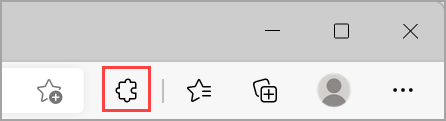
ใน Microsoft Edge ให้เลือกส่วนขยายที่อยู่ทางด้านขวาของแถบที่อยู่เบราว์เซอร์ของคุณ
หมายเหตุ
หากคุณไม่เห็น ส่วนขยาย ทางด้านขวาของแถบที่อยู่เบราว์เซอร์ของคุณ ให้เลือก การตั้งค่าและอื่นๆส่วนขยาย
 >
>เลือก รับส่วนขยายสําหรับ Microsoft Edge
ค้นหาส่วนขยายที่คุณต้องการเพิ่ม แล้วเลือก รับ
ที่พร้อมท์แสดงสิทธิ์ที่ต้องการโดยส่วนขยาย ให้ตรวจสอบสิทธิ์อย่างรอบคอบ แล้วเลือก เพิ่มส่วนขยาย ถ้าคุณต้องการดําเนินการต่อ
คุณจะเห็นพร้อมท์สุดท้ายที่ยืนยันว่าได้เพิ่มส่วนขยายแล้ว
เพิ่มส่วนขยายไปยัง Microsoft Edge จาก Chrome เว็บสโตร์:
ส่วนขยายที่ออกแบบมาสำหรับ Google Chrome สามารถใช้กับ Microsoft Edge ได้เช่นกัน
- ใน Microsoft Edge ให้ไปที่ Chrome เว็บสโตร์
- ค้นหาส่วนขยายที่คุณต้องการและเปิดหน้ารายละเอียดผลิตภัณฑ์โดยการเลือกไทล์ของส่วนขยายนั้น
- เลือกปุ่ม รับส่วนขยาย บนแบนเนอร์ที่ด้านบนของหน้า หรือปุ่ม รับ บนหน้า
- หากคุณไม่อนุญาตส่วนขยายจากร้านค้าอื่น คุณอาจเห็นกล่องโต้ตอบอนุญาตส่วนขยายจากร้านค้าอื่น เลือก อนุญาต
- ที่พร้อมท์แสดงสิทธิ์ที่ต้องการโดยส่วนขยาย ให้ตรวจสอบสิทธิ์อย่างรอบคอบ แล้วเลือก เพิ่มส่วนขยาย ถ้าคุณต้องการดําเนินการต่อ
- คุณจะเห็นพร้อมท์สุดท้ายที่ยืนยันว่าได้เพิ่มส่วนขยายแล้ว
ปิดส่วนขยายใน Microsoft Edge
- ใน Microsoft Edge เลือก ส่วนขยาย ที่อยู่ทางด้านขวาของแถบที่อยู่เบราว์เซอร์ของคุณ จากนั้นเลือก จัดการส่วนขยาย
- เลือกปุ่มเปิด/ปิดที่อยู่ถัดจากส่วนขยายที่คุณต้องการปิด
ลบส่วนขยายออกจาก Microsoft Edge
หากต้องการลบส่วนขยาย ให้เลือกทำวิธีใดวิธีหนึ่งต่อไปนี้:
- ใน Microsoft Edge ให้กดไอคอนส่วนขยายที่คุณต้องการลบ (ทางด้านขวาของแถบที่อยู่เบราว์เซอร์ของคุณ) ค้างไว้ (หรือคลิกขวา) เลือก ลบออกจาก Microsoft Edge>ลบออก
- ทางด้านขวาของแถบที่อยู่เบราว์เซอร์ของคุณ เลือก ส่วนขยาย และเลือก การดําเนินการเพิ่มเติม ที่อยู่ถัดจากส่วนขยายที่คุณต้องการนําออก จากนั้นเลือก ลบออกจาก Microsoft Edge>ลบออก
รายงานการใช้งานในทางที่ผิด
หากคุณพบบางสิ่งบนเว็บไซต์ add-on สำหรับ Microsoft Edge ที่ละเมิดนโยบาย add-on สำหรับ Microsoft Edge มีมัลแวร์ การละเมิดลิขสิทธิ์ หรือละเมิดลิขสิทธิ์ โปรดแจ้งให้เราทราบ
- ลงชื่อเข้าใช้เว็บไซต์ Add-on ของ Microsoft Edge
- เลือกส่วนขยายที่คุณต้องการรายงาน
- ทางด้านขวาของหน้าต่างที่เปิดขึ้นมา ให้เลือกแจ้งการใช้งานในทางที่ผิด
- กรอกแบบฟอร์ม แล้วเลือกส่ง
ให้คะแนนหรือคําติชม
หากต้องการให้คะแนนหรือคําติชม ให้เปิดส่วนขยายในเว็บไซต์ Add-on ของ Microsoft Edge และเลือก เพิ่มการตรวจสอบ