
ใน Power Query คุณสามารถเพิ่มคอลัมน์ใหม่ได้โดยการระบุค่าตัวอย่างอย่างน้อยหนึ่งค่าเพื่อช่วยในการสร้าง คุณสามารถทําสิ่งนี้ได้จากส่วนที่เลือกในปัจจุบัน หรือโดยการป้อนข้อมูลตามคอลัมน์ที่เลือก ซึ่งจะเป็นประโยชน์เมื่อคุณทราบข้อมูลที่คุณต้องการในคอลัมน์ใหม่ แต่คุณไม่แน่ใจว่าจะใช้การแปลงใด
ตัวอย่างต่อไปนี้ใช้ข้อมูลเว็บในตําแหน่งที่ตั้งนี้: รายชื่อรัฐและดินแดนของสหรัฐอเมริกา
เพิ่มคอลัมน์จากคอลัมน์ทั้งหมด
ขั้นตอนต่อไปนี้ยึดตามวิดีโอ
เมื่อต้องการเปิดแบบสอบถาม ให้ค้นหาคิวรีที่โหลดไว้ก่อนหน้านี้จากตัวแก้ไข Power Query เลือกเซลล์ในข้อมูล แล้วเลือกแก้ไขคิวรี> สําหรับข้อมูลเพิ่มเติมให้ดู สร้าง โหลด หรือแก้ไขคิวรีใน Excel
เลือก เพิ่มคอลัมน์คอลัมน์ >จากตัวอย่าง>จากคอลัมน์ทั้งหมด
บานหน้าต่าง เพิ่มคอลัมน์จากตัวอย่าง จะปรากฏขึ้นพร้อมกับคอลัมน์ว่างใหม่ทางด้านขวา
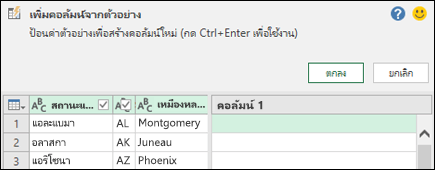
ใส่ค่าตัวอย่างสําหรับข้อมูลคอลัมน์ใหม่ที่คุณต้องการ แล้วกด Ctrl + Enter ในกรณีนี้ เราป้อน "Montgomery, AL" เพื่อรวมแต่ละเมืองหลวงเข้ากับรัฐที่เกี่ยวข้อง
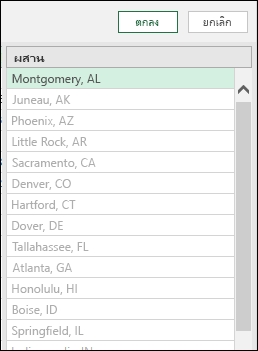
เมื่อต้องการแก้ไขคอลัมน์ใหม่ ให้ดับเบิลคลิกที่เขตข้อมูลข้อความใดๆ แล้วแก้ไข แล้วกด Ctrl + Enter เมื่อทําเสร็จแล้ว
ขั้นตอนการแปลงจะปรากฏอยู่ทางด้านบนของการแสดงตัวอย่างข้อมูล

เลือก ตกลง
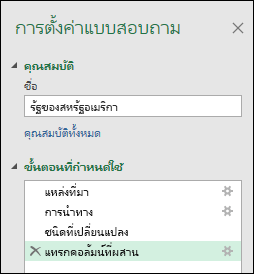
ตรวจสอบขั้นตอนที่เพิ่มลงในส่วน ขั้นตอนที่นําไปใช้ ในบานหน้าต่าง การตั้งค่าคิวรี โดยการคลิกขวาที่ ขั้นตอน แล้วเลือก แก้ไขการตั้งค่า และสูตรที่สอดคล้องกันในแถบสูตร
เพิ่มคอลัมน์จากส่วนที่เลือก
เมื่อเพิ่มคอลัมน์จากตัวอย่างตามส่วนที่เลือก Power Query จะเสนอรายการเขตข้อมูลที่พร้อมใช้งาน ค่า และการแปลงที่แนะนําสําหรับคอลัมน์ที่เลือก ในตัวอย่างนี้ โดยยึดตามข้อมูลในวิดีโอ ให้สร้างคอลัมน์ใหม่เพื่อจัดระเบียบสถานะตามจํานวนตัวแทนที่แต่ละคนมี
เมื่อต้องการเปิดแบบสอบถาม ให้ค้นหาคิวรีที่โหลดไว้ก่อนหน้านี้จากตัวแก้ไข Power Query เลือกเซลล์ในข้อมูล แล้วเลือกแก้ไขคิวรี> สําหรับข้อมูลเพิ่มเติมให้ดู สร้าง โหลด หรือแก้ไขคิวรีใน Excel
เพื่อให้สะดวกยิ่งขึ้น ให้ย้ายคอลัมน์ไปยังจุดสิ้นสุดที่คุณต้องการวางส่วนคอลัมน์เป็นฐานโดยการเลือก แปลง>ย้ายไปยัง>จุดสิ้นสุด ในตัวอย่าง ให้ย้ายคอลัมน์ Number of Reps
เลือก เพิ่มคอลัมน์คอลัมน์ >จากตัวอย่าง>จากส่วนที่เลือก คอลัมน์ว่างถูกเพิ่ม
ใส่ "1 ถึง 7" เป็นช่วงในเซลล์ว่างเซลล์แรก
เมื่อต้องการดูคําแนะนําสําหรับเซลล์ทั้งหมด ให้กด Ctrl + Enter
หากคุณพอใจแล้ว ให้เลือกตกลง
ในบางครั้ง คุณอาจต้องทําซ้ําสองสามครั้งเพื่อให้ได้ผลลัพธ์ที่คุณต้องการ
ผลลัพธ์
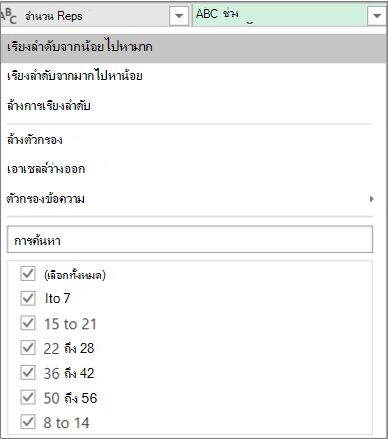
Power Query จัดเรียงข้อมูลตามเซตย่อยตามช่วงที่คุณใส่ วิธีที่รวดเร็วในการดูเซตย่อยคือการเลือกตัวกรองอัตโนมัติบนคอลัมน์ใหม่ ตัวอย่างเช่น
ข้อควรพิจารณาเพิ่มเติม
หลังจากเพิ่มคอลัมน์จากตัวอย่าง ให้พิจารณานําคอลัมน์ต้นฉบับออกถ้าคุณไม่ต้องการแสดงคอลัมน์เหล่านั้นอีกต่อไป ข้อมูลคอลัมน์ใหม่จะไม่ได้รับผลกระทบ
การเพิ่มคอลัมน์จากตัวอย่างจะยึดตามแถวด้านบน 100 แถวของการแสดงตัวอย่างข้อมูล อีกวิธีหนึ่งคือ คุณสามารถเพิ่มข้อมูลตัวอย่างของคุณเอง เพิ่มตัวอย่างคอลัมน์ที่ยึดตามข้อมูลตัวอย่างนั้น แล้วลบข้อมูลตัวอย่างเมื่อคุณไม่ต้องการแล้ว คอลัมน์ที่สร้างขึ้นใหม่จะไม่ได้รับผลกระทบ
ดูเพิ่มเติม
ความช่วยเหลือ Power Query สำหรับ Excel
เพิ่มคอลัมน์จากตัวอย่าง (docs.com)