สมมติว่าคุณต้องการปรับวันที่ตามกําหนดการของโครงการด้วยการเพิ่มเวลาอีกสองสัปดาห์เพื่อดูว่าวันที่ครบกําหนดจะเป็นวันใด หรือคุณต้องการหาว่าจะใช้เวลานานเท่าใดในการทํากิจกรรมหนึ่งในรายการงานของโครงการให้เสร็จสมบูรณ์ คุณสามารถเพิ่มจํานวนวันหรือลบจํานวนวันจากวันที่ได้โดยใช้สูตรอย่างง่ายๆ หรือคุณอาจใช้ฟังก์ชันเวิร์กชีตที่ออกแบบมาเพื่อทํางานกับวันที่ใน Excel โดยเฉพาะ
เพิ่ม หรือลบวันจากวันที่
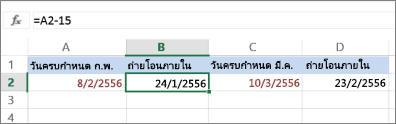
สมมติว่าใบเรียกเก็บเงินของคุณครบกําหนดส่งในวันศุกร์ที่สองของแต่ละเดือน คุณต้องการโอนเงินไปยังบัญชีกระแสรายวันของคุณเพื่อให้เงินเหล่านั้นมาถึง 15 วันปฏิทินก่อนวันดังกล่าว ดังนั้นคุณจะลบ 15 วันจากวันครบกําหนด ในตัวอย่างต่อไปนี้ คุณจะเห็นวิธีบวกและลบวันที่ด้วยการใส่จํานวนบวกหรือลบ
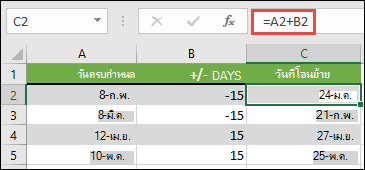
- ใส่วันครบกําหนดของคุณในคอลัมน์ A
- ใส่จํานวนวันที่จะเพิ่มหรือลบในคอลัมน์ B คุณสามารถใส่จํานวนลบเพื่อลบวันจากวันที่เริ่มต้นของคุณ และตัวเลขบวกเพื่อเพิ่มลงในวันที่ของคุณ
- ในเซลล์ C2 ให้ใส่ =A2+B2 และคัดลอกลงตามต้องการ
เพิ่มหรือลบเดือนจากวันที่ด้วยฟังก์ชัน EDATE
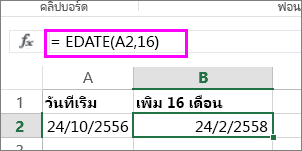
คุณสามารถใช้ ฟังก์ชัน EDATE เพื่อเพิ่มหรือลบเดือนจากวันที่ได้อย่างรวดเร็ว
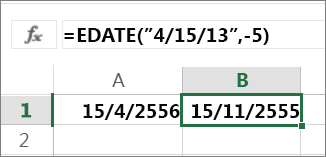
ฟังก์ชัน EDATE ต้องมีสองอาร์กิวเมนต์ คือ วันที่เริ่มต้น และจํานวนเดือนที่คุณต้องการเพิ่มหรือลบ เมื่อต้องการลบเดือน ให้ใส่จํานวนลบเป็นอาร์กิวเมนต์ที่สอง ตัวอย่างเช่น =EDATE("9/15/19",-5) ส่งกลับ 4/15/19
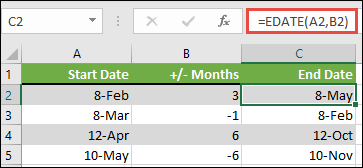
สําหรับตัวอย่างนี้ คุณสามารถใส่วันที่เริ่มต้นของคุณในคอลัมน์ A ได้
ใส่จํานวนเดือนที่จะเพิ่มหรือลบในคอลัมน์ B หากต้องการระบุว่าควรลบเดือนหรือไม่ คุณสามารถใส่เครื่องหมายลบ (-) หน้าตัวเลข (เช่น -1)
ใส่ =EDATE(A2,B2) ในเซลล์ C2 และคัดลอกลงตามต้องการ
หมายเหตุ
- Excel อาจแสดงผลลัพธ์เป็นเลขลําดับ ทั้งนี้ขึ้นอยู่กับรูปแบบของเซลล์ที่มีสูตรที่คุณใส่ ตัวอย่างเช่น 8 ก.พ. 2019 อาจแสดงเป็น 43504
- Excel จะเก็บวันที่เป็นเลขลําดับต่อเนื่องเพื่อให้สามารถนํามาใช้ในการคํานวณได้ ตามค่าเริ่มต้น วันที่ 1 มกราคม 1900 จะมีเลขลําดับเป็น 1 และวันที่ 1 มกราคม 2010 จะมีเลขลําดับเป็น 40179 เนื่องจากอยู่หลังจากวันที่ 1 มกราคม 1900 เป็นเวลา 40,178 วัน
- ถ้าผลลัพธ์ของคุณปรากฏเป็นเลขลําดับ ให้เลือกเซลล์ที่ต้องการและดําเนินขั้นตอนต่อไปนี้ต่อ:
- กด Ctrl+1 เพื่อเปิดใช้กล่องโต้ตอบ จัดรูปแบบเซลล์ และเลือกแท็บ ตัวเลข
- ภายใต้ ประเภท ให้เลือกวันที่ เลือกรูปแบบวันที่ที่คุณต้องการ แล้วเลือกตกลง ค่าในแต่ละเซลล์ควรปรากฏเป็นวันที่แทนเลขลําดับ
บวก หรือลบปีจากวันที่
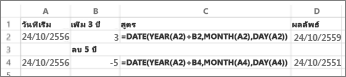
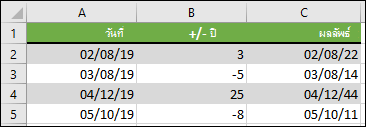
ในตัวอย่างนี้ เรากําลังบวกและลบปีจากวันที่เริ่มต้นด้วยสูตรต่อไปนี้:
=DATE(YEAR(A2)+B2,MONTH(A2),DAY(A2))
วิธีการทํางานของสูตร
- ฟังก์ชัน YEAR จะดูวันที่ในเซลล์ A2 แล้วส่งกลับค่า 2019 จากนั้นจะบวก 3 ปีจากเซลล์ B2 ส่งผลให้ในปี 2022
- ฟังก์ชัน MONTH และ DAY จะส่งกลับเฉพาะค่าดั้งเดิมจากเซลล์ A2 แต่ฟังก์ชัน DATE จําเป็นต้องใช้
- สุดท้าย ฟังก์ชัน DATE จะรวมค่าทั้งสามนี้เป็นวันที่อีก 3 ปีต่อมา ซึ่งก็คือ 08/02/22
บวกหรือลบการรวมจํานวนวัน เดือน และปีไปยัง/จากวันที่
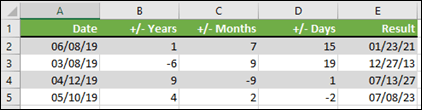
ในตัวอย่างนี้ เรากําลังบวกและลบปี เดือน และวันจากวันที่เริ่มต้นด้วยสูตรต่อไปนี้:
=DATE(YEAR(A2)+B2,MONTH(A2)+C2,DAY(A2)+D2)
วิธีการทํางานของสูตร
- ฟังก์ชัน YEAR จะดูวันที่ในเซลล์ A2 แล้วส่งกลับค่า 2019 จากนั้นจะบวก 1 ปีจากเซลล์ B2 ซึ่งเป็นผลลัพธ์ในปี 2020
- ฟังก์ชัน MONTH จะส่งกลับ 6 แล้วบวก 7 จากเซลล์ C2 สิ่งนี้น่าสนใจเพราะ 6 + 7 = 13 ซึ่งก็คือ 1 ปีกับ 1 เดือน ในกรณีนี้ สูตรจะรับรู้และเพิ่มอีกปีลงในผลลัพธ์โดยอัตโนมัติ โดยเลื่อนจาก 2020 เป็น 2021
- ฟังก์ชัน DAY ส่งกลับ 8 และบวก 15 ซึ่งจะทํางานคล้ายคลึงกับส่วน MONTH ของสูตร ถ้าคุณดูเกินจํานวนวันในเดือนที่ระบุ
- จากนั้นฟังก์ชัน DATE จะรวมค่าทั้งสามค่าเหล่านี้ลงในวันที่ที่เป็น 1 ปี 7 เดือน และ 15 วันในอนาคต — 23/01/21