
สมมติว่าคุณต้องการบวกค่าเวลาที่แตกต่างกันสองค่าเข้าด้วยกันเพื่อหาผลรวม หรือคุณต้องการลบค่าเวลาหนึ่งออกจากอีกค่าหนึ่งเพื่อให้ได้เวลารวมที่ใช้ในการทํางานโครงการ
ดังที่คุณจะเห็นในส่วนด้านล่าง Excel ทําให้การเพิ่มหรือลบเวลาเป็นเรื่องง่าย
บวกเวลา
สมมติว่าคุณต้องการทราบจํานวนชั่วโมงและนาทีที่จะใช้ทํางานสองอย่างให้เสร็จสมบูรณ์ คุณคาดว่างานแรกจะใช้เวลา 6 ชั่วโมง 45 นาทีและงานที่สองจะใช้เวลา 9 ชั่วโมง 30 นาที
ต่อไปนี้เป็นวิธีหนึ่งในการตั้งค่านี้ในเวิร์กชีต
ใส่ 6:45 ในเซลล์ B2 และใส่ 9:30 ในเซลล์ B3
ในเซลล์ B4 ให้ใส่ =B2+B3 แล้วกด Enter
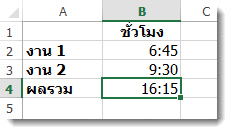
ผลลัพธ์คือ 16:15—16 ชั่วโมง 15 นาที—สําหรับการทํางานทั้งสองให้เสร็จสมบูรณ์เคล็ดลับ
คุณยังสามารถบวกเวลาได้โดยใช้ฟังก์ชันผล รวมอัตโนมัติ เพื่อรวมตัวเลข เลือกเซลล์ B4 จากนั้นบนแท็บ หน้าแรก ให้เลือก ผลรวมอัตโนมัติ สูตรจะมีลักษณะดังนี้ =SUM(B2:B3) กด Enter เพื่อให้ได้ผลลัพธ์เดียวกัน 16 ชั่วโมง 15 นาที
นั่นก็ง่ายพอ แต่มีขั้นตอนพิเศษหากเวลาของคุณรวมกันมากกว่า 24 ชั่วโมง คุณจําเป็นต้องใช้รูปแบบพิเศษกับผลลัพธ์ของสูตร
เมื่อต้องการบวกเวลามากกว่า 24 ชั่วโมง:
ในเซลล์ B2 ให้พิมพ์ 12:45 และในเซลล์ B3 ให้พิมพ์ 15:30
พิมพ์ =B2+B3 ในเซลล์ B4 จากนั้น กด Enter
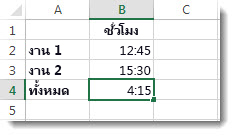
ผลลัพธ์คือ 4:15 ซึ่งไม่ใช่สิ่งที่คุณคาดหมาย เนื่องจากเวลาสําหรับงาน 2 เป็นเวลา 24 ชั่วโมง 15:30 น. เหมือนกับ 3:30 น.เมื่อต้องการแสดงเวลามากกว่า 24 ชั่วโมง ให้เลือกเซลล์ B4
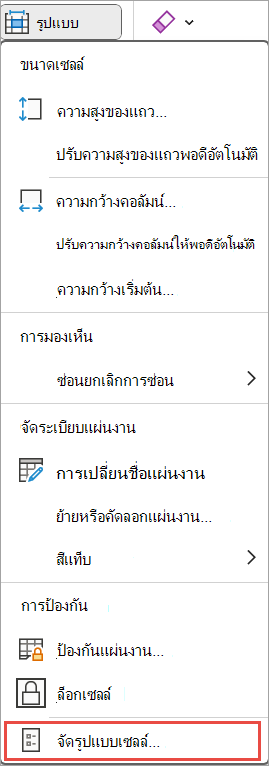
ไปที่ รูปแบบหน้าแรก> แล้วเลือก จัดรูปแบบเซลล์
ในกล่อง จัดรูปแบบเซลล์ จากแท็บ ตัวเลข ให้เลือก กําหนดเอง ในรายการ ประเภท
ในกล่องชนิด ที่ด้านบนของรายการรูปแบบ ให้พิมพ์ [h]:mm;@ แล้วเลือกตกลง
จดบันทึกเครื่องหมายจุดคู่ที่อยู่หลัง [h] และเครื่องหมายอัฒภาคหลัง mm
ผลลัพธ์คือ 28 ชั่วโมง 15 นาที รูปแบบนี้อยู่ในรายการ ชนิด ในครั้งถัดไปที่คุณต้องการ
ลบเวลา
อีกตัวอย่างหนึ่ง สมมติว่าคุณและเพื่อนของคุณรู้ทั้งเวลาเริ่มต้นและสิ้นสุดของโครงการอาสาสมัคร และต้องการรู้ว่าคุณใช้เวลาทั้งหมดไปเท่าไร
ทําตามขั้นตอนเหล่านี้เพื่อทราบเวลาที่ใช้ไป ซึ่งคือความแตกต่างระหว่างสองช่วงเวลา
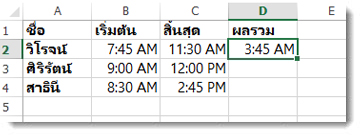
- ในเซลล์ B2 ให้ใส่เวลาเริ่มต้นและใส่ "a" สําหรับ AM หรือ "p" สําหรับ PM แล้วกด Enter
- ในเซลล์ C2 ให้ใส่เวลาสิ้นสุด รวมถึง "a" หรือ "p" ตามความเหมาะสม แล้วกด Enter
- พิมพ์เวลาเริ่มต้นและสิ้นสุดอื่นสำหรับเพื่อนของคุณ สาธินีและกิตติ
- ในเซลล์ D2 ให้ลบเวลาสิ้นสุดจากเวลาเริ่มต้นด้วยการใส่สูตร =C2-B2 แล้วกด Enter
- ในกล่อง จัดรูปแบบเซลล์ ให้เลือก กําหนดเอง ในรายการ ประเภท
- ในรายการชนิด ให้เลือก h:mm (สําหรับชั่วโมงและนาที) จากนั้นเลือก ตกลง
ตอนนี้เราจะเห็นว่าสุทธาทำงานไป 3 ชั่วโมง 45 นาที
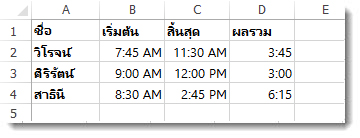
- เมื่อต้องการรับผลลัพธ์สำหรับชญาภาและมาลี ให้คัดลอกสูตรโดยเลือกเซลล์ D2 แล้วลากไปยังเซลล์ D4
การจัดรูปแบบในเซลล์ D2 ถูกคัดลอกไปพร้อมกับสูตร
เมื่อต้องการลบเวลาที่มากกว่า 24 ชั่วโมง ให้ทําดังนี้
จําเป็นต้องสร้างสูตรเพื่อลบความต่างระหว่างสองเวลาที่ผลรวมมากกว่า 24 ชั่วโมง
ทําตามขั้นตอนด้านล่าง:
การอ้างอิงไปยังตัวอย่างด้านบน ให้เลือกเซลล์ B1 แล้วลากไปยังเซลล์ B2 เพื่อให้คุณสามารถนำรูปแบบไปใช้กับทั้งสองเซลล์ในเวลาเดียวกัน
ในกล่อง จัดรูปแบบเซลล์ ให้เลือก กําหนดเอง ในรายการ ประเภท
ในกล่อง ชนิด ที่ด้านบนของรายการรูปแบบ ให้พิมพ์ m/d/yyyy h:mm AM/PM
โปรดสังเกตว่าช่องว่างที่ส่วนท้ายของ yyyy และที่ส่วนท้ายของ mm
รูปแบบใหม่จะพร้อมใช้งานเมื่อคุณต้องการให้อยู่ในรายการ ชนิดในเซลล์ B1 ให้พิมพ์วันที่เริ่มต้น รวมถึงเดือน/วัน/ปี และเวลา โดยใช้ "a" หรือ "p" สําหรับ AM และ PM
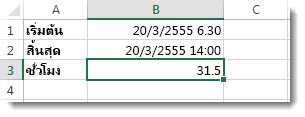
ในเซลล์ B2 ให้แบบเดียวกันกับวันที่สิ้นสุด
ในเซลล์ B3 ให้พิมพ์สูตร =(B2-B1)*24
ผลลัพธ์คือ 31.5 ชั่วโมง