เส้นแบบประกายไฟ คือแผนภูมิขนาดเล็กภายในเซลล์เวิร์กชีตเซลล์เดียว ซึ่งคุณสามารถใช้เพื่อแสดงข้อมูลเป็นภาพ และแสดงแนวโน้มในข้อมูลของคุณได้ เส้นแบบประกายไฟสามารถดึงความสนใจไปยังรายการที่สําคัญ เช่น การเปลี่ยนแปลงฤดูกาลหรือวงจรเศรษฐกิจ และจะเน้นค่าสูงสุดและต่ําสุดด้วยสีที่แตกต่างกัน การแสดงแนวโน้มในข้อมูลเวิร์กชีตของคุณอาจมีประโยชน์ โดยเฉพาะเมื่อคุณกําลังแชร์ข้อมูลของคุณกับบุคคลอื่น
เลือกเซลล์ว่างใกล้กับข้อมูลที่คุณต้องการแสดงในเส้นแบบประกายไฟ
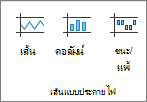
บนแท็บแทรก ในกลุ่มเส้นแบบประกายไฟ ให้เลือกบรรทัด คอลัมน์ หรือชนะ/แพ้
ในกล่อง ช่วงข้อมูล ให้ใส่ช่วงของเซลล์ที่มีข้อมูลที่คุณต้องการแสดงในเส้นแบบประกายไฟ
ตัวอย่างเช่น ถ้าข้อมูลของคุณอยู่ในเซลล์ A, B, C และ D ของแถว 2 ให้ใส่ A2:D2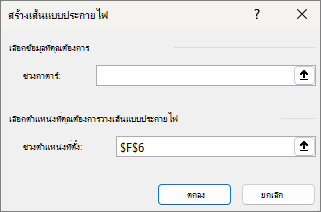
ถ้าคุณต้องการเลือกช่วงของเซลล์บนเวิร์กชีต ให้เลือก
 เพื่อยุบกล่องโต้ตอบชั่วคราว เลือกเซลล์บนเวิร์กชีต แล้วเลือก
  เพื่อแสดงกล่องโต้ตอบทั้งหมด
เลือก ตกลง
แท็บ เส้นแบบประกายไฟ จะปรากฏขึ้นบน Ribbon ใช้แท็บ สไตล์ เพื่อกําหนดเส้นแบบประกายไฟของคุณเอง
เคล็ดลับ
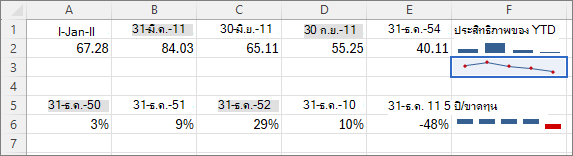
- เนื่องจากเส้นแบบประกายไฟจะฝังอยู่ในเซลล์ ข้อความใดๆ ที่คุณใส่ในเซลล์จะใช้เส้นแบบประกายไฟเป็นพื้นหลัง ตามที่แสดงในตัวอย่างต่อไปนี้
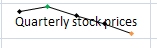
- ถ้าคุณเลือกเซลล์เดียว คุณจะสามารถคัดลอกเส้นแบบประกายไฟไปยังเซลล์อื่นในคอลัมน์หรือแถวในภายหลังได้เสมอด้วยการลากหรือใช้ เติมด้านล่าง (Ctrl+D)
กำหนดเส้นแบบประกายไฟของคุณเอง
หลังจากที่คุณสร้างเส้นแบบประกายไฟ คุณสามารถเปลี่ยนชนิด สไตล์ และรูปแบบได้ตลอดเวลา
เลือกเส้นแบบประกายไฟที่คุณต้องการกำหนดเองเพื่อแสดง เครื่องมือเส้นแบบประกายไฟ บน Ribbon
บนแท็บ สไตล์ ให้เลือกตัวเลือกที่คุณต้องการ คุณสามารถ:
แสดงเครื่องหมายเพื่อเน้นค่าแต่ละค่าในเส้นแบบประกายไฟแบบเส้น
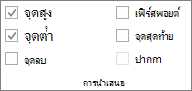
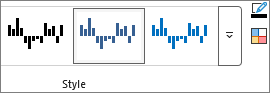
เปลี่ยนสไตล์หรือรูปแบบของเส้นแบบประกายไฟ
แสดงและเปลี่ยนการตั้งค่าแกน
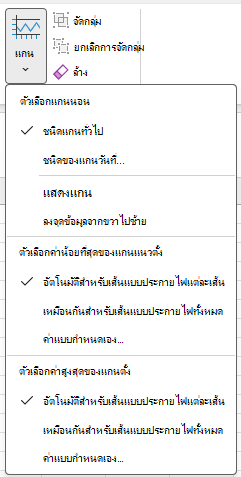
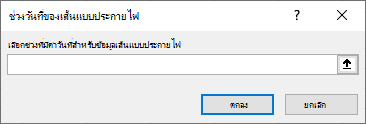
ถ้าคุณเลือกตัวเลือก ชนิดแกนวันที่ ในรายการดรอปดาวน์นี้ Excel จะเปิดกล่องโต้ตอบ ช่วงวันที่ของเส้นแบบประกายไฟ จากที่นี่ คุณสามารถเลือกช่วงในเวิร์กบุ๊กของคุณที่มีค่าวันที่ที่คุณต้องการสําหรับข้อมูลเส้นแบบประกายไฟของคุณได้
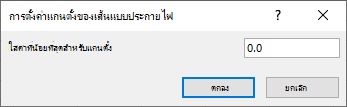
ถ้าคุณเลือกตัวเลือก ค่าแบบกําหนดเอง ในรายการดรอปดาวน์นี้ Excel จะเปิดกล่องโต้ตอบ การตั้งค่าแกนตั้งของเส้นแบบประกายไฟ จากที่นี่ คุณสามารถใส่ค่าต่ําสุดหรือค่ามากที่สุด (ขึ้นอยู่กับตัวเลือกที่คุณเลือก) สําหรับแกนตั้งสําหรับข้อมูลเส้นแบบประกายไฟของคุณได้ ตามค่าเริ่มต้น Excel จะกําหนดวิธีแสดงข้อมูลเส้นแบบประกายไฟ ดังนั้นด้วยตัวเลือกเหล่านี้คุณสามารถควบคุมค่าต่ําสุดและค่าสูงสุด
เปลี่ยนวิธีแสดงข้อมูล

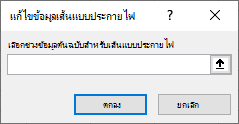
ถ้าคุณเลือกตัวเลือกแก้ไขข้อมูลของเส้นแบบประกายไฟเส้นเดียวในรายการดรอปดาวน์นี้ Excel จะเปิดกล่องโต้ตอบแก้ไขข้อมูลเส้นแบบประกายไฟ จากที่นี่ คุณสามารถเลือกช่วงในเวิร์กบุ๊กของคุณที่มีข้อมูลที่คุณต้องการสําหรับข้อมูลเส้นแบบประกายไฟของคุณได้ ใช้ตัวเลือกนี้ถ้าคุณต้องการเปลี่ยนเส้นแบบประกายไฟเพียงเส้นเดียว
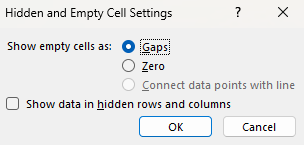
ถ้าคุณเลือกตัวเลือก เซลล์ที่ซ่อน & เซลล์ว่าง ในรายการดรอปดาวน์นี้ Excel จะเปิดกล่องโต้ตอบ การตั้งค่าเซลล์ที่ซ่อนอยู่และเซลล์ว่าง ใช้ตัวเลือกนี้เพื่อเปลี่ยนวิธีที่ Excel ปฏิบัติต่อค่า Null และค่าที่ซ่อนอยู่สําหรับข้อมูลเส้นแบบประกายไฟ
คุณสามารถเลือกที่จะแสดงเซลล์ว่างเป็นช่องว่างศูนย์ หรือเชื่อมต่อจุดข้อมูลด้วยเส้น
เลือกตัวเลือกแสดง ข้อมูลในแถวและคอลัมน์ที่ซ่อนอยู่เพื่อให้ Excel รวมข้อมูลในแถวและคอลัมน์ที่ซ่อนอยู่ในข้อมูลเส้นแบบประกายไฟของคุณ ล้างตัวเลือกนี้เพื่อให้ Excel ละเว้นข้อมูลในแถวและคอลัมน์ที่ซ่อนอยู่