
คุณสามารถใช้ปุ่มตัวควบคุมฟอร์มหรือปุ่มคําสั่ง (ตัวควบคุม ActiveX) เพื่อเรียกใช้แมโครที่จะดําเนินการกระทําเมื่อผู้ใช้คลิกที่แมโคร ปุ่มทั้งสองนี้เรียกอีกอย่างว่าปุ่มกด ซึ่งสามารถตั้งค่าให้พิมพ์เวิร์กชีต กรองข้อมูล หรือการคํานวณตัวเลขโดยอัตโนมัติ โดยทั่วไปแล้ว ปุ่มตัวควบคุมฟอร์มและปุ่มคําสั่งตัวควบคุม ActiveX จะมีลักษณะและหน้าที่คล้ายกัน อย่างไรก็ตาม สิ่งเหล่านี้มีความแตกต่างบางประการ ซึ่งจะอธิบายไว้ในส่วนต่อไปนี้
เคล็ดลับ
ข้อมูลในบทความนี้มีไว้สําหรับผู้ใช้ Excel ขั้นสูง สําหรับข้อมูลเพิ่มเติมเกี่ยวกับแมโคร โปรดไปที่ เพิ่มหรือแก้ไขแมโครสําหรับตัวควบคุมบนเวิร์กชีต
ปุ่ม (ตัวควบคุมฟอร์ม)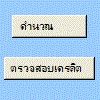
|
ปุ่มคําสั่ง (ตัวควบคุม ActiveX)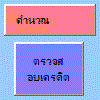
|
|---|
ในส่วนด้านล่างนี้ เรียนรู้วิธีการเพิ่มแมโครลงในปุ่มใน Excel สําหรับ Windows หรือ Mac
หมายเหตุ
ตัวควบคุม ActiveX ไม่ได้รับการสนับสนุนบน Mac
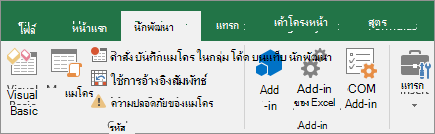
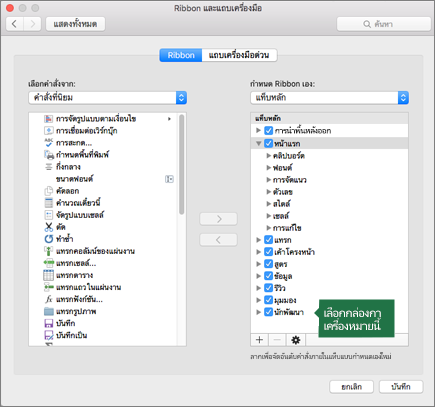
เครื่องมือแมโครและ VBA จะอยู่บนแท็บ นักพัฒนา ซึ่งถูกซ่อนไว้ตามค่าเริ่มต้น
ขั้นตอนแรกคือการเปิดใช้งาน สําหรับข้อมูลเพิ่มเติม ให้ดูบทความ: แสดงแท็บนักพัฒนา
เพิ่มปุ่ม (ตัวควบคุมฟอร์ม)
- บนแท็บ นักพัฒนา ในกลุ่ม ตัวควบคุม ให้คลิก แทรก จากนั้นภายใต้ ตัวควบคุมฟอร์ม ให้คลิก รูปปุ่ม

- คลิกตําแหน่งของแผ่นงานที่คุณต้องการให้มุมบนซ้ายของปุ่มปรากฏ หน้าต่างป็อปอัพ กําหนดแมโคร จะปรากฏขึ้น
- กําหนดแมโครให้กับปุ่ม แล้วคลิก ตกลง
- เมื่อต้องการระบุคุณสมบัติของตัวควบคุมของปุ่ม ให้คลิกขวาที่ปุ่ม แล้วคลิก จัดรูปแบบตัวควบคุม
เพิ่มปุ่มคําสั่ง (ตัวควบคุม ActiveX)
บนแท็บ นักพัฒนา ในกลุ่ม ตัวควบคุม ให้คลิก แทรก จากนั้นภายใต้ ตัวควบคุม ActiveX ให้คลิก รูป
คําสั่งคลิกตําแหน่งของแผ่นงานที่คุณต้องการให้มุมบนซ้ายของปุ่มคําสั่งปรากฏ
ในกลุ่ม ตัวควบคุม ให้คลิก ดูโค้ด ซึ่งจะเปิด Visual Basic Editor ตรวจสอบให้แน่ใจว่าเลือก คลิก ในรายการดรอปดาวน์ทางด้านขวา กระบวนงานย่อย CommandButton1_Click (ดูรูปภาพด้านล่าง) จะเรียกใช้แมโครสองแมโครนี้เมื่อคลิกปุ่ม: SelectC15 และ HelloMessage
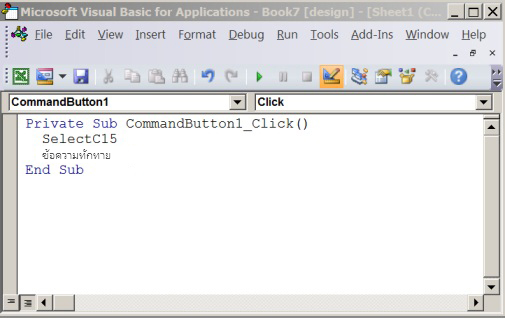
ในกระบวนงานย่อยสําหรับปุ่มคําสั่ง ให้เลือกทําอย่างใดอย่างหนึ่งต่อไปนี้:
- ใส่ชื่อของแมโครที่มีอยู่ในเวิร์กบุ๊ก คุณสามารถค้นหาแมโครได้ด้วยการคลิกแมโครในกลุ่ม โค้ด คุณสามารถเรียกใช้แมโครหลายแมโครจากปุ่มโดยการใส่ชื่อแมโครบนบรรทัดแยกต่างหากภายในกระบวนงานย่อย
- ถ้าจําเป็น ให้เพิ่มโค้ด VBA ของคุณเอง
ปิด Visual Basic Editor แล้วคลิก
 การออกแบบเพื่อให้แน่ใจว่าโหมดออกแบบปิดอยู่
เมื่อต้องการเรียกใช้โค้ด VBA ที่ตอนนี้เป็นส่วนหนึ่งของปุ่ม ให้คลิกปุ่มคําสั่ง ActiveX ที่คุณเพิ่งสร้างขึ้น
เมื่อต้องการแก้ไขตัวควบคุม ActiveX ตรวจสอบให้แน่ใจว่าคุณอยู่ในโหมดออกแบบ บนแท็บ นักพัฒนา ในกลุ่ม ตัวควบคุม ให้เปิดใช้งานโหมดออกแบบ
เมื่อต้องการระบุคุณสมบัติของตัวควบคุมของปุ่มคําสั่ง บนแท็บ นักพัฒนา ในกลุ่ม ตัวควบคุม ให้คลิก
 คุณยังสามารถคลิกขวาที่ปุ่มคําสั่ง แล้วคลิกคุณสมบัติ
หมายเหตุ
ก่อนที่คุณจะคลิก คุณสมบัติ ให้ตรวจสอบให้แน่ใจว่าวัตถุที่คุณต้องการตรวจสอบหรือเปลี่ยนแปลงคุณสมบัติได้ถูกเลือกไว้แล้ว
กล่องคุณสมบัติจะปรากฏขึ้น สําหรับข้อมูลรายละเอียดเกี่ยวกับคุณสมบัติแต่ละรายการ ให้เลือกคุณสมบัตินั้นแล้วกด F1 เพื่อแสดงหัวข้อวิธีใช้ Visual Basic คุณยังสามารถพิมพ์ชื่อคุณสมบัติในกล่อง ค้นหาวิธีใช้ Visual Basic ตารางต่อไปนี้จะสรุปคุณสมบัติที่พร้อมใช้งาน
| ถ้าคุณต้องการระบุ | ให้ใช้คุณสมบัตินี้ |
|---|---|
| ทั่วไป: | |
| โหลดตัวควบคุมหรือไม่เมื่อเปิดเวิร์กบุ๊ก (ละเว้นสําหรับตัวควบคุม ActiveX) | AutoLoad (Excel) |
| ตัวควบคุมสามารถรับโฟกัสและตอบสนองต่อเหตุการณ์ที่ผู้ใช้สร้างขึ้นได้หรือไม่ | Enabled (ฟอร์ม) |
| แก้ไขตัวควบคุมได้หรือไม่ | Locked (ฟอร์ม) |
| ชื่อของตัวควบคุม | Name (ฟอร์ม) |
| วิธีการแนบตัวควบคุมไว้กับเซลล์ที่อยู่ใต้ตัวควบคุม (ลอยอย่างอิสระ ย้ายโดยไม่ปรับขนาด หรือย้ายและปรับขนาด) | Placement (Excel) |
| พิมพ์ตัวควบคุมได้หรือไม่ | PrintObject (Excel) |
| แสดงหรือซ่อนตัวควบคุม | Visible (ฟอร์ม) |
| ข้อความ: | |
| แอตทริบิวต์ฟอนต์ (ตัวหนา ตัวเอียง ขนาด ขีดทับ ขีดเส้นใต้ และน้ําหนัก) | ตัวหนา ตัวเอียง ขนาด ขีดทับ ขีดเส้นใต้ น้ําหนัก (ฟอร์ม) |
| ข้อความอธิบายบนตัวควบคุมที่ระบุหรืออธิบายเกี่ยวกับตัวควบคุมนั้น | คําอธิบายภาพ (ฟอร์ม) |
| เนื้อหาของตัวควบคุมจะตัดที่ท้ายบรรทัดโดยอัตโนมัติหรือไม่ | WordWrap (ฟอร์ม) |
| ขนาดและตําแหน่ง: | |
| ขนาดของตัวควบคุมปรับโดยอัตโนมัติเพื่อแสดงเนื้อหาทั้งหมดหรือไม่ | AutoSize (ฟอร์ม) |
| ความสูงหรือความกว้างเป็นพอยต์ | Height, Width (ฟอร์ม) |
| ระยะห่างระหว่างตัวควบคุมและขอบซ้ายหรือขอบบนของเวิร์กชีต | Left, Top (ฟอร์ม) |
| การจัดรูปแบบ: | |
| สีพื้นหลัง | BackColor (ฟอร์ม) |
| สไตล์พื้นหลัง (โปร่งใสหรือทึบ) | BackStyle (ฟอร์ม) |
| สีพื้นหน้า | ForeColor (ฟอร์ม) |
| ตัวควบคุมมีเงาหรือไม่ | Shadow (Excel) |
| รูป: | |
| บิตแมปที่จะแสดงในตัวควบคุม | Picture (ฟอร์ม) |
| ตําแหน่งที่ตั้งของรูปภาพที่สัมพันธ์กับคําอธิบายภาพ (ซ้าย บน ขวา และอื่นๆ) | PicturePosition (ฟอร์ม) |
| แป้นพิมพ์และเมาส์: | |
| แป้นพิมพ์ลัดสําหรับตัวควบคุม | Accelerator (ฟอร์ม) |
| ไอคอนเมาส์แบบกำหนดเอง | MouseIcon (ฟอร์ม) |
| ชนิดของตัวชี้ที่จะปรากฏเมื่อผู้ใช้วางเมาส์เหนือวัตถุใดๆ (มาตรฐาน ลูกศร รูปตัว I และอื่นๆ) | MousePointer (ฟอร์ม) |
| ตัวควบคุมจะโฟกัสเมื่อคลิกหรือไม่ | TakeFocusOnClick (ฟอร์ม) |
ต้องการความช่วยเหลือเพิ่มเติมไหม
คุณสามารถสอบถามผู้เชี่ยวชาญใน ชุมชนด้านเทคนิคของ Excel หรือรับการสนับสนุนใน ชุมชนได้เสมอ