
เลือกทำอย่างใดอย่างหนึ่งต่อไปนี้:
เปลี่ยนความกว้างของคอลัมน์
คลิกและลากผ่านส่วนหัวของคอลัมน์สําหรับคอลัมน์ที่คุณต้องการเปลี่ยน
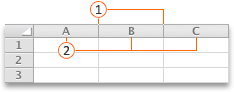
 ตัวคั่นคอลัมน์
 ส่วนหัวของคอลัมน์
หมายเหตุ
ถ้าคุณต้องเปลี่ยนความกว้างของคอลัมน์เพียงหนึ่งคอลัมน์ คุณไม่จําเป็นต้องเลือกความกว้างนั้นก่อน
ชี้ไปที่ตัวคั่นทางด้านขวาของส่วนหัวของคอลัมน์ที่เลือก
ตัวชี้จะกลายเป็น
เลือกทำอย่างใดอย่างหนึ่งต่อไปนี้
| เมื่อต้องการ | ให้ทำสิ่งนี้ |
|---|---|
| เปลี่ยนความกว้างคอลัมน์ให้พอดีกับเนื้อหา | ดับเบิลคลิกที่ตัวคั่น |
| เปลี่ยนความกว้างของคอลัมน์เป็นขนาดใดๆ | ลากตัวคั่นจนกระทั่งคอลัมน์กว้างตามที่คุณต้องการ |
เคล็ดลับ
เมื่อต้องการตั้งค่าการวัดความกว้างที่แน่นอน บนเมนู รูปแบบ ให้ชี้ไปที่ คอลัมน์ แล้วคลิก ความกว้าง
เปลี่ยนความกว้างของคอลัมน์ทั้งหมดบนแผ่นงาน
- เลือกเซลล์ทั้งหมดบนแผ่นงานด้วยการคลิกสามเหลี่ยม เลือกทั้งหมด ที่มุมบนซ้ายของตารางแผ่นงาน
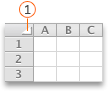
สามเหลี่ยม - ชี้ไปที่ตัวคั่นทางด้านขวาของส่วนหัวของคอลัมน์ที่เลือก
ตัวชี้จะกลายเป็น - เลือกทำอย่างใดอย่างหนึ่งต่อไปนี้
| เมื่อต้องการ | ให้ทำสิ่งนี้ |
|---|---|
| เปลี่ยนความกว้างคอลัมน์ให้พอดีกับเนื้อหา | ดับเบิลคลิกที่ตัวคั่น |
| เปลี่ยนความกว้างของคอลัมน์เป็นขนาดใดๆ | ลากตัวคั่นจนกระทั่งคอลัมน์กว้างตามที่คุณต้องการ |
คัดลอกความกว้างของคอลัมน์ไปยังคอลัมน์อื่น
- เลือกเซลล์ใดก็ได้ในคอลัมน์ที่มีความกว้างที่คุณต้องการคัดลอก
- ในแถบเครื่องมือ Standard ให้คลิก คัดลอก

- เลือกเซลล์ใดๆ ในคอลัมน์ที่คุณต้องการคัดลอกความกว้าง
- บนเมนู แก้ไข ให้คลิก วางแบบพิเศษ เลือก ความกว้างของคอลัมน์ แล้วคลิก ตกลง
เปลี่ยนความสูงของแถว
คลิกและลากผ่านส่วนหัวของแถวสําหรับแถวที่คุณต้องการเปลี่ยน
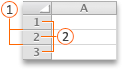
ตัวคั่นแถว
ส่วนหัวของแถวหมายเหตุ
ถ้าคุณต้องเปลี่ยนความสูงของแถวเพียงหนึ่งแถว คุณไม่จําเป็นต้องเลือกแถวนั้นก่อน
ชี้ไปที่ตัวคั่นใต้ส่วนหัวของแถวที่เลือก
ตัวชี้จะกลายเป็น
เลือกทำอย่างใดอย่างหนึ่งต่อไปนี้
| เมื่อต้องการ | ให้ทำสิ่งนี้ |
|---|---|
| เปลี่ยนความสูงของแถวให้พอดีกับเนื้อหา | ดับเบิลคลิกที่ตัวคั่น |
| เปลี่ยนความสูงของแถวเป็นขนาดใดๆ | ลากตัวคั่นจนกระทั่งแถวสูงตามที่คุณต้องการ |
เคล็ดลับ
เมื่อต้องการตั้งค่าการวัดความสูงที่แน่นอน บนเมนู รูปแบบ ให้ชี้ไปที่ แถว แล้วคลิก ความสูง
เปลี่ยนความสูงของแถวทั้งหมดบนแผ่นงาน
- เลือกเซลล์ทั้งหมดบนแผ่นงานด้วยการคลิกสามเหลี่ยม เลือกทั้งหมด ที่มุมบนซ้ายของตารางแผ่นงาน
สามเหลี่ยม - ชี้ไปที่ตัวคั่นใต้ส่วนหัวของแถวที่เลือก
ตัวชี้จะกลายเป็น - เลือกทำอย่างใดอย่างหนึ่งต่อไปนี้
| เมื่อต้องการ | ให้ทำสิ่งนี้ |
|---|---|
| เปลี่ยนความสูงของแถวให้พอดีกับเนื้อหา | ดับเบิลคลิกที่ตัวคั่น |
| เปลี่ยนความสูงของแถวเป็นขนาดใดๆ | ลากตัวคั่นจนกระทั่งแถวสูงตามที่คุณต้องการ |
ต้องการความช่วยเหลือเพิ่มเติมไหม
คุณสามารถสอบถามผู้เชี่ยวชาญใน ชุมชนด้านเทคนิคของ Excel หรือรับการสนับสนุนใน ชุมชนได้เสมอ