
ใน Excel คุณสามารถเปลี่ยนการตั้งค่าความปลอดภัยของแมโครเพื่อควบคุมว่าจะให้แมโครใดทํางานภายใต้สถานการณ์ใดเมื่อคุณเปิดเวิร์กบุ๊ก ตัวอย่างเช่น คุณอาจอนุญาตให้แมโครทํางานโดยขึ้นอยู่กับว่าแมโครนั้นได้รับการเซ็นชื่อแบบดิจิทัลโดยนักพัฒนาที่เชื่อถือได้หรือไม่
สำหรับข้อมูลเพิ่มเติมเกี่ยวกับการตั้งค่าความปลอดภัยของแมโครในเอกสาร Microsoft Office ให้ดูที่ เปิดใช้งานหรือปิดใช้งานแมโครในไฟล์ Office
การตั้งค่าความปลอดภัยของแมโครและผลกระทบของการตั้งค่าเหล่านั้น
รายการต่อไปนี้จะสรุปการตั้งค่าความปลอดภัยของแมโครต่างๆ ภายใต้การตั้งค่าทั้งหมด ถ้ามีการติดตั้งซอฟต์แวร์ป้องกันไวรัสที่ทํางานกับ Microsoft 365 และเวิร์กบุ๊กมีแมโคร เวิร์กบุ๊กนั้นจะถูกสแกนเพื่อหาไวรัสที่รู้จักก่อนที่จะเปิดขึ้น
- ปิดใช้งานแมโครทั้งหมดโดยไม่มีการแจ้งให้ทราบ คลิกตัวเลือกนี้ถ้าคุณไม่เชื่อถือแมโคร แมโครทั้งหมดในเอกสารและการแจ้งเตือนด้านความปลอดภัยเกี่ยวกับแมโครจะถูกปิดใช้งาน ถ้ามีเอกสารที่มีแมโครที่ไม่มีลายเซ็นซึ่งคุณเชื่อถือ คุณสามารถวางเอกสารเหล่านั้นลงในตําแหน่งที่ตั้งที่เชื่อถือได้ เอกสารในตําแหน่งที่ตั้งที่เชื่อถือได้จะได้รับอนุญาตให้ทํางานได้โดยไม่ต้องได้รับการตรวจสอบโดยระบบความปลอดภัยของศูนย์ความเชื่อถือ
- ปิดใช้งานแมโครทั้งหมดที่มีการแจ้งเตือน โดยค่าเริ่มต้น คลิกตัวเลือกนี้ถ้าคุณต้องการปิดใช้งานแมโคร แต่คุณยังต้องการรับการแจ้งเตือนเกี่ยวกับความปลอดภัยถ้ามีแมโครปรากฏอยู่ ด้วยวิธีนี้ คุณสามารถเลือกได้ว่าจะเปิดใช้แมโครเมื่อใดโดยพิจารณาเป็นกรณี
- ปิดใช้งานแมโครทั้งหมดยกเว้นแมโครที่ถูกเซ็นชื่อแบบดิจิทัล การตั้งค่านี้จะเหมือนกับตัวเลือก ปิดใช้งานแมโครทั้งหมดโดยมีการแจ้งให้ทราบ ยกเว้นในกรณีที่แมโครถูกเซ็นชื่อแบบดิจิทัลโดยผู้ประกาศที่เชื่อถือได้ แมโครจะสามารถทํางานได้ถ้าคุณเชื่อถือผู้ประกาศนั้นแล้ว ถ้าคุณไม่เชื่อถือผู้เผยแพร่ คุณจะได้รับการแจ้งให้ทราบ ด้วยวิธีนี้ คุณสามารถเลือกที่จะเปิดใช้งานแมโครที่ถูกเซ็นชื่อเหล่านั้น หรือเลือกที่จะเชื่อถือผู้เผยแพร่ แมโครที่ไม่มีลายเซ็นทั้งหมดจะถูกปิดใช้งานโดยไม่มีการแจ้งให้ทราบ
- เปิดใช้งานแมโครทั้งหมด (ไม่แนะนําให้ใช้ เพราะอาจเป็นการเปิดใช้งานโค้ดที่เป็นอันตราย) คลิกตัวเลือกนี้เพื่ออนุญาตให้แมโครทั้งหมดทํางาน การใช้การตั้งค่านี้จะทําให้คอมพิวเตอร์ของคุณถูกโจมตีจากโค้ดที่เป็นอันตรายได้ง่ายและไม่แนะนําให้ใช้
- เชื่อถือการเข้าถึงรูปแบบวัตถุของโครงการ VBA การตั้งค่านี้มีไว้สําหรับนักพัฒนาและจะใช้ในการล็อกหรืออนุญาตให้มีการเข้าถึงโมเดลวัตถุ VBA ทางการเขียนโปรแกรมจากไคลเอ็นต์อัตโนมัติใดๆ กล่าวคือ มันมีตัวเลือกความปลอดภัยสําหรับโค้ดที่เขียนขึ้นเพื่อให้โปรแกรม Office ทํางานอัตโนมัติ และจัดการสภาพแวดล้อมและโมเดลวัตถุของ Microsoft Visual Basic for Applications (VBA) โดยทางโปรแกรม นี่คือการตั้งค่าตามผู้ใช้และต่อแอปพลิเคชัน และจะไม่สามารถเข้าถึงได้ตามค่าเริ่มต้น ตัวเลือกความปลอดภัยนี้ทําให้โปรแกรมที่ไม่ได้รับอนุญาตสร้างโค้ดที่ "จําลองตัวเองซ้ํา" ซึ่งอาจเป็นอันตรายต่อระบบของผู้ใช้ปลายทางได้ยากขึ้น เพื่อให้ไคลเอ็นต์อัตโนมัติสามารถเข้าถึงโมเดลวัตถุ VBA ทางโปรแกรม ผู้ใช้ที่เรียกใช้โค้ดต้องให้สิทธิ์การเข้าถึงอย่างชัดเจน เมื่อต้องการเปิดใช้การเข้าถึง ให้เลือกกล่องกาเครื่องหมาย
การใช้ลายเซ็นดิจิทัล
Office ใช้เทคโนโลยี Microsoft Authenticode เพื่อทําให้ผู้สร้างแมโครสามารถเซ็นชื่อแบบดิจิทัลในไฟล์หรือโครงการแมโครได้ ใบรับรองที่ใช้เพื่อสร้างลายเซ็นนี้จะยืนยันว่าแมโครหรือเอกสารมาจากผู้เซ็น และลายเซ็นจะยืนยันว่าแมโครหรือเอกสารไม่ได้ถูกเปลี่ยนแปลง
หลังจากที่คุณติดตั้งใบรับรองดิจิทัลของคุณแล้ว คุณสามารถเซ็นชื่อบนไฟล์และโครงการแมโครได้
การขอรับใบรับรองดิจิทัลสำหรับการเซ็นชื่อ
คุณสามารถขอรับใบรับรองดิจิทัลได้จาก ผู้ให้บริการออกใบรับรอง (CA) เชิงพาณิชย์ หรือจากผู้ดูแลระบบความปลอดภัยหรือผู้เชี่ยวชาญด้านเทคโนโลยีสารสนเทศ (IT) ภายในองค์กรของคุณ
เมื่อต้องการเรียนรู้เพิ่มเติมเกี่ยวกับผู้ให้บริการออกใบรับรองที่ให้บริการสําหรับผลิตภัณฑ์ของไมโครซอฟท์ ให้ดูรายชื่อสมาชิกโปรแกรมใบรับรองหลักของไมโครซอฟท์
การสร้างใบรับรองดิจิทัลของคุณเองเพื่อเซ็นชื่อด้วยตนเอง
คุณยังสามารถสร้างใบรับรองการเซ็นชื่อด้วยตนเองโดยใช้เครื่องมือ Selfcert.exe ได้ด้วย
หมายเหตุ
เนื่องจากใบรับรองดิจิทัลที่คุณสร้างไม่ได้ออกให้โดยผู้ให้บริการออกใบรับรองอย่างเป็นทางการ โครงการแมโครที่เซ็นชื่อโดยใช้ใบรับรองดังกล่าวจึงเป็นโครงการแบบเซ็นชื่อด้วยตนเอง Microsoft Office จะเชื่อถือใบรับรองแบบลงนามด้วยตนเองเฉพาะบนคอมพิวเตอร์ที่มีใบรับรองแบบลงนามด้วยตนเองในที่เก็บใบรับรองส่วนบุคคลของคุณเท่านั้น
สำหรับข้อมูลเพิ่มเติมเกี่ยวกับวิธีการเซ็นชื่อแมโครแบบดิจิทัล ให้ดูที่ เซ็นชื่อแบบดิจิทัลในโครงการแมโคร
เปลี่ยนการตั้งค่าความปลอดภัยของแมโคร
คุณสามารถเปลี่ยนการตั้งค่าความปลอดภัยของแมโครในศูนย์ความเชื่อถือได้ นอกจากว่าผู้ดูแลระบบในองค์กรของคุณได้เปลี่ยนการตั้งค่าเริ่มต้นเพื่อป้องกันไม่ให้คุณเปลี่ยนการตั้งค่า
บนแท็บ นักพัฒนา ในกลุ่ม โค้ด ให้คลิก ความปลอดภัยของแมโคร
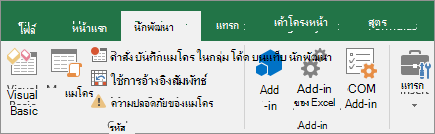
เมื่อต้องการเปิดใช้งานแท็บนักพัฒนา ให้ดูการแสดงแท็บนักพัฒนา
ในประเภท การตั้งค่าแมโคร ภายใต้ การตั้งค่าแมโคร ให้คลิกตัวเลือกที่คุณต้องการ
หมายเหตุ
การเปลี่ยนแปลงที่คุณทำในประเภท การตั้งค่าแมโคร ใน Excel จะนำไปใช้กับ Excel เท่านั้น และไม่ส่งผลกระทบต่อโปรแกรมอื่นๆ ของ Microsoft Office
คุณยังสามารถเข้าถึงศูนย์ความเชื่อถือในตัวเลือกของ Excel ได้ด้วย เมื่อต้องการทําเช่นนั้น ให้คลิก ตัวเลือก แล้วคลิกการตั้งค่าแม>โคร การตั้งค่า>ศูนย์ความเชื่อถือ
สำหรับข้อมูลเพิ่มเติมเกี่ยวกับความปลอดภัยของแมโคร ให้ดูหัวข้อต่อไปนี้
- เพิ่ม เอาออก หรือเปลี่ยนตำแหน่งที่ตั้งที่เชื่อถือได้
- เพิ่ม เอาออก หรือดูผู้ประกาศที่เชื่อถือได้
- เปิดใช้งานหรือปิดใช้งานแมโครในไฟล์ Office
- การดูตัวเลือกและการตั้งค่าของฉันในศูนย์ความเชื่อถือ
การแก้ไขปัญหา
ฉันไม่สามารถเปลี่ยนการตั้งค่าความปลอดภัยของแมโครของฉันได้
ผู้ใช้บางคนอาจไม่สามารถเปลี่ยนการตั้งค่าในศูนย์ความเชื่อถือได้ เนื่องจากนโยบายกลุ่มความปลอดภัยในองค์กรของพวกเขา ในกรณีดังกล่าว คุณจําเป็นต้องติดต่อผู้ดูแลระบบ IT สําหรับองค์กรของคุณ
ต้องการความช่วยเหลือเพิ่มเติมไหม
คุณสามารถสอบถามผู้เชี่ยวชาญใน ชุมชนด้านเทคนิคของ Excel หรือรับการสนับสนุนใน ชุมชนได้เสมอ