
การตั้งค่ารูปแบบภูมิภาคใน Excel มีผลต่อวันที่ สกุลเงิน ตัวคั่นสูตร และอื่นๆ ถ้าคุณกําลังใช้บัญชีองค์กรของคุณ การตั้งค่ารูปแบบส่วนภูมิภาคเริ่มต้นใน Excel สำหรับเว็บเป็นการตั้งค่าภูมิภาคของไซต์ SharePoint ที่เวิร์กบุ๊ก Excel ถูกโฮสต์
บทความนี้มีขั้นตอนในการเปลี่ยนการตั้งค่ารูปแบบเฉพาะภูมิภาคของคุณเองใน Excel สำหรับเว็บ ระหว่างเซสชัน Excel สำหรับเว็บ การตั้งค่าภูมิภาคของไซต์ SharePoint จะถูกแทนที่ การตั้งค่าของคุณจะถูกจัดเก็บโดยใช้คุกกี้ของบริษัทภายนอก การตั้งค่าภูมิภาคของคุณจะนําไปใช้กับมุมมองของเวิร์กบุ๊ก Excel ของคุณเท่านั้น และจะไม่ส่งผลต่อวิธีที่ผู้อื่นดูเวิร์กบุ๊กเหล่านี้
สำคัญ
- หากคุกกี้ของบริษัทภายนอกในเบราว์เซอร์ของคุณถูกปิดใช้งาน คุณจะไม่สามารถเปลี่ยนแปลงการตั้งค่ารูปแบบเฉพาะภูมิภาคได้ด้วยวิธีนี้
- ฟีเจอร์นี้พร้อมใช้งานสําหรับไฟล์ที่จัดเก็บไว้ในโฮสต์ของ Microsoft เท่านั้น
ตั้งค่ารูปแบบภูมิภาคที่ต้องการใน Excel สำหรับเว็บ
คลิกการตั้งค่าภูมิภาคของ ตัวเลือกไฟล์>>
คลิกรายการดรอปดาวน์ของภูมิภาค เลือกภูมิภาค จากนั้นคลิกเปลี่ยน
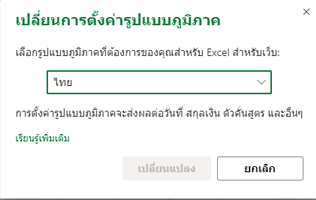
เซสชันเบราว์เซอร์ของคุณจะรีเฟรชโดยใช้การตั้งค่าใหม่
รูปแบบภูมิภาคยังสามารถตั้งค่าได้จากกล่องโต้ตอบ รูปแบบตัวเลข
คลิก หน้าแรก>รูปแบบ>ตัวเลขรูปแบบตัวเลขเพิ่มเติม...
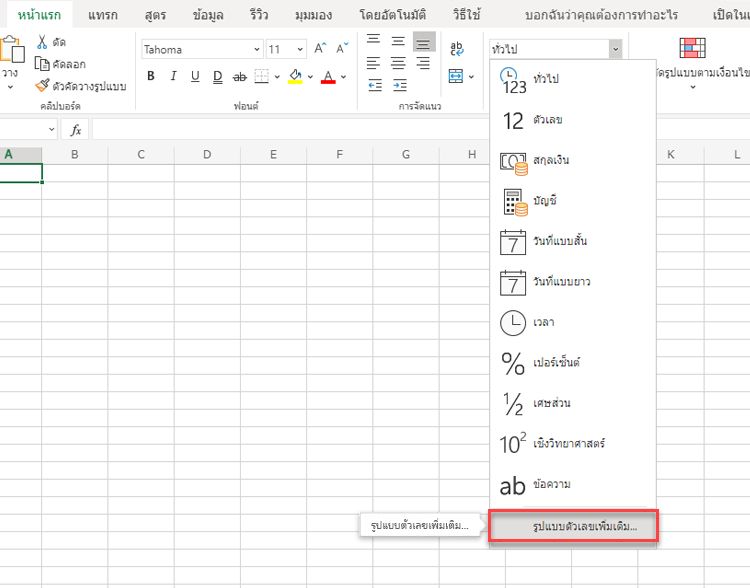
ภายใต้ ประเภท ให้คลิก วันที่เวลา หรือ พิเศษ แล้วเลือกตําแหน่งจากเมนู ตําแหน่งกระทําการ
เลือก ใช้ตําแหน่งกระทําการนี้เป็นค่าเริ่มต้น เพื่อตั้งค่าตําแหน่งกระทําการที่เลือกเป็นรูปแบบภูมิภาคเริ่มต้นของคุณ แล้วคลิก ตกลง
เซสชันเบราว์เซอร์ของคุณจะรีเฟรชและใช้การตั้งค่าใหม่