
Microsoft Excel ไม่มีปุ่ม เปลี่ยนตัวพิมพ์ สําหรับการเปลี่ยนตัวพิมพ์ใหญ่ ซึ่งต่างจาก Microsoft Word อย่างไรก็ตาม คุณสามารถใช้ฟังก์ชัน UPPER,LOWER หรือ PROPER เพื่อเปลี่ยนตัวพิมพ์ของข้อความที่มีอยู่เป็นตัวพิมพ์ใหญ่ ตัวพิมพ์เล็ก หรือตัวพิมพ์ที่เหมาะสมโดยอัตโนมัติ ฟังก์ชันเป็นเพียงสูตรที่มีอยู่แล้วภายในที่ถูกออกแบบมาเพื่อทํางานที่เฉพาะเจาะจงให้สําเร็จ ซึ่งในกรณีนี้คือการแปลงตัวอักษรพิมพ์ใหญ่-เล็ก
วิธีเปลี่ยนตัวพิมพ์
ในตัวอย่างด้านล่าง ฟังก์ชัน PROPER ใช้ในการแปลงชื่อตัวพิมพ์ใหญ่ในคอลัมน์ A ให้เป็นตัวพิมพ์ที่เหมาะสม ซึ่งจะทําให้เฉพาะตัวอักษรตัวแรกในแต่ละชื่อเป็นตัวพิมพ์ใหญ่
อันดับแรก ให้แทรกคอลัมน์ชั่วคราวถัดจากคอลัมน์ที่มีข้อความที่คุณต้องการแปลง ในกรณีนี้ เราได้เพิ่มคอลัมน์ใหม่ (B) ทางด้านขวาของคอลัมน์ชื่อลูกค้า
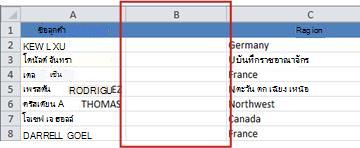
ในเซลล์ B2 พิมพ์ =PROPER(A2) แล้วกด Enter
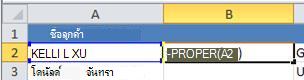
สูตรนี้จะแปลงชื่อในเซลล์ A2 จากตัวพิมพ์ใหญ่เป็นตัวพิมพ์ที่เหมาะสม เมื่อต้องการแปลงข้อความเป็นตัวพิมพ์เล็ก ให้พิมพ์ =LOWER(A2) แทน ใช้ =UPPER(A2) ในกรณีที่คุณต้องการแปลงข้อความเป็นตัวพิมพ์ใหญ่ ให้เปลี่ยน A2 ด้วยการอ้างอิงเซลล์ที่เหมาะสม
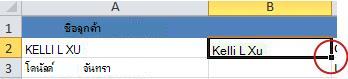
ตอนนี้ ให้กรอกสูตรลงในคอลัมน์ใหม่ วิธีที่รวดเร็วที่สุดในการทําเช่นนี้คือการเลือกเซลล์ B2 แล้วดับเบิลคลิกที่สี่เหลี่ยมสีดําขนาดเล็กที่ปรากฏขึ้นที่มุมขวาล่างของเซลล์
เคล็ดลับ
ถ้าข้อมูลของคุณอยู่ในตาราง Excel คอลัมน์จากการคํานวณจะถูกสร้างขึ้นโดยอัตโนมัติพร้อมกับค่าที่กรอกให้คุณเมื่อคุณใส่สูตร
ในจุดนี้ ควรเลือกค่าในคอลัมน์ใหม่ (B) กด CTRL+C เพื่อคัดลอกรายการไปยัง คลิปบอร์ด
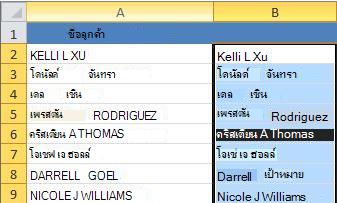
คลิกขวาที่เซลล์ A2 เลือก วาง แล้วเลือก ค่า ขั้นตอนนี้จะทําให้คุณสามารถวางเฉพาะชื่อและไม่ใช่สูตรเบื้องหลัง ซึ่งคุณไม่จําเป็นต้องเก็บไว้
จากนั้นคุณสามารถลบคอลัมน์ (B) ออกได้ เนื่องจากไม่จําเป็นต้องใช้อีกต่อไป
ต้องการความช่วยเหลือเพิ่มเติมไหม
คุณสามารถสอบถามผู้เชี่ยวชาญใน ชุมชนด้านเทคนิคของ Excel หรือรับการสนับสนุนใน ชุมชนได้เสมอ