
ประโยชน์หลักของการเชื่อมต่อกับข้อมูลภายนอกคือคุณสามารถวิเคราะห์ข้อมูลนี้เป็นระยะๆ ใน Microsoft Office Excel โดยไม่ต้องคัดลอกข้อมูลซ้ําๆ ซึ่งเป็นการดําเนินการที่อาจใช้เวลานานและเกิดข้อผิดพลาดได้ง่าย หลังจากเชื่อมต่อกับข้อมูลภายนอกแล้ว คุณยังสามารถรีเฟรช (หรืออัปเดต) เวิร์กบุ๊ก Excel ของคุณจากแหล่งข้อมูลเดิมโดยอัตโนมัติเมื่อแหล่งข้อมูลมีการอัปเดตด้วยข้อมูลใหม่ได้
สำคัญ
การเชื่อมต่อกับข้อมูลภายนอกอาจถูกปิดใช้งานบนคอมพิวเตอร์ของคุณ เมื่อต้องการเชื่อมต่อกับข้อมูลเมื่อคุณเปิดเวิร์กบุ๊ก คุณต้องเปิดใช้งานการเชื่อมต่อข้อมูลโดยใช้แถบศูนย์ความเชื่อถือ สําหรับข้อมูลเพิ่มเติม ให้ดูที่ เพิ่ม เอาออก หรือดูผู้ประกาศที่เชื่อถือได้เอกสารที่เชื่อถือได้ และ ดูตัวเลือกและการตั้งค่าของฉันในศูนย์ความเชื่อถือของ Microsoft Office
เกี่ยวกับกล่องโต้ตอบ การเชื่อมต่อที่มีอยู่
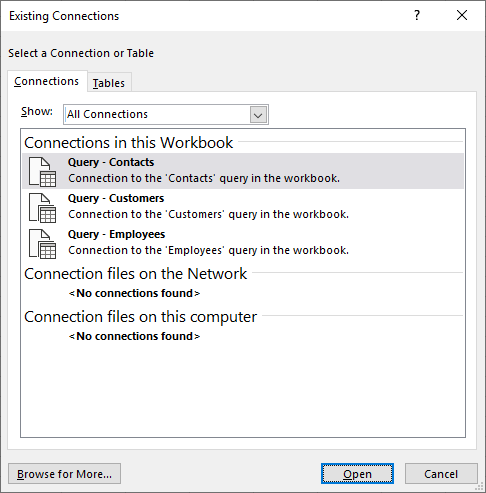
เมื่อต้องการเปิดกล่องโต้ตอบ การเชื่อมต่อที่มีอยู่ ให้เลือก ข้อมูล>การเชื่อมต่อที่มีอยู่ คุณสามารถแสดงการเชื่อมต่อทั้งหมดที่พร้อมใช้งานสําหรับคุณและ ตาราง Excel ในเวิร์กบุ๊กของคุณได้ คุณสามารถเปิดการเชื่อมต่อหรือตารางจากรายการ จากนั้นใช้กล่องโต้ตอบการ นําเข้าข้อมูล เพื่อเลือกวิธีที่คุณต้องการนําเข้าข้อมูล
หมายเหตุ
คุณยังสามารถเปิดกล่องโต้ตอบ การเชื่อมต่อที่มีอยู่ จากกล่องโต้ตอบ เปลี่ยนแหล่งข้อมูล PivotTable ได้ด้วย สําหรับข้อมูลเพิ่มเติมเกี่ยวกับการเปลี่ยนแปลงแหล่งข้อมูลสําหรับ PivotTable ให้ดู การเปลี่ยนแหล่งข้อมูลสําหรับ PivotTable
แท็บการเชื่อมต่อ
ในรายการดรอปดาวน์ แสดง ให้เลือกทําอย่างใดอย่างหนึ่งต่อไปนี้:
ทั้งหมด เมื่อต้องการแสดงการเชื่อมต่อทั้งหมด ให้คลิกการเชื่อมต่อทั้งหมด การเลือกจะเลือกตามค่าเริ่มต้นเวิร์กบุ๊ก เมื่อต้องการแสดงเฉพาะรายการการเชื่อมต่อที่ใช้ล่าสุด ให้คลิก การเชื่อมต่อ ในเวิร์กบุ๊กนี้
รายการนี้ถูกสร้างขึ้นจากการเชื่อมต่อที่คุณกําหนดไว้แล้ว ที่คุณสร้างขึ้นโดยใช้กล่องโต้ตอบ เลือกแหล่งข้อมูล ของตัวช่วยสร้างการเชื่อมต่อข้อมูล หรือที่คุณได้เลือกเป็นการเชื่อมต่อจากกล่องโต้ตอบนี้ก่อนหน้านี้
คอมพิวเตอร์ เมื่อต้องการแสดงเฉพาะการเชื่อมต่อที่พร้อมใช้งานบนคอมพิวเตอร์ของคุณ ให้เลือกไฟล์การเชื่อมต่อบนคอมพิวเตอร์เครื่องนี้
รายการนี้ถูกสร้างขึ้นจากโฟลเดอร์ แหล่งข้อมูลของฉัน ที่โดยปกติแล้วเก็บอยู่ในโฟลเดอร์ เอกสารของฉัน บนคอมพิวเตอร์ของคุณ
เครือข่าย เมื่อต้องการแสดงเฉพาะการเชื่อมต่อที่พร้อมใช้งานจากไฟล์การเชื่อมต่อที่สามารถเข้าถึงได้จากเครือข่าย ให้เลือกไฟล์การเชื่อมต่อบนเครือข่าย รายการนี้ถูกสร้างขึ้นจาก Excel Data Connection Library (DCL) บนไซต์ Microsoft SharePoint Services DCL คือไลบรารีเอกสารในไซต์ SharePoint Services ที่มีคอลเลกชันของไฟล์การเชื่อมต่อข้อมูล Office (ODC) (.odc) โดยทั่วไปแล้ว DCL จะตั้งค่าโดยผู้ดูแลไซต์ ซึ่งสามารถกําหนดค่าไซต์ SharePoint ให้แสดงไฟล์ ODC จาก DCL นี้ในกล่องโต้ตอบ การเชื่อมต่อภายนอก สําหรับข้อมูลเพิ่มเติม ให้ดูที่ วิธีใช้สําหรับการดูแลจากศูนย์กลางของ SharePoint Services
เลือกการเชื่อมต่อที่คุณต้องการ จากนั้นเลือก เปิด กล่องโต้ตอบนําเข้าข้อมูลจะปรากฏขึ้น
ตัดสินใจว่าคุณต้องการนําเข้าข้อมูลอย่างไร แล้วเลือก ตกลง สําหรับข้อมูลเพิ่มเติมเกี่ยวกับการใช้กล่องโต้ตอบนี้ ให้เลือกเครื่องหมายคําถาม (?)
เคล็ดลับ
ถ้าคุณไม่เห็นการเชื่อมต่อที่คุณต้องการ คุณสามารถสร้างการเชื่อมต่อได้ คลิก เรียกดูเพิ่มเติม จากนั้นในกล่องโต้ตอบ เลือกแหล่งข้อมูล ให้คลิก แหล่งข้อมูลใหม่ เพื่อเริ่มตัวช่วยสร้างการเชื่อมต่อข้อมูล เพื่อให้คุณสามารถเลือกแหล่งข้อมูลที่คุณต้องการเชื่อมต่อได้
หมายเหตุ
ถ้าคุณเลือกการเชื่อมต่อจากประเภท ไฟล์การเชื่อมต่อบนเครือข่าย หรือ ไฟล์การเชื่อมต่อบนคอมพิวเตอร์เครื่องนี้ ไฟล์การเชื่อมต่อจะถูกคัดลอกลงในเวิร์กบุ๊กให้เป็นการเชื่อมต่อของเวิร์กบุ๊กใหม่ จากนั้นจะถูกใช้เป็นข้อมูลการเชื่อมต่อใหม่
แท็บ ตาราง
ในรายการดรอปดาวน์ แสดง ให้เลือกทําอย่างใดอย่างหนึ่งต่อไปนี้:
ทั้งหมด เมื่อต้องการแสดงการเชื่อมต่อทั้งหมด ให้คลิก ตารางเวิร์กบุ๊ก การเลือกจะเลือกตามค่าเริ่มต้นการเชื่อมต่อ เมื่อต้องการแสดงตารางที่กําหนดโดยการเชื่อมต่อเท่านั้น ให้เลือก ตารางการเชื่อมต่อ
รายการนี้ถูกสร้างขึ้นจากการเชื่อมต่อที่คุณกําหนดไว้แล้ว ที่คุณสร้างขึ้นโดยใช้กล่องโต้ตอบ เลือกแหล่งข้อมูล ของตัวช่วยสร้างการเชื่อมต่อข้อมูล หรือที่คุณได้เลือกเป็นการเชื่อมต่อจากกล่องโต้ตอบนี้ก่อนหน้านี้
เวิร์กบุ๊ก เมื่อต้องการแสดงตารางในเวิร์กบุ๊ก ให้เลือก ตารางเวิร์กบุ๊ก
เลือกการเชื่อมต่อที่คุณต้องการ จากนั้นเลือก เปิด กล่องโต้ตอบนําเข้าข้อมูลจะปรากฏขึ้น
ตัดสินใจว่าคุณต้องการนําเข้าข้อมูลอย่างไร แล้วเลือก ตกลง สําหรับข้อมูลเพิ่มเติมเกี่ยวกับการใช้กล่องโต้ตอบนี้ ให้เลือกเครื่องหมายคําถาม (?)