
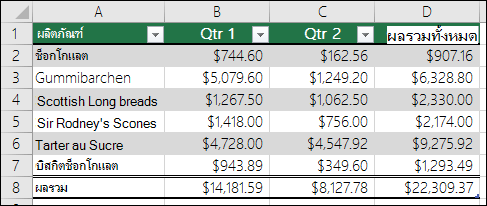
หลังจากที่คุณสร้างตาราง Excel คุณอาจเพียงต้องการสไตล์ตารางโดยไม่ต้องมีหน้าที่การใช้งานของตาราง เมื่อต้องการยุติการทํางานกับข้อมูลของคุณในตารางโดยไม่สูญเสียการจัดรูปแบบสไตล์ตารางใดๆ ที่คุณนํามาใช้ คุณสามารถแปลงตารางเป็นช่วงปกติของข้อมูลบนเวิร์กชีต
สำคัญ
เมื่อต้องการแปลงเป็นช่วง คุณต้องมีตาราง Excel ตั้งแต่เริ่มต้น สําหรับข้อมูลเพิ่มเติม ให้ดูที่ สร้างหรือลบตาราง Excel
คลิกที่ใดก็ได้ในตาราง แล้วไปที่ ออกแบบตาราง บน Ribbon
ในกลุ่มเครื่องมือ ให้เลือกแปลงเป็นช่วง
หรือ
คลิกขวาที่ตาราง จากนั้นในเมนูทางลัด ให้เลือก แปลงตาราง>เป็นช่วงหมายเหตุ
หลังจากที่คุณแปลงตารางกลับไปเป็นช่วง ฟีเจอร์ของตารางจะใช้ไม่ได้อีกต่อไป ตัวอย่างเช่น ส่วนหัวของแถวจะไม่รวมถึงลูกศรเรียงลําดับหรือลูกศรตัวกรองอีกต่อไป และการอ้างอิงที่มีแบบแผน (การอ้างอิงที่ใช้ชื่อตาราง) ที่นํามาใช้ในสูตรจะเปลี่ยนเป็นการอ้างอิงเซลล์โดยทั่วไป
ต้องการความช่วยเหลือเพิ่มเติมไหม
คุณสามารถสอบถามผู้เชี่ยวชาญใน ชุมชนด้านเทคนิคของ Excel หรือรับการสนับสนุนใน ชุมชนได้เสมอ