
หมายเหตุ
แมป XML และข้อมูลของแหล่งข้อมูลจะถูกบันทึกไว้กับเวิร์กบุ๊ก ไม่ใช่ในเวิร์กชีตที่เฉพาะเจาะจง ผู้ใช้ที่มีเจตนาร้ายสามารถดูข้อมูลแผนที่ที่อาจมีความละเอียดอ่อนนี้ได้โดยใช้แมโคร Visual Basic for Applications (VBA) นอกจากนี้ ถ้าคุณบันทึกเวิร์กบุ๊กของคุณเป็นไฟล์รูปแบบ Excel Open XML แบบใช้แมโครแล้ว จะสามารถดูข้อมูลของแมปนี้ได้ผ่านทาง Microsoft Notepad หรือโปรแกรมแก้ไขข้อความอื่น
ลบข้อกําหนดแหล่งข้อมูลของแมป XML ออกจากเวิร์กบุ๊ก
ถ้าคุณต้องการใช้ข้อมูลแมปต่อไป แต่เอาข้อมูลแหล่งข้อมูลที่อาจเป็นความลับออก คุณสามารถลบข้อกําหนดแหล่งข้อมูลของ XML Schema ออกจากเวิร์กบุ๊กได้ ในกรณีนี้ คุณยังสามารถส่งออกข้อมูลแบบ XML ได้
กระบวนงานนี้จะเอาข้อกําหนดแหล่งข้อมูลปัจจุบันออกจากแมป XML อย่างถาวร
คลิกเซลล์ที่มีการแมปเพื่อเลือกแมป XML ที่คุณต้องการ
ถ้าแท็บ นักพัฒนา ไม่พร้อมใช้งาน ให้ทำดังต่อไปนี้เพื่อแสดงแท็บ
- บนแท็บ ไฟล์ ให้คลิก ตัวเลือก>กําหนด Ribbon เอง
- เลือกกล่องกาเครื่องหมาย นักพัฒนา
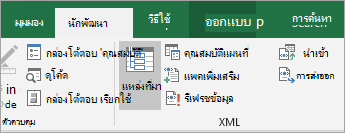
บนแท็บ นักพัฒนา ให้คลิก คุณสมบัติแผนที่
ในกล่องโต้ตอบคุณสมบัติแมป XML ภายใต้ แหล่งข้อมูล ให้ล้างกล่องกาเครื่องหมาย บันทึกข้อกําหนดแหล่งข้อมูลในเวิร์กบุ๊ก
ตัวเลือกนี้จะถูกเลือกตามค่าเริ่มต้น การล้างตัวเลือกนี้จะไม่ลบข้อมูลใดๆ ออกจากเวิร์กชีต
สำคัญ
ข้อกําหนดแหล่งข้อมูลมีข้อมูลการเชื่อมต่อเกี่ยวกับข้อมูลแบบ XML ที่นําเข้า การนําข้อมูลนี้ออกจะป้องกันไม่ให้ผู้อื่นดูข้อมูลได้ แต่คุณยังสามารถส่งออกข้อมูลที่แมปไปยังไฟล์ XML ได้ อย่างไรก็ตาม ถ้าคุณนําเข้าไฟล์ข้อมูลแบบ XML อีกครั้ง ข้อกําหนดแหล่งข้อมูลจะถูกบันทึกพร้อมกับไฟล์อีกครั้ง
ลบแมป XML ออกจากเวิร์กบุ๊ก
ถ้าคุณลบเวิร์กชีตก่อนที่จะลบแมป XML ข้อมูลแมป เกี่ยวกับแหล่งข้อมูลและข้อมูลที่เป็นความลับอื่นๆ จะยังคงถูกบันทึกไว้ในเวิร์กบุ๊ก ถ้าคุณกําลังอัปเดตเวิร์กบุ๊กเพื่อเอาข้อมูลที่เป็นความลับออก ตรวจดูให้แน่ใจว่าคุณได้ลบแมป XML ก่อนที่จะลบเวิร์กชีต เพื่อให้ข้อมูลแมปถูกเอาออกจากเวิร์กบุ๊กอย่างถาวร
ถ้าแท็บ นักพัฒนา ไม่พร้อมใช้งาน ให้ทำดังต่อไปนี้เพื่อแสดงแท็บ
- บนแท็บ ไฟล์ ให้คลิก ตัวเลือก>กําหนด Ribbon เอง
- เลือกกล่องกาเครื่องหมาย นักพัฒนา
บนแท็บ นักพัฒนา ในกลุ่ม XML ให้คลิก แหล่งข้อมูล
ในบานหน้าต่างงานแหล่งข้อมูล XML ให้คลิกแมป XML
กล่องโต้ตอบแม ป XML จะแสดงขึ้น
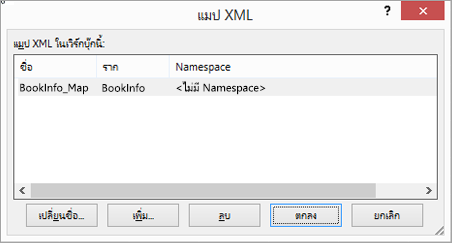
เลือกแมป XML ที่คุณต้องการลบ
คลิก ลบ แล้วคลิก ตกลง
หมายเหตุ
การลบแมป XML จะเอาเฉพาะแมป XML ออก และจะไม่เอาข้อมูลใดๆ ที่แมป XML แมปอยู่ในปัจจุบันออก
ต้องการความช่วยเหลือเพิ่มเติมไหม
คุณสามารถสอบถามผู้เชี่ยวชาญใน ชุมชนด้านเทคนิคของ Excel หรือรับการสนับสนุนใน ชุมชนได้เสมอ