
บางครั้งสูตรอาจให้ผลเป็นค่าที่ผิดพลาด นอกเหนือจากการส่งกลับผลลัพธ์ที่ไม่เป็นตามที่ตั้งใจ ต่อไปนี้คือเครื่องมือบางอย่างที่คุณสามารถใช้เพื่อค้นหาสาเหตุของข้อผิดพลาดและกําหนดการแก้ปัญหา
หมายเหตุ
หัวข้อนี้มีเทคนิคต่างๆ ที่สามารถช่วยคุณแก้ไขข้อผิดพลาดของสูตรได้ บทความนี้ไม่ใช่รายการวิธีการที่ครบถ้วนสมบูรณ์สําหรับการแก้ไขข้อผิดพลาดของสูตรที่เป็นไปได้ทั้งหมด สําหรับความช่วยเหลือเกี่ยวกับข้อผิดพลาดที่เฉพาะเจาะจง คุณสามารถค้นหาคําถามที่คล้ายกับของคุณในฟอรั่มชุมชน Excel หรือโพสต์คําถามของคุณเอง

เรียนรู้วิธีการใส่สูตรอย่างง่าย
สูตรคือสมการที่ใช้ในการคํานวณค่าบนเวิร์กชีตของคุณ สูตรจะขึ้นต้นด้วยเครื่องหมายเท่ากับ (=) ตัวอย่างเช่น สูตรต่อไปนี้จะบวก 3 กับ 1
=3+1
สูตรอาจประกอบด้วยสิ่งใดสิ่งหนึ่งหรือทั้งหมดต่อไปนี้คือ ฟังก์ชัน การอ้างอิง ตัวดำเนินการ และ ค่าคงที่
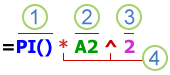 ต่างๆ ของสูตร
ฟังก์ชัน: มีอยู่ใน Excel ฟังก์ชันเป็นสูตรทางวิศวกรรมที่ทําการคํานวณเฉพาะ ตัวอย่างเช่น ฟังก์ชัน PI() จะคืนค่า PI: 3.142...
การอ้างอิง: อ้างอิงไปยังเซลล์แต่ละเซลล์หรือช่วงของเซลล์แต่ละช่วง A2 ส่งกลับค่าในเซลล์ A2
ค่าคงที่: คือค่าของจำนวนหรือค่าของข้อความที่ใส่เข้าไปยังสูตรโดยตรง เช่น 2
ตัวดําเนินการ: ตัวดําเนินการ ^ (แคเรท) ทําหน้าที่ในการยกกําลังตัวเลข และตัวดําเนินการ * (เครื่องหมายดอกจัน) ทําหน้าที่ในการคูณ ใช้ + และ - บวกและลบค่า และ / เพื่อหาร
หมายเหตุ
บางฟังก์ชันต้องใช้สิ่งที่เรียกว่าอาร์กิวเมนต์ อาร์กิวเมนต์คือค่าที่ฟังก์ชันบางฟังก์ชันใช้ในการคํานวณ เมื่อจําเป็น อาร์กิวเมนต์จะถูกวางไว้ระหว่างวงเล็บ () ของฟังก์ชัน ฟังก์ชัน PI ไม่ต้องการอาร์กิวเมนต์ใดๆ ซึ่งเป็นสาเหตุที่ทําให้ฟังก์ชันนี้ว่างเปล่า บางฟังก์ชันต้องการอาร์กิวเมนต์อย่างน้อยหนึ่งอาร์กิวเมนต์ และสามารถเว้นที่ว่างไว้สําหรับอาร์กิวเมนต์เพิ่มเติม คุณจําเป็นต้องใช้เครื่องหมายจุลภาคเพื่อแยกอาร์กิวเมนต์ หรือเครื่องหมายอัฒภาค (;) ทั้งนี้ขึ้นอยู่กับการตั้งค่าตําแหน่งที่ตั้งของคุณ
เช่น ฟังก์ชัน SUM ต้องการเพียง 1 อาร์กิวเมนต์เท่านั้น แต่สามารถรองรับอาร์กิวเมนต์ได้ทั้งหมด 255 อาร์กิวเมนต์
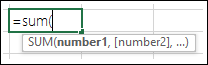 SUM=SUM(A1:A10) เป็นตัวอย่างของอาร์กิวเมนต์เดี่ยว
=SUM(A1:A10, C1:C10) เป็นตัวอย่างของอาร์กิวเมนต์แบบหลายอาร์กิวเมนต์
แก้ไขข้อผิดพลาดทั่วไปเมื่อใส่สูตร
ตารางต่อไปนี้จะสรุปข้อผิดพลาดทั่วไปที่พบมากที่สุดที่ผู้ใช้อาจทำเมื่อใส่สูตร และอธิบายวิธีการแก้ไขข้อผิดพลาดเหล่านั้น
| ตรวจสอบให้แน่ใจว่าคุณ | ข้อมูลเพิ่มเติม |
|---|---|
| เริ่มต้นฟังก์ชันทุกฟังก์ชันด้วยเครื่องหมายเท่ากับ (=) | ถ้าคุณละเครื่องหมายเท่ากับ ข้อมูลที่คุณพิมพ์อาจแสดงเป็นข้อความหรือวันที่ ตัวอย่างเช่น ถ้าคุณพิมพ์ SUM(A1:A10) Excel จะแสดงสตริงข้อความ SUM(A1:A10) และจะไม่ทําการคํานวณ ถ้าคุณพิมพ์ 11/2 Excel จะแสดงวันที่ 2-Nov (สมมติว่ารูปแบบเซลล์เป็น รูปแบบทั่วไป) แทนที่จะหาร 11 ด้วย 2 |
| จับคู่วงเล็บเปิดและวงเล็บปิดให้ตรงกัน | ตรวจสอบให้แน่ใจว่าวงเล็บทั้งหมดมีคู่ที่ตรงกัน (วงเล็บเปิดและปิด) เมื่อคุณใช้ฟังก์ชันในสูตร สิ่งสําคัญคือแต่ละวงเล็บจะต้องอยู่ในตําแหน่งที่ถูกต้องเพื่อให้ฟังก์ชันสามารถทํางานได้อย่างถูกต้อง ตัวอย่างเช่น สูตร =IF(B5<0),"Not valid",B5*1.05) จะคํานวณผลไม่ได้ เนื่องจากมีวงเล็บปิดสองอันและมีวงเล็บเปิดเพียงอันเดียว ซึ่งควรจะมีเพียงอย่างละ 1 อันเท่านั้น สูตรที่ถูกต้องควรมีลักษณะดังนี้: =IF(B5<0,"Not valid",B5*1.05) |
| ใช้เครื่องหมายจุดคู่เพื่อระบุช่วง | เมื่อคุณอ้างอิงไปยังช่วงของเซลล์ ให้ใช้เครื่องหมายจุดคู่ (:) เพื่อคั่นการอ้างอิงไปยังเซลล์แรกในช่วงและการอ้างอิงไปยังเซลล์สุดท้ายในช่วง ตัวอย่างเช่น =SUM(A1:A5) ไม่ใช่ =SUM(A1 A5) ซึ่งจะส่งกลับ #NULL! ข้อผิดพลาด |
| ใส่อาร์กิวเมนต์ที่จำเป็นทั้งหมด | ฟังก์ชันบางชนิดจําเป็นต้องมีอาร์กิวเมนต์ นอกจากนี้ ตรวจสอบให้แน่ใจว่าคุณไม่ได้ใส่อาร์กิวเมนต์มากเกินไป |
| ใส่ชนิดของอาร์กิวเมนต์ที่ถูกต้อง | บางฟังก์ชัน เช่น SUM, ต้องการอาร์กิวเมนต์ที่เป็นตัวเลข ฟังก์ชันอื่นๆ เช่น REPLACE ต้องการค่าข้อความสําหรับอาร์กิวเมนต์อย่างน้อยหนึ่งรายการ ถ้าคุณใช้ชนิดข้อมูลที่ไม่ถูกต้องเป็นอาร์กิวเมนต์ Excel อาจส่งกลับผลลัพธ์ที่ไม่คาดคิดหรือแสดงข้อผิดพลาด |
| ซ้อนฟังก์ชันได้ไม่เกิน 64 ฟังก์ชัน | คุณสามารถใส่ฟังก์ชันหรือซ้อนฟังก์ชันลงในฟังก์ชันหนึ่งๆ ได้ไม่เกิน 64 ระดับ |
| ใส่ชื่อแผ่นงานอื่นๆ ไว้ในเครื่องหมายอัญประกาศเดี่ยว | ถ้าสูตรอ้างอิงไปยังค่าหรือเซลล์ในเวิร์กชีตหรือเวิร์กบุ๊กอื่น และชื่อของเวิร์กบุ๊กหรือเวิร์กชีตมีช่องว่าหรืออักขระที่ไม่ใช่ตัวอักษร คุณต้องใส่ชื่อไว้ในเครื่องหมายอัญประกาศเดี่ยว ( ' ) เช่น ='Quarterly Data'! D3 หรือ ='123'! ก 1. |
| ใส่เครื่องหมายอัศเจรีย์ (!) ไว้ด้านหลังชื่อเวิร์กชีตเมื่อคุณอ้างถึงเวิร์กชีตนั้นใสสูตร | ตัวอย่างเช่น เมื่อต้องการส่งกลับค่าจากเซลล์ D3 ในเวิร์กชีตที่ชื่อ Quarterly Data ที่อยู่ในเวิร์กบุ๊กเดียวกัน ให้ใช้สูตรนี้ ='Quarterly Data'!D3 |
| ใส่เส้นทางไปยังเวิร์กบุ๊กภายนอก | ตรวจสอบให้แน่ใจว่าการอ้างอิงภายนอกแต่ละรายการมีชื่อเวิร์กบุ๊กและเส้นทางไปยังเวิร์กบุ๊ก การอ้างอิงไปยังเวิร์กบุ๊กรวมไปถึงชื่อเวิร์กบุ๊กและต้องอยู่ภายในเครื่องหมายวงเล็บเหลี่ยม ([Workbookname.xlsx]) นอกจากนี้การอ้างอิงต้องมีชื่อของเวิร์กชีตในเวิร์กบุ๊ก ถ้าเวิร์กบุ๊กที่คุณต้องการอ้างอิงไม่เปิดใน Excel คุณยังสามารถรวมการอ้างอิงนั้นในสูตรได้ คุณใส่เส้นทางแบบเต็มไปยังไฟล์ เช่นในตัวอย่างต่อไปนี้: =ROWS('C:\My Documents\[Q2 Operations.xlsx]Sales'! A1:A8) สูตรนี้จะคืนค่าเป็นจํานวนแถวในช่วงที่รวมเซลล์ A1 ถึง A8 ในเวิร์กบุ๊กอื่น (8) หมายเหตุ: ถ้าเส้นทางแบบเต็มมีอักขระช่องว่างแบบในตัวอย่างข้างต้น คุณจะต้องใส่เส้นทางไว้ในเครื่องหมายอัญประกาศเดี่ยว (ที่จุดเริ่มต้นของเส้นทางต่อจากชื่อของเวิร์กชีต ก่อนเครื่องหมายอัศเจรีย์) |
| ใส่ตัวเลขโดยไม่ต้องจัดรูปแบบ | อย่าจัดรูปแบบตัวเลขเมื่อคุณใส่ตัวเลขลงในสูตร ตัวอย่างเช่น ถ้าค่าที่คุณต้องการใส่คือ $1,000 ให้ใส่ 1000 ในสูตร ถ้าคุณใส่เครื่องหมายจุลภาคเป็นส่วนหนึ่งของตัวเลข Excel จะถือว่าเครื่องหมายจุลภาคนั้นเป็นอักขระตัวคั่น ถ้าคุณต้องการแสดงตัวเลขเพื่อให้แสดงเป็นตัวคั่นหลักพันหรือหลักล้าน หรือสัญลักษณ์สกุลเงิน ให้จัดรูปแบบเซลล์หลังจากที่คุณใส่ตัวเลขแล้ว ตัวอย่างเช่น ถ้าคุณต้องการบวก 3100 กับค่าในเซลล์ A3 และคุณใส่สูตร =SUM(3,100,A3) Excel จะบวก 3 และ 100 แล้วบวกผลรวมที่ได้กับค่าจาก A3 แทนที่จะบวก 3100 เข้ากับ A3 ซึ่งจะเป็น =SUM(3100,A3) หรือถ้าคุณใส่สูตร =ABS(-2,134) Excel จะแสดงข้อผิดพลาด เนื่องจากฟังก์ชัน ABS จะยอมรับแค่หนึ่งอาร์กิวเมนต์เท่านั้น: =ABS(-2134) |
แก้ไขปัญหาทั่วไปในสูตร
คุณสามารถใช้กฎบางกฎเพื่อตรวจสอบข้อผิดพลาดในสูตรต่างๆ ได้ กฎเหล่านี้ไม่รับประกันว่าเวิร์กชีตของคุณจะไม่มีข้อผิดพลาด แต่กฎเหล่านี้สามารถค้นหาข้อผิดพลาดทั่วไปได้ดี คุณสามารถเปิดหรือปิดกฎเหล่านี้ทีละข้อได้
คุณสามารถทำเครื่องหมายและแก้ไขข้อผิดพลาดได้สองวิธี: ครั้งละหนึ่งรายการ (เหมือนกับตัวตรวจสอบการสะกด) หรือตรวจทันทีเมื่อเกิดข้อผิดพลาดในเวิร์กชีตขณะที่คุณใส่ข้อมูล
คุณสามารถแก้ไขข้อผิดพลาดโดยใช้ตัวเลือกต่างๆ ที่ Excel แสดงขึ้น หรือละเว้นข้อผิดพลาดโดยการเลือกละเว้นข้อผิดพลาด ถ้าคุณละเว้นข้อผิดพลาดในเซลล์ใดเซลล์หนึ่ง ข้อผิดพลาดในเซลล์ดังกล่าวจะไม่ปรากฏในการตรวจสอบข้อผิดพลาดอื่นๆ ที่จะตามมา อย่างไรก็ตาม คุณสามารถรีเซ็ตข้อผิดพลาดที่ละเว้นทั้งหมดก่อนหน้านี้เพื่อให้แสดงอีกครั้งได้
เปิดหรือปิดใช้งานกฎการตรวจสอบข้อผิดพลาด
สําหรับ Excel บน Windows ให้ไปที่ตัวเลือกไฟล์>>สูตร หรือ
สําหรับ Excel บน Mac ให้เลือกเมนู > Excel การกําหนดลักษณะการตรวจสอบ>ข้อผิดพลาดภายใต้ การตรวจสอบข้อผิดพลาด ให้เลือก เปิดใช้งานการตรวจสอบข้อผิดพลาดที่ทํางานเบื้องหลัง ข้อผิดพลาดที่พบจะถูกทําเครื่องหมายด้วยรูปสามเหลี่ยมที่มุมบนซ้ายของเซลล์

เมื่อต้องการเปลี่ยนสีของรูปสามเหลี่ยมที่ทำเครื่องหมายแสดงจุดที่มีข้อผิดพลาดเกิดขึ้น ให้เลือกสีที่คุณต้องการในกล่องระบุข้อผิดพลาดโดยใช้สีนี้
ภายใต้กฎการตรวจสอบของ Excel ให้เลือกหรือล้างกล่องกาเครื่องหมายของกฎต่อไปนี้:
เซลล์ที่มีสูตรที่ทำให้เกิดข้อผิดพลาด สูตรไม่ได้ใช้ไวยากรณ์ อาร์กิวเมนต์ หรือชนิดข้อมูลที่คาดไว้ ค่าข้อผิดพลาด ได้แก่ #DIV/0!, #N/A, #NAME?, #NULL!, #NUM!, #REF! และ #VALUE! ค่าความผิดพลาดแต่ละค่าเหล่านี้มีสาเหตุแตกต่างกันและแก้ไขโดยใช้วิธีที่ต่างกัน
หมายเหตุ
ถ้าคุณใส่ค่าความผิดพลาดลงในเซลล์โดยตรง ค่าดังกล่าวจะถูกจัดเก็บเป็นค่าความผิดพลาดแต่จะไม่มีการทําเครื่องหมายเป็นข้อผิดพลาด อย่างไรก็ตาม ถ้ามีสูตรในเซลล์อื่นอ้างอิงไปยังเซลล์ดังกล่าว สูตรจะส่งกลับค่าความผิดพลาดจากเซลล์นั้น
สูตรของคอลัมน์จากการคํานวณที่ไม่สอดคล้องในตาราง: คอลัมน์จากการคํานวณอาจจะมีสูตรเป็นของตัวเองที่แตกต่างไปจากสูตรของคอลัมน์หลักซึ่งทําให้เกิดข้อผิดพลาดขึ้น ข้อยกเว้นของคอลัมน์จากการคำนวณจะถูกสร้างขึ้นเมื่อคุณทำอย่างใดอย่างหนึ่งต่อไปนี้
- พิมพ์ข้อมูลที่ไม่ใช่สูตรในเซลล์คอลัมน์จากการคำนวณ
- พิมพ์สูตรในเซลล์คอลัมน์จากการคํานวณ แล้วใช้ Ctrl + Z หรือเลือกปุ่ม เลิกทํา
 แถบเครื่องมือด่วน
 - พิมพ์สูตรใหม่ในคอลัมน์จากการคำนวณที่มีข้อยกเว้นอย่างน้อยหนึ่งข้ออยู่แล้ว
- คัดลอกข้อมูลลงในคอลัมน์จากการคำนวณที่ไม่ตรงกับสูตรของคอลัมน์จากการคำนวณ ถ้าข้อมูลที่คัดลอกมีสูตรอยู่ สูตรนี้จะเขียนทับข้อมูลในคอลัมน์จากการคำนวณ
- ย้ายหรือลบเซลล์บนพื้นที่เวิร์กชีตอื่นที่อ้างอิงโดยแถวใดแถวหนึ่งในคอลัมน์จากการคำนวณ
เซลล์ที่มีปีซึ่งแสดงเป็นตัวเลข 2 หลัก: เซลล์ที่มีข้อความวันที่อาจมีการแปลความหมายเป็นศตวรรษที่ไม่ถูกต้องเมื่อนําไปใช้ในสูตร ตัวอย่างเช่น วันที่ในสูตร =YEAR("1/1/31") อาจหมายถึง 1931 หรือ 2031 ให้ใช้กฎนี้เพื่อตรวจสอบข้อความวันที่ที่ไม่ชัดเจน
ตัวเลขที่จัดรูปแบบเป็นข้อความหรือนําหน้าด้วยเครื่องหมายอัญประกาศเดี่ยว: เซลล์ที่มีตัวเลขที่จัดเก็บเป็นข้อความ ซึ่งโดยทั่วไปแล้วจะเกิดขึ้นเมื่อนําเข้าข้อมูลจากแหล่งข้อมูลอื่น ตัวเลขที่จัดเก็บเป็นข้อความอาจทําให้เกิดผลลัพธ์การจัดเรียงที่ไม่คาดคิด ดังนั้น คุณจึงควรแปลงตัวเลขเหล่านั้นให้เป็นตัวเลขก่อน '=SUM(A1:A10) จะเห็นเป็นข้อความ
สูตรที่ไม่สอดคล้องกับสูตรอื่นในขอบเขต: สูตรไม่ตรงกับรูปแบบของสูตรอื่นที่อยู่ใกล้เคียง ในหลายๆ กรณี สูตรที่อยู่ติดกับสูตรอื่นจะต่างกันเพียงการอ้างอิงเท่านั้น ในตัวอย่างสูตรที่อยู่ติดกันสี่สูตรต่อไปนี้ Excel แสดงข้อผิดพลาดถัดจากสูตร =SUM(A10:C10) ในเซลล์ D4 เนื่องจากสูตรที่อยู่ติดกันจะเพิ่มขึ้นทีละหนึ่งแถว และเพิ่มขึ้นทีละ 8 แถว โดย Excel คาดว่าจะพบสูตร =SUM(A4:C4)
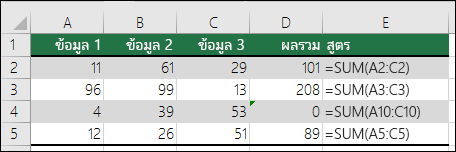
ถ้าการอ้างอิงที่ใช้ในสูตรไม่สอดคล้องกับการอ้างอิงในสูตรที่อยู่ติดกัน Excel จะแสดงข้อผิดพลาด
สูตรที่ละเว้นเซลล์ในขอบเขต: สูตรอาจไม่ได้รวมการอ้างอิงไปยังข้อมูลที่คุณแทรกระหว่างช่วงของข้อมูลเดิมและเซลล์ที่มีสูตรโดยอัตโนมัติ กฎนี้จะเปรียบเทียบการอ้างอิงในสูตรกับช่วงจริงของเซลล์ที่อยู่ติดกับเซลล์ที่มีสูตร ถ้าเซลล์ที่อยู่ติดกันมีค่าอื่นๆ เพิ่มเติมและไม่ได้ว่างเปล่า Excel จะแสดงข้อผิดพลาดถัดจากสูตร
ตัวอย่างเช่น Excel จะแทรกข้อผิดพลาดถัดจากสูตร =SUM(D2:D4) เมื่อมีการนํากฎนี้ไปใช้เนื่องจากเซลล์ D5, D6 และ D7 อยู่ติดกับเซลล์ที่อ้างอิงในสูตร และเซลล์ที่มีสูตร (D8) และเซลล์เหล่านั้นมีข้อมูลที่ควรถูกอ้างอิงในสูตร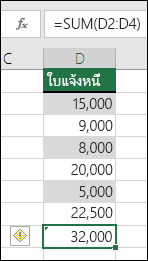
เซลล์ที่ไม่ได้ถูกล็อกและมีสูตรอยู่ด้วย: ไม่ได้ล็อกสูตรเพื่อป้องกัน ตามค่าเริ่มต้น เซลล์ทั้งหมดในเวิร์กชีตจะถูกล็อกเพื่อให้ไม่สามารถเปลี่ยนแปลงได้เมื่อเวิร์กชิตได้รับการป้องกัน ซึ่งสามารถช่วยหลีกเลี่ยงข้อผิดพลาดที่ไม่ตั้งใจ เช่น การลบหรือการเปลี่ยนแปลงสูตรโดยไม่ได้ตั้งใจ ข้อผิดพลาดนี้ระบุว่าเซลล์ถูกตั้งค่าเป็นไม่ล็อก แต่แผ่นงานไม่ได้รับการป้องกัน ตรวจสอบให้แน่ใจว่า คุณไม่ต้องการล็อกเซลล์
สูตรที่อ้างถึงเซลล์ว่าง: สูตรมีการอ้างอิงไปยังเซลล์ว่าง ซึ่งอาจเป็นสาเหตุของผลลัพธ์ที่ไม่ได้ตั้งใจ ดังที่แสดงในตัวอย่างต่อไปนี้
สมมติว่าคุณต้องการคํานวณค่าเฉลี่ยของตัวเลขในคอลัมน์เซลล์ต่อไปนี้ ถ้าเซลล์ที่สามว่างเปล่า เซลล์จะไม่ถูกรวมอยู่ในการคํานวณ และผลลัพธ์ที่ได้จะเป็น 22.75 ถ้าเซลล์ที่สามเป็น 0 ผลลัพธ์ที่ได้จะเป็น 18.2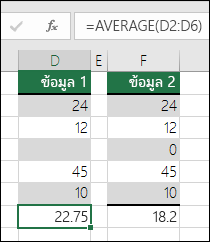
ข้อมูลในตารางไม่ถูกต้อง: มีข้อผิดพลาดในการตรวจสอบความถูกต้องในตาราง ตรวจสอบการตั้งค่าการตรวจสอบความถูกต้องของเซลล์โดยไปที่แท็บ>ข้อมูล ในกลุ่ม >เครื่องมือข้อมูลการตรวจสอบความถูกต้องของข้อมูล
แก้ไขข้อผิดพลาดทั่วไปในสูตรทีละข้อ
เลือกเวิร์กชีตที่คุณต้องการตรวจสอบข้อผิดพลาด
ถ้าเวิร์กชีตถูกคำนวณด้วยตนเอง ให้กด F9 เพื่อคำนวณใหม่
ถ้ากล่องโต้ตอบ การตรวจสอบข้อผิดพลาด ไม่แสดงขึ้น ให้เลือก สูตร>การตรวจสอบสูตร> การตรวจสอบข้อผิดพลาดถ้าคุณละเว้นข้อผิดพลาดใดๆ ก่อนหน้านี้ คุณสามารถตรวจสอบข้อผิดพลาดดังกล่าวอีกครั้งได้โดยทําดังนี้: ไปที่สูตรตัวเลือกไฟล์>> สําหรับ Excel บน Mac ให้เลือกเมนู > Excel การกําหนดลักษณะการตรวจสอบ>ข้อผิดพลาด
ในส่วน การตรวจสอบข้อผิดพลาด ให้เลือกรีเซ็ตข้อผิดพลาดที่ถูกละเว้น>ตกลง
หมายเหตุ
การตั้งค่าข้อผิดพลาดที่ถูกละเว้นใหม่จะเป็นการตั้งค่าข้อผิดพลาดทั้งหมดใหม่ในทุกแผ่นงานของเวิร์กบุ๊กที่ใช้งานอยู่
เคล็ดลับ
ถ้าคุณย้ายกล่องโต้ตอบ การตรวจสอบข้อผิดพลาด ไว้ด้านล่างแถบสูตรอาจช่วยคุณได้
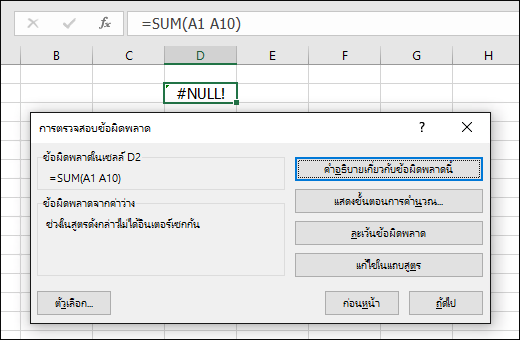
เลือกปุ่มการดําเนินการปุ่มใดปุ่มหนึ่งทางด้านขวาของกล่องโต้ตอบ การดําเนินการที่มีให้จะแตกต่างกันไปสําหรับข้อผิดพลาดแต่ละชนิด
เลือก ถัดไป
หมายเหตุ
ถ้าคุณเลือก ละเว้นข้อผิดพลาด ข้อผิดพลาดจะถูกทําเครื่องหมายว่าถูกละเว้นสําหรับการตรวจสอบครั้งถัดๆ ไป
แก้ไขข้อผิดพลาดทั่วไปในสูตรแต่ละสูตร
ถัดจากเซลล์ ให้เลือก
 แล้วเลือกตัวเลือกที่คุณต้องการ คําสั่งที่พร้อมใช้งานจะแตกต่างกันไปสําหรับข้อผิดพลาดแต่ละชนิด และรายการแรกจะอธิบายเกี่ยวกับข้อผิดพลาด
ถ้าคุณเลือก ละเว้นข้อผิดพลาด ข้อผิดพลาดจะถูกทําเครื่องหมายว่าถูกละเว้นสําหรับการตรวจสอบครั้งถัดๆ ไป
แก้ไขค่าข้อผิดพลาด #
ถ้าสูตรประเมินผลลัพธ์ไม่ถูกต้อง Excel จะแสดงค่าข้อผิดพลาด เช่น #####, #DIV/0!, #N/A, #NAME?, #NULL!, #NUM!, #REF! และ #VALUE! ข้อผิดพลาดแต่ละชนิดมีสาเหตุที่แตกต่างกัน และมีวิธีการแก้ไขที่แตกต่างกัน
ตารางต่อไปนี้จะมีลิงก์ไปยังบทความที่อธิบายเกี่ยวกับข้อผิดพลาดเหล่านี้อย่างละเอียด และมีคำอธิบายแบบย่อเพื่อช่วยคุณเริ่มต้นใช้งาน
| หัวข้อ | คำอธิบาย |
|---|---|
| แก้ไขข้อผิดพลาด #### | Excel แสดงข้อผิดพลาดนี้เมื่อคอลัมน์ไม่กว้างพอที่จะแสดงอักขระทั้งหมดของเซลล์นั้น หรือเซลล์มีค่าวันที่หรือเวลาที่ติดลบ ตัวอย่างเช่น สูตรที่ลบวันที่ในอนาคตออกจากวันที่ในอดีต เช่น =06/15/2008-07/01/2008 ผลลัพธ์ที่ได้จะเป็นวันที่ที่ติดลบ เคล็ดลับ: พยายามปรับเซลล์ให้เหมาะสมโดยอัตโนมัติโดยการดับเบิ้ลคลิกระหว่างส่วนหัวของคอลัมน์ ถ้า ### ปรากฏขึ้นเนื่องจาก Excel ไม่สามารถแสดงอักขระทั้งหมดได้ วิธีนี้จะแก้ไขให้ถูกต้อง 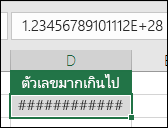
|
| การแก้ไขข้อผิดพลาด #DIV/0! ข้อผิดพลาด | Excel แสดงข้อผิดพลาดนี้เมื่อมีการหารตัวเลขด้วยศูนย์ (0) หรือด้วยเซลล์ที่ไม่มีค่า เคล็ดลับ: เพิ่มตัวจัดการข้อผิดพลาดเช่นในตัวอย่างต่อไปนี้ ซึ่งก็คือ =IF(C2,B2/C2,0) 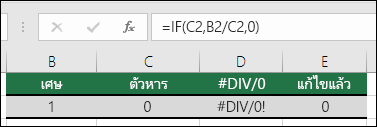
|
| แก้ไขข้อผิดพลาด #N/A | Excel แสดงข้อผิดพลาดนี้เมื่อไม่มีค่าที่จะใช้กับฟังก์ชันหรือสูตร ถ้าคุณใช้ฟังก์ชัน เช่น VLOOKUP สิ่งที่คุณกําลังพยายามค้นหาตรงกับช่วงการค้นหาหรือไม่ ส่วนใหญ่มักจะไม่เป็นเช่นนั้น ลองใช้ IFERROR เพื่อระงับ #N/A ในกรณีนี้ คุณสามารถใช้: =IFERROR(VLOOKUP(D2,$D$6:$E$8,2,TRUE),0) 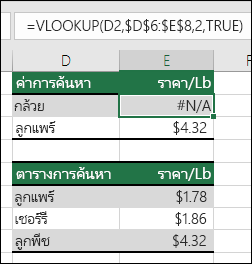
|
| แก้ไขข้อผิดพลาด #NAME? | ข้อผิดพลาดนี้เกิดขึ้นเมื่อ Excel ไม่รู้จักข้อความในสูตร ตัวอย่างเช่น ชื่อของช่วงหรือชื่อของฟังก์ชันอาจสะกดไม่ถูกต้อง หมายเหตุ: ถ้าคุณใช้ฟังก์ชัน ให้ตรวจสอบให้แน่ใจว่าสะกดชื่อฟังก์ชันอย่างถูกต้อง ในกรณีนี้ สะกด SUM ไม่ถูกต้อง นํา "e" ออกและ Excel จะแก้ไขให้ถูกต้อง 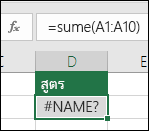
|
| แก้ไข #NULL! ข้อผิดพลาด | Excel แสดงข้อผิดพลาดนี้เมื่อคุณระบุจุดตัดของสองพื้นที่ที่ไม่ตัดกัน (ไขว้) ตัวดําเนินการอินเตอร์เซกชัน คืออักขระช่องว่างที่แยกการอ้างอิงในสูตร หมายเหตุ: ตรวจสอบให้แน่ใจว่าคั่นช่วงของคุณได้ถูกต้อง - ช่วง C2:C3 และ E4:E6 ไม่ตัดกัน ดังนั้น การใส่สูตร =SUM(C2:C3 E4:E6) จะส่งกลับ #NULL! ข้อผิดพลาด การใส่เครื่องหมายจุลภาคระหว่างช่วง C และ E จะแก้ไขได้ ข้อผิดพลาด =SUM(C2:C3,E4:E6) 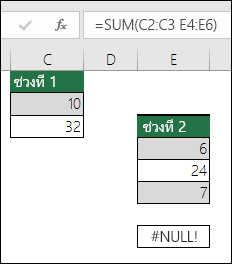
|
| การแก้ไขข้อผิดพลาด #NUM! ข้อผิดพลาด | Excel แสดงข้อผิดพลาดนี้เมื่อสูตรหรือฟังก์ชันมีค่าตัวเลขที่ไม่ถูกต้อง คุณกําลังใช้ฟังก์ชันคํานวณได้ไม่จํากัด เช่น IRR หรือ RATE ใช่ไหม หากเป็นเช่นนั้น จะเป็น #NUM! อาจเนื่องจากฟังก์ชันไม่สามารถหาผลลัพธ์ได้ อ้างอิงไปยังหัวข้อวิธีใช้สําหรับขั้นตอนการแก้ไขปัญหา |
| แก้ไขข้อผิดพลาด #REF! ข้อผิดพลาด | Excel จะแสดงข้อผิดพลาดนี้เมื่อการอ้างอิงเซลล์ไม่ถูกต้อง ตัวอย่างเช่น คุณอาจลบเซลล์ที่ถูกอ้างอิงโดยสูตรอื่นไปแล้ว หรือคุณอาจวางเซลล์ที่คุณย้ายไปไว้ที่ด้านบนของเซลล์ที่ถูกอ้างอิงโดยสูตรอื่น คุณลบแถวหรือคอลัมน์โดยไม่ตั้งใจใช่ไหม เราได้ลบคอลัมน์ B ในสูตรนี้ =SUM(A2,B2,C2) แล้วดูว่าจะเกิดอะไรขึ้น ใช้ เลิกทํา (Ctrl+Z) เพื่อเลิกทําการลบ สร้างสูตรใหม่ หรือใช้การอ้างอิงช่วงที่ต่อเนื่อง เช่น: =SUM(A2:C2) จะต้องอัปเดตโดยอัตโนมัติเมื่อคอลัมน์ B ถูกลบ 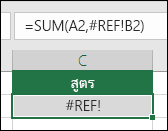
|
| การแก้ไขข้อผิดพลาด #VALUE! ข้อผิดพลาด | Excel สามารถแสดงข้อผิดพลาดได้หากสูตรของคุณมีเซลล์ที่มีชนิดข้อมูลที่ต่างกัน คุณใช้ตัวดําเนินการทางคณิตศาสตร์ (+, -, *, /, ^) กับชนิดของข้อมูลที่ต่างกันใช่ไหม ถ้าเป็นเช่นนั้น ให้ลองใช้ฟังก์ชันใดฟังก์ชันหนึ่งแทน ในกรณีนี้ =SUM(F2:F5) น่าจะแก้ไขปัญหาได้ 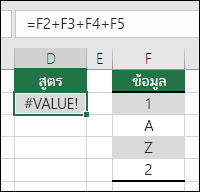
|
ตรวจสอบสูตรและผลลัพธ์โดยใช้หน้าต่างการตรวจสอบเซลล์
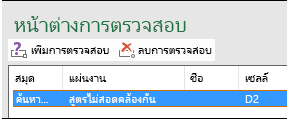
เมื่อเซลล์ไม่ปรากฏบนเวิร์กชีต คุณสามารถดูเซลล์เหล่านั้นและสูตรของเซลล์เหล่านั้นได้ในแถบเครื่องมือ หน้าต่างการตรวจสอบเซลล์ หน้าต่างการตรวจสอบทำให้การตรวจดู ตรวจสอบ หรือยืนยันการคำนวณสูตรและผลลัพธ์ในเวิร์กชีตขนาดใหญ่เป็นเรื่องง่าย ด้วยการใช้หน้าต่างการตรวจสอบเซลล์ คุณไม่จําเป็นต้องเลื่อนซ้ําๆ หรือไปยังส่วนต่างๆ ของเวิร์กชีต
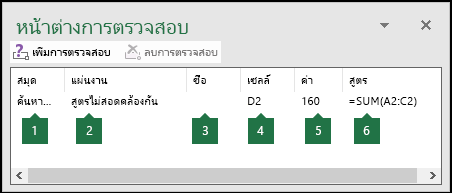 แถบเครื่องมือนี้สามารถย้ายหรือจัดชิดขอบได้เช่นเดียวกับแถบเครื่องมืออื่นๆ ตัวอย่างเช่น คุณสามารถเทียบชิดขอบที่ด้านล่างของหน้าต่างได้ แถบเครื่องมือจะช่วยติดตามคุณสมบัติของเซลล์ต่อไปนี้: 1) เวิร์กบุ๊ก 2) แผ่นงาน 3) ชื่อเซลล์ (ถ้าเซลล์มีช่วงที่มีชื่อที่สอดคล้องกัน) 4) ที่อยู่เซลล์ 5) ค่า และ 6) สูตร
หมายเหตุ
คุณสามารถตรวจสอบเซลล์ได้หนึ่งครั้งต่อเซลล์
เพิ่มเซลล์ลงในหน้าต่างการตรวจสอบเซลล์
เลือกเซลล์ที่คุณต้องการตรวจสอบ
เมื่อต้องการเลือกเซลล์ทั้งหมดบนเวิร์กชีตที่มีสูตร ให้ไปที่ หน้าแรก>แก้ไข> เลือก ค้นหา & เลือก (หรือคุณสามารถใช้ Ctrl+G หรือ Control+G บน Mac) ไปที่>สูตรพิเศษ>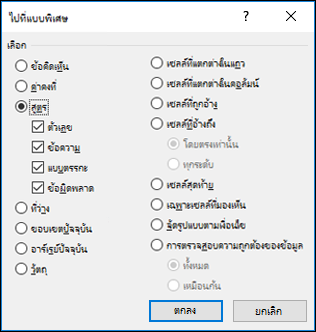
ไปที่ สูตร การตรวจสอบ>สูตร> เลือก หน้าต่างการตรวจสอบเซลล์
เลือกเพิ่มการตรวจสอบ

ยืนยันว่าคุณได้เลือกเซลล์ทั้งหมดที่คุณต้องการตรวจสอบ แล้วเลือก เพิ่ม
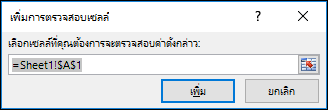
เมื่อต้องการเปลี่ยนแปลงความกว้างของคอลัมน์หน้าต่างการตรวจสอบ ให้ลากขอบด้านขวาของส่วนหัวของคอลัมน์
เมื่อต้องการแสดงเซลล์ที่รายการข้อมูลในแถบเครื่องมือหน้าต่างการตรวจสอบเซลล์ที่อ้างถึง ให้ดับเบิลคลิกที่รายการข้อมูลนั้น
หมายเหตุ
เซลล์ที่มีการอ้างอิงจากภายนอกไปยังเวิร์กบุ๊กอื่นจะแสดงขึ้นในแถบเครื่องมือ หน้าต่างการตรวจสอบเซลล์ ถ้าเวิร์กบุ๊กดังกล่าวเปิดอยู่เท่านั้น
นำเซลล์ออกจากหน้าต่างการตรวจสอบเซลล์
ถ้าแถบเครื่องมือหน้าต่างการตรวจสอบเซลล์ไม่แสดง ให้ไปที่ สูตร การตรวจสอบ>สูตร> เลือก หน้าต่างการตรวจสอบ
เลือกเซลล์ที่คุณต้องการเอาออก
เมื่อต้องการเลือกเซลล์หลายเซลล์ ให้กด CTRL แล้วเลือกเซลล์เลือก ลบการตรวจสอบเซลล์
ประเมินสูตรที่ซ้อนกันครั้งละหนึ่งขั้น
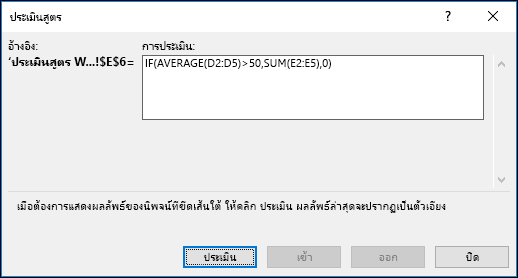
ในบางครั้ง การทําความเข้าใจว่าสูตรที่ซ้อนกันจะคํานวณผลลัพธ์สุดท้ายอย่างไรเป็นเรื่องยาก เนื่องจากมีการคํานวณกึ่งกลางและการทดสอบตรรกะหลายรายการ อย่างไรก็ตาม ด้วยการใช้ ประเมินสูตร ใน Excel สําหรับ Windows คุณจะมองเห็นการประเมินส่วนต่างๆ ของสูตรที่ซ้อนกันตามลําดับที่สูตรถูกคํานวณได้ ตัวอย่างเช่น สูตร =IF(AVERAGE(D2:D5)>50,SUM(E2:E5),0) จะเข้าใจได้ง่ายขึ้น เมื่อคุณสามารถดูผลลัพธ์กึ่งกลางต่อไปนี้:
| ในกล่องโต้ตอบประเมินสูตร | คำอธิบาย |
|---|---|
| =IF(AVERAGE(D2:D5)>50,SUM(E2:E5),0) | สูตรที่ซ้อนกันจะแสดงในตอนแรก ฟังก์ชัน AVERAGE และฟังก์ชัน SUM จะซ้อนกันภายในฟังก์ชัน IF ช่วงเซลล์ D2:D5 มีค่า 55, 35, 45 และ 25 ดังนั้น ผลลัพธ์ของฟังก์ชัน AVERAGE(D2:D5) คือ 40 |
| =IF(40>50,SUM(E2:E5),0) | ช่วงเซลล์ D2:D5 มีค่า 55, 35, 45 และ 25 ดังนั้นผลลัพธ์ของฟังก์ชัน AVERAGE(D2:D5) คือ 40 |
| =IF(False,SUM(E2:E5),0) | เนื่องจาก 40 น้อยกว่า 50 นิพจน์ในอาร์กิวเมนต์แรกของฟังก์ชัน IF (อาร์กิวเมนต์ logical_test) จึงเป็นเท็จ ฟังก์ชัน IF ส่งกลับค่าของอาร์กิวเมนต์ที่สาม (อาร์กิวเมนต์ value_if_false) ฟังก์ชัน SUM ไม่ได้รับการประเมิน เนื่องจากเป็นอาร์กิวเมนต์ที่สองของฟังก์ชัน IF (อาร์กิวเมนต์ value_if_true) และจะถูกส่งกลับก็ต่อเมื่อนิพจน์เป็นจริงเท่านั้น |
- ใน Excel สําหรับ Windows ให้เลือกเซลล์ที่คุณต้องการประเมิน สามารถประเมินเซลล์ได้ครั้งละหนึ่งเซลล์เท่านั้น
- ไปที่สูตร การตรวจสอบ>สูตร>ประเมินสูตร
- เลือกประเมินเพื่อตรวจสอบค่าของการอ้างอิงที่ขีดเส้นใต้ไว้ ผลลัพธ์ของการประเมินจะแสดงเป็นตัวเอียง
ถ้าส่วนที่ขีดเส้นใต้ของสูตรเป็นการอ้างอิงไปยังสูตรอื่น ให้เลือก แสดงทีละขั้น เพื่อแสดงสูตรอื่นๆ ในกล่อง การประเมิน เลือกออกทีละขั้นเพื่อกลับไปยังเซลล์และสูตรก่อนหน้า
ปุ่ม แสดงทีละขั้น จะไม่พร้อมใช้งานสำหรับการอ้างอิงในครั้งที่สองที่การอ้างอิงปรากฏในสูตร หรือถ้าสูตรดังกล่าวอ้างอิงไปยังเซลล์ในเวิร์กบุ๊กอื่น - เลือก ประเมิน ต่อไปจนกว่าสูตรแต่ละส่วนจะได้รับการประเมิน
- เมื่อต้องการดูการประเมินอีกครั้ง ให้เลือกเริ่มระบบใหม่
- เมื่อต้องการสิ้นสุดการประเมิน ให้เลือกปิด
หมายเหตุ
- ในบางส่วนของสูตรที่ใช้ฟังก์ชัน IF และ CHOOSE จะไม่ถูกประเมิน ซึ่งในกรณีดังกล่าว #N/A จะแสดงในกล่อง การประเมิน
- ถ้าการอ้างอิงเว้นว่างไว้ จะแสดงค่าเป็นศูนย์ (0) ในกล่องการประเมิน
- ฟังก์ชันต่อไปนี้จะถูกคํานวณใหม่ในแต่ละครั้งที่มีการเปลี่ยนแปลงเวิร์กชีต และอาจทําให้กล่องโต้ตอบ ประเมินสูตร แสดงผลลัพธ์ที่แตกต่างไปจากสิ่งที่ปรากฏในเซลล์ ได้แก่ RAND,AREAS,INDEX,OFFSET,CELL,INDIRECT,ROWS,COLUMNS,NOW, TODAY,RANDBETWEEN
ต้องการความช่วยเหลือเพิ่มเติมไหม
คุณสามารถสอบถามผู้เชี่ยวชาญใน ชุมชนด้านเทคนิคของ Excel หรือรับการสนับสนุนใน ชุมชนได้เสมอ