
คุณสามารถส่งออกข้อมูลจาก ตาราง Excel ไปยังรายการ SharePoint ได้ เมื่อคุณส่งออกรายการ Excel จะสร้างรายการ SharePoint ใหม่บนไซต์ จากนั้นคุณสามารถทํางานกับข้อมูลบนไซต์ได้เหมือนกับที่คุณทํากับรายการ SharePoint อื่นๆ
หมายเหตุ
การส่งออกตารางเป็นรายการจะไม่สร้างการเชื่อมต่อข้อมูลกับรายการ SharePoint ถ้าคุณกําลังอัปเดตตารางใน Excel หลังจากส่งออก การอัปเดตจะไม่มีผลในรายการ SharePoint
เมื่อต้องการส่งออกตารางในสเปรดชีต Excel ไปยังรายการบนไซต์ SharePoint คุณต้อง:
- ไซต์ SharePoint ที่คุณกําลังสร้างรายการ
- สิทธิ์ในการสร้างรายการบนไซต์ ถ้าคุณไม่แน่ใจ ให้ติดต่อผู้ดูแลไซต์ SharePoint ของคุณ
เมื่อต้องการดูรายการในมุมมองแผ่นข้อมูลบนไซต์ SharePoint คุณจําเป็นต้องมี:
Excel หรือ Access โปรแกรมเหล่านี้จําเป็นสําหรับการใช้มุมมองแผ่นข้อมูลบนไซต์ SharePoint
หมายเหตุ
มุมมองแผ่นข้อมูลไม่ได้รับการสนับสนุนใน Microsoft Office เวอร์ชัน 64 บิต ขอแนะนําให้คุณติดตั้ง Office เวอร์ชัน 32 บิต เพื่อให้สามารถใช้มุมมองแผ่นข้อมูลในรายการบนไซต์ SharePoint ได้
ส่งออกตารางไปยังรายการ SharePoint
คลิกภายในตาราง
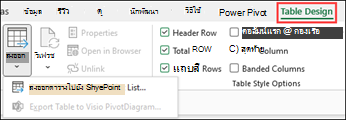
คลิกการออกแบบ>ตารางส่งออกส่งออก>ตารางไปยังรายการ SharePoint
ในกล่อง ที่อยู่ ให้พิมพ์ที่อยู่หรือ URL ของไซต์ SharePoint
สำคัญ
พิมพ์ทุกอย่างที่อยู่ในที่อยู่เว็บของคุณก่อน "/default.aspx" ตัวอย่างเช่น ถ้าที่อยู่เป็น http://contoso/default.aspx ให้พิมพ์ http://contoso ถ้าที่อยู่เป็น http://contoso/teams/accounting/sitepages/home.aspx ให้พิมพ์ http://contoso/teams/accounting
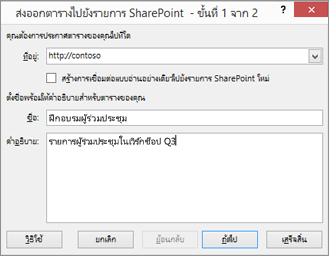
ในกล่อง ชื่อ ให้พิมพ์ชื่อที่ไม่ซ้ํากันสําหรับรายการ
อีกทางหนึ่งคือ ใส่คําอธิบายในกล่อง คําอธิบาย
คลิก ถัดไป
หมายเหตุ
ระบบอาจขอให้คุณใส่ข้อมูลประจําตัว Microsoft 365 หรือข้อมูลประจําตัวโดเมนองค์กร หรือทั้งสองอย่าง
ตรวจทานข้อมูลที่ให้ใน คอลัมน์และชนิดข้อมูล แล้วคลิก เสร็จสิ้น
คลิก ตกลง
ข้อความระบุว่าตารางของคุณได้รับการเผยแพร่แล้ว พร้อมกับ Uniform Resource Locator (URL) จะปรากฏขึ้น คลิกที่ URL เพื่อไปยังรายการ เพิ่ม URL เป็นรายการโปรดในเบราว์เซอร์ของคุณ
หมายเหตุ
อีกวิธีหนึ่งในการเปิดรายการคือ ไปที่ไซต์ SharePoint คลิกไอคอนรูปเฟืองที่มุมบนขวา แล้วคลิก เนื้อหาของไซต์
ชนิดข้อมูลที่สนับสนุน
ข้อมูล Excel บางชนิดไม่สามารถส่งออกไปยังรายการบนไซต์ SharePoint ได้ เมื่อส่งออกชนิดข้อมูลที่ไม่ได้รับการสนับสนุน ชนิดข้อมูลเหล่านี้จะถูกแปลงเป็นชนิดข้อมูลที่เข้ากันได้กับรายการ SharePoint ตัวอย่างเช่น สูตรที่คุณสร้างใน Excel จะถูกแปลงเป็นค่าในรายการ SharePoint หลังจากแปลงข้อมูลแล้ว คุณสามารถสร้างสูตรสําหรับคอลัมน์บนไซต์ SharePoint ได้
เมื่อคุณส่งออกตาราง Excel ไปยังไซต์ SharePoint แต่ละคอลัมน์ในรายการ SharePoint จะได้รับการกําหนดชนิดข้อมูลใดชนิดหนึ่งต่อไปนี้
- ข้อความ (บรรทัดเดียว)
- ข้อความ (หลายบรรทัด)
- สกุลเงิน
- วันที่/เวลา
- หมายเลข
- ไฮเปอร์ลิงก์ (URL)
ถ้าคอลัมน์มีเซลล์ที่มีชนิดข้อมูลต่างกัน Excel จะใช้ชนิดข้อมูลที่สามารถใช้ได้กับเซลล์ทั้งหมดในคอลัมน์ ตัวอย่างเช่น ถ้าคอลัมน์มีตัวเลขและข้อความ ชนิดข้อมูลในรายการ SharePoint จะเป็นข้อความ