
ใน Power Query คุณสามารถรวมหรือแยกแถวตามค่าคอลัมน์ คอลัมน์ที่ถูกกรองจะมีไอคอนตัวกรองขนาดเล็ก (  ในส่วนหัวของคอลัมน์ เมื่อต้องการเอาตัวกรองคอลัมน์ออก ให้เลือกลูกศรลง
  ถัดจากคอลัมน์ แล้วเลือก ล้างตัวกรอง
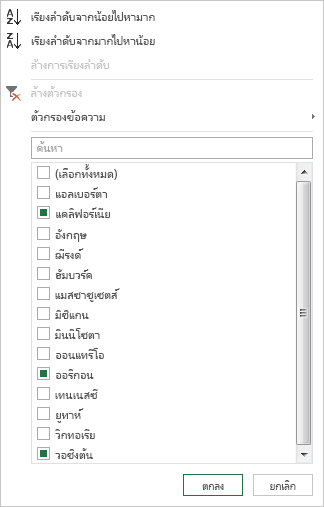
กรองโดยใช้ ตัวกรองอัตโนมัติ
ใช้ฟีเจอร์ ตัวกรองอัตโนมัติ เพื่อค้นหา แสดง หรือซ่อนค่า และระบุเกณฑ์การกรองได้ง่ายขึ้น ตามค่าเริ่มต้น คุณจะเห็นค่าที่แตกต่างกันเพียง 1,000 ค่าแรกเท่านั้น ถ้าข้อความแจ้งว่ารายการตัวกรองอาจไม่สมบูรณ์ ให้เลือกโหลดเพิ่มเติม คุณอาจเห็นข้อความนี้มากกว่าหนึ่งครั้ง ทั้งนี้ขึ้นอยู่กับจํานวนข้อมูล
- เมื่อต้องการเปิดแบบสอบถาม ให้ค้นหาคิวรีที่โหลดไว้ก่อนหน้านี้จากตัวแก้ไข Power Query เลือกเซลล์ในข้อมูล แล้วเลือกแก้ไขคิวรี> สําหรับข้อมูลเพิ่มเติมให้ดู สร้าง โหลด หรือแก้ไขคิวรีใน Excel
- เลือกลูกศรลง ถัดจากคอลัมน์ที่คุณต้องการกรอง
- ล้างกล่องกาเครื่องหมาย (เลือกทั้งหมด) เพื่อยกเลิกการเลือกคอลัมน์ทั้งหมด
- เลือกกล่องกาเครื่องหมายของค่าคอลัมน์ที่คุณต้องการกรอง แล้วเลือก ตกลง
กรองโดยใช้ตัวกรองข้อความ
คุณสามารถกรองตามค่าข้อความที่ระบุได้โดยใช้เมนูย่อย ตัวกรองข้อความ
เมื่อต้องการเปิดแบบสอบถาม ให้ค้นหาคิวรีที่โหลดไว้ก่อนหน้านี้จากตัวแก้ไข Power Query เลือกเซลล์ในข้อมูล แล้วเลือกแก้ไขคิวรี> สําหรับข้อมูลเพิ่มเติมให้ดู สร้าง โหลด หรือแก้ไขคิวรีใน Excel
เลือกลูกศรลง
ถัดจากคอลัมน์ที่มีค่าข้อความที่คุณต้องการกรองเลือก ตัวกรองข้อความ จากนั้นเลือกชื่อชนิดความเท่ากัน Does ไม่เท่ากันเริ่มต้นด้วย ไม่เริ่มต้นด้วย ลงท้ายด้วย ไม่ลงท้ายด้วยประกอบด้วย และไม่ประกอบด้วย
ในกล่องโต้ตอบ กรองแถว ให้ทําดังนี้
- ใช้ โหมดพื้นฐาน เพื่อใส่หรืออัปเดตตัวดําเนินการและค่าสองตัว
- ใช้ โหมดขั้นสูง เพื่อใส่หรืออัปเดตมากกว่าสองส่วนคําสั่ง การเปรียบเทียบ คอลัมน์ ตัวดําเนินการ และค่า
เลือก ตกลง
กรองโดยใช้ตัวกรองตัวเลข
คุณสามารถกรองตามค่าตัวเลขได้โดยใช้เมนูย่อย ตัวกรองตัวเลข
เมื่อต้องการเปิดแบบสอบถาม ให้ค้นหาคิวรีที่โหลดไว้ก่อนหน้านี้จากตัวแก้ไข Power Query เลือกเซลล์ในข้อมูล แล้วเลือกแก้ไขคิวรี> สําหรับข้อมูลเพิ่มเติมให้ดู สร้าง โหลด หรือแก้ไขคิวรีใน Excel
เลือกลูกศรลง
คอลัมน์ที่มีค่าตัวเลขที่คุณต้องการกรองเลือก ตัวกรองตัวเลข จากนั้นเลือกชื่อชนิดเท่ากับ ไม่เท่ากับ มากกว่านี้ มากกว่าหรือเท่ากับน้อยกว่า น้อยกว่าหรือเท่ากับ หรือระหว่าง
ในกล่องโต้ตอบ กรองแถว ให้ทําดังนี้
- ใช้ โหมดพื้นฐาน เพื่อใส่หรืออัปเดตตัวดําเนินการและค่าสองตัว
- ใช้ โหมดขั้นสูง เพื่อใส่หรืออัปเดตมากกว่าสองส่วนคําสั่ง การเปรียบเทียบ คอลัมน์ ตัวดําเนินการ และค่า
เลือก ตกลง
กรองโดยใช้ตัวกรองวันที่/เวลา
คุณสามารถกรองตามค่าวันที่/เวลา โดยใช้เมนูย่อย ตัวกรองวันที่/เวลา
เมื่อต้องการเปิดแบบสอบถาม ให้ค้นหาคิวรีที่โหลดไว้ก่อนหน้านี้จากตัวแก้ไข Power Query เลือกเซลล์ในข้อมูล แล้วเลือกแก้ไขคิวรี> สําหรับข้อมูลเพิ่มเติมให้ดู สร้าง โหลด หรือแก้ไขคิวรีใน Excel
เลือกลูกศรลง ลูกศร
คอลัมน์ที่มีค่าวันที่/เวลาที่คุณต้องการกรองเลือกตัวกรองวันที่/เวลา แล้วเลือกชื่อชนิดที่เท่ากัน ก่อนหลังระหว่าง ถัดไปในก่อนหน้าเร็วที่สุด ล่าสุดไม่ใช่ล่าสุด และตัวกรองแบบกําหนดเอง
เคล็ดลับ คุณอาจพบว่าการใช้ตัวกรองที่กําหนดไว้ล่วงหน้านั้นง่ายกว่าโดยการเลือกปีไตรมาสเดือน สัปดาห์วัน ชั่วโมงนาที และวินาที คําสั่งเหล่านี้สามารถใช้งานได้ทันที
ในกล่องโต้ตอบ กรองแถว:
- ใช้ โหมดพื้นฐาน เพื่อใส่หรืออัปเดตตัวดําเนินการและค่าสองตัว
- ใช้ โหมดขั้นสูง เพื่อใส่หรืออัปเดตมากกว่าสองส่วนคําสั่ง การเปรียบเทียบ คอลัมน์ ตัวดําเนินการ และค่า
เลือก ตกลง
กรองหลายคอลัมน์
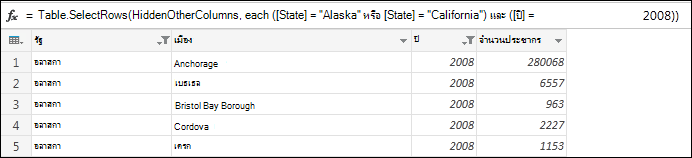
เมื่อต้องการกรองหลายคอลัมน์ ให้กรองคอลัมน์แรก แล้วทําซ้ําตัวกรองคอลัมน์สําหรับแต่ละคอลัมน์เพิ่มเติม
ในตัวอย่างแถบสูตรต่อไปนี้ ฟังก์ชัน Table.SelectRows จะส่งกลับคิวรีที่ถูกกรองตาม รัฐ และ ปี
กรองตามค่า Null หรือค่าว่าง
ค่า Null หรือค่าว่างจะเกิดขึ้นเมื่อเซลล์ไม่มีข้อมูลใดๆ การเอาค่า Null หรือค่าว่างออกมีสองวิธี ดังนี้
ใช้ตัวกรองอัตโนมัติ
- เมื่อต้องการเปิดแบบสอบถาม ให้ค้นหาคิวรีที่โหลดไว้ก่อนหน้านี้จากตัวแก้ไข Power Query เลือกเซลล์ในข้อมูล แล้วเลือกแก้ไขคิวรี> สําหรับข้อมูลเพิ่มเติมให้ดู สร้าง โหลด หรือแก้ไขคิวรีใน Excel
- เลือกลูกศรลง ถัดจากคอลัมน์ที่คุณต้องการกรอง
- ล้างกล่องกาเครื่องหมาย (เลือกทั้งหมด) เพื่อยกเลิกการเลือกคอลัมน์ทั้งหมด
- เลือก ลบ ว่างเปล่า แล้วเลือก ตกลง
วิธีนี้จะตรวจสอบค่าแต่ละค่าในคอลัมน์โดยใช้สูตรนี้ (สําหรับคอลัมน์ "ชื่อ"):
Table.SelectRows(#"Changed Type", each ([Name] <> null and [Name] <> ""))
ใช้คําสั่ง เอาแถวว่างออก
- เมื่อต้องการเปิดแบบสอบถาม ให้ค้นหาคิวรีที่โหลดไว้ก่อนหน้านี้จากตัวแก้ไข Power Query เลือกเซลล์ในข้อมูล แล้วเลือกแก้ไขคิวรี> สําหรับข้อมูลเพิ่มเติมให้ดู สร้าง โหลด หรือแก้ไขคิวรีใน Excel
- เลือก หน้าแรก>เอาแถวออก>เอาแถวว่างออก
เมื่อต้องการล้างตัวกรองนี้ ให้ลบขั้นตอนที่เกี่ยวข้องภายใต้ ขั้นตอนที่นําไปใช้ ในการตั้งค่าคิวรี
วิธีนี้จะตรวจสอบทั้งแถวเป็นระเบียนโดยใช้สูตรนี้
Table.SelectRows(#"Changed Type", each not List.IsEmpty(List.RemoveMatchingItems(Record.FieldValues(_), {"", null})))
กรองตามตําแหน่งแถว
การกรองแถวตามตําแหน่งจะคล้ายกับการกรองแถวตามค่า เว้นแต่ว่าแถวจะถูกรวมหรือแยกออกโดยยึดตามตําแหน่งในข้อมูลคิวรีแทนตามค่า
หมายเหตุ
เมื่อคุณระบุช่วงหรือรูปแบบ แถวข้อมูลแรกในตารางจะเป็นแถวศูนย์ (0) ไม่ใช่แถวหนึ่ง (1) คุณสามารถสร้างคอลัมน์ดัชนีเพื่อแสดงตําแหน่งแถวก่อนการระบุแถว สําหรับข้อมูลเพิ่มเติม ให้ดูที่ การเพิ่มคอลัมน์ดัชนี
เมื่อต้องการเก็บแถวบนสุดไว้ ให้ทําดังนี้
- เมื่อต้องการเปิดแบบสอบถาม ให้ค้นหาคิวรีที่โหลดไว้ก่อนหน้านี้จากตัวแก้ไข Power Query เลือกเซลล์ในข้อมูล แล้วเลือกแก้ไขคิวรี> สําหรับข้อมูลเพิ่มเติมให้ดู สร้าง โหลด หรือแก้ไขคิวรีใน Excel
- เลือก หน้าแรก>เก็บแถว>เก็บแถวบนสุด
- ในกล่องโต้ตอบเก็บแถวด้านบน ให้ใส่จํานวนแถวเป็นจํานวนแถว
- เลือก ตกลง
เมื่อต้องการเก็บแถวด้านล่าง
- เมื่อต้องการเปิดแบบสอบถาม ให้ค้นหาคิวรีที่โหลดไว้ก่อนหน้านี้จากตัวแก้ไข Power Query เลือกเซลล์ในข้อมูล แล้วเลือกแก้ไขคิวรี> สําหรับข้อมูลเพิ่มเติมให้ดู สร้าง โหลด หรือแก้ไขคิวรีใน Excel
- เลือก หน้าแรก>เก็บแถว>เก็บแถวด้านล่าง
- ในกล่องโต้ตอบเก็บแถวด้านล่าง ให้ใส่จํานวนแถวในจํานวนแถว
- เลือก ตกลง
เมื่อต้องการรักษาช่วงของแถว ให้ทําดังนี้
ในบางครั้ง ตารางข้อมูลอาจมาจากรายงานที่มีเค้าโครงคงที่ ตัวอย่างเช่น ห้าแถวแรกเป็นส่วนหัวของรายงาน ตามด้วยข้อมูลเจ็ดแถว แล้วตามด้วยจํานวนแถวที่แตกต่างกันซึ่งมีข้อคิดเห็น แต่คุณต้องการเก็บแค่แถวของข้อมูลเท่านั้น
- เมื่อต้องการเปิดแบบสอบถาม ให้ค้นหาคิวรีที่โหลดไว้ก่อนหน้านี้จากตัวแก้ไข Power Query เลือกเซลล์ในข้อมูล แล้วเลือกแก้ไขคิวรี> สําหรับข้อมูลเพิ่มเติมให้ดู สร้าง โหลด หรือแก้ไขคิวรีใน Excel
- เลือก หน้าแรก>เก็บแถว>เก็บช่วงของแถว
- ในกล่องโต้ตอบเก็บช่วงของแถว ให้ใส่ตัวเลขในแถวแรกและจํานวนแถว เพื่อทําตามตัวอย่างนี้ ให้ใส่ 6 เป็นแถวแรก และ 7 เป็นจํานวนแถว
- เลือก ตกลง
เมื่อต้องการเอาแถวบนออก ให้ทําดังนี้
- เมื่อต้องการเปิดแบบสอบถาม ให้ค้นหาคิวรีที่โหลดไว้ก่อนหน้านี้จากตัวแก้ไข Power Query เลือกเซลล์ในข้อมูล แล้วเลือกแก้ไขคิวรี> สําหรับข้อมูลเพิ่มเติมให้ดู สร้าง โหลด หรือแก้ไขคิวรีใน Excel
- เลือก หน้าแรก>เอาแถวออก>เอาแถวบนออก
- ในกล่องโต้ตอบเอาแถวบนออก ให้ใส่ตัวเลขในจํานวนแถว
- เลือก ตกลง
เมื่อต้องการเอาแถวล่างออก
- เมื่อต้องการเปิดแบบสอบถาม ให้ค้นหาคิวรีที่โหลดไว้ก่อนหน้านี้จากตัวแก้ไข Power Query เลือกเซลล์ในข้อมูล แล้วเลือกแก้ไขคิวรี> สําหรับข้อมูลเพิ่มเติมให้ดู สร้าง โหลด หรือแก้ไขคิวรีใน Excel
- เลือก หน้าแรก>เอาแถวออก>เอาแถวด้านล่างออก
- ในกล่องโต้ตอบเอาแถวด้านล่างออก ให้ใส่ตัวเลขในจํานวนแถว
- เลือก ตกลง
กรองโดยการเอาแถวที่สลับกันออก
คุณสามารถกรองตามแถวอื่น และคุณยังสามารถกําหนดรูปแบบแถวสลับได้อีกด้วย ตัวอย่างเช่น ตารางของคุณมีแถวข้อคิดเห็นหลังแถวข้อมูลแต่ละแถว คุณต้องการเก็บแถวคี่ (1, 3, 5 และอื่นๆ) แต่เอาแถวคู่ออก (2, 4, 6 และต่อไปเรื่อยๆ)
เมื่อต้องการเปิดแบบสอบถาม ให้ค้นหาคิวรีที่โหลดไว้ก่อนหน้านี้จากตัวแก้ไข Power Query เลือกเซลล์ในข้อมูล แล้วเลือกแก้ไขคิวรี> สําหรับข้อมูลเพิ่มเติมให้ดู สร้าง โหลด หรือแก้ไขคิวรีใน Excel
เลือก หน้าแรก>เอาแถวออก>เอาแถวที่สลับกันออก
ในกล่องโต้ตอบเอา แถวที่สลับกัน ให้ใส่ค่าต่อไปนี้
- แถวแรกที่จะเอาออก เริ่มนับที่แถวนี้ ถ้าคุณใส่ 2 แถวแรกจะถูกเก็บไว้ แต่แถวที่สองจะถูกเอาออก
- จํานวนแถวที่จะเอาออก กําหนดจุดเริ่มต้นของรูปแบบ ถ้าคุณใส่ 1 แถวจะถูกเอาออกทีละแถว
- จํานวนแถวที่จะเก็บ กําหนดจุดสิ้นสุดของรูปแบบ ถ้าคุณใส่ 1 ให้เพิ่มรูปแบบต่อด้วยแถวถัดไป ซึ่งก็คือแถวที่สาม
เลือก ตกลง
ผลลัพธ์
Power Query มีรูปแบบสําหรับแถวทั้งหมด ในตัวอย่างนี้ แถวคี่จะถูกเอาออกและแถวคู่จะถูกเก็บไว้
ดูเพิ่มเติม
ความช่วยเหลือ Power Query สำหรับ Excel
เอาแถวที่มีข้อผิดพลาดออก หรือเก็บแถวที่มีข้อผิดพลาดไว้