กล่องโต้ตอบ ทําเครื่องหมายเป็นวันที่ ตาราง จะปรากฏขึ้นเมื่อคุณคลิกปุ่ม ทําเครื่องหมายเป็นตารางวันที่ หรือเลือก การตั้งค่าตารางวันที่ ในแท็บ ออกแบบ ของหน้าต่าง PowerPivot ด้วยกล่องโต้ตอบ ทําเครื่องหมายเป็นตารางวันที่ คุณสามารถระบุคอลัมน์วันที่ที่ไม่ซ้ํากัน ซึ่งจะทําให้สามารถใช้ตัวกรองวันที่ขั้นสูงกับข้อมูล Power Pivot ในรายงาน Pivot ของ Excel ได้
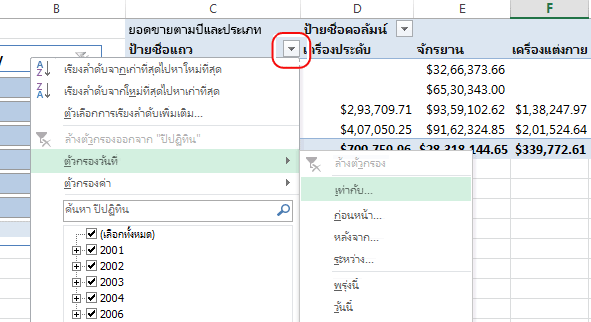
ตัวกรองวันที่ขั้นสูงจะปรากฏขึ้นสําหรับป้ายชื่อแถวและคอลัมน์ใน PivotTable หรือ PivotChart เมื่อคุณเพิ่มเขตข้อมูลจากตารางวันที่ลงในป้ายชื่อแถวหรือป้ายชื่อคอลัมน์ของรายการเขตข้อมูล Power Pivot
เมื่อต้องการเปลี่ยนคุณสมบัติวันที่ ให้ทําดังนี้
- ในหน้าต่าง Power Pivot ให้เลือกตารางที่มีวันที่
- ในแท็บ ออกแบบ ให้คลิก ทําเครื่องหมายเป็นตารางวันที่
- ในกล่องโต้ตอบ ให้เลือกคอลัมน์ซึ่งมีค่าที่ไม่ซ้ํากัน โดยไม่มีค่าว่าง
- คลิก ตกลง
เมื่อต้องการใช้ตัวกรองวันที่ขั้นสูง
- นําทางไปยัง PivotTable หรือ PivotChart ในเวิร์กบุ๊กเดียวกัน
- เพิ่มคอลัมน์จากตารางวันที่ลงในพื้นที่ป้าย ชื่อคอลัมน์ หรือ ป้ายชื่อแถว ของรายการเขตข้อมูล Power Pivot
- คลิกลูกศรลงที่อยู่ถัดจาก ป้ายชื่อคอลัมน์ หรือ ป้ายชื่อแถว ใน PivotTable
- ชี้ไปที่ ตัวกรองวันที่ แล้วเลือกตัวกรองจากรายการ