
เมื่อคุณพิมพ์วันที่หรือเวลาลงในเซลล์ วันที่หรือเวลานั้นจะปรากฏตามรูปแบบวันที่และเวลาเริ่มต้น รูปแบบเริ่มต้นนี้ขึ้นอยู่กับการตั้งค่าวันที่และเวลาของภูมิภาคที่ระบุไว้ในแผงควบคุม และจะเปลี่ยนแปลงเมื่อคุณปรับการตั้งค่าเหล่านั้นในแผงควบคุม คุณสามารถแสดงตัวเลขในรูปแบบวันที่และเวลาอื่นๆ ได้อีกหลายรูปแบบ ซึ่งโดยส่วนใหญ่จะไม่ได้รับผลกระทบจากการตั้งค่าของแผงควบคุม
ในบทความนี้
- แสดงตัวเลขเป็นวันที่หรือเวลา
- สร้างรูปแบบวันที่หรือเวลาแบบกําหนดเอง
- เคล็ดลับสําหรับการแสดงวันที่หรือเวลา
แสดงตัวเลขเป็นวันที่หรือเวลา
คุณสามารถจัดรูปแบบวันที่และเวลาขณะที่คุณพิมพ์ได้ ตัวอย่างเช่น ถ้าคุณพิมพ์ 2/2 ในเซลล์ Excel จะตีความเป็นวันที่และแสดง 2 ก.พ. ในเซลล์ ถ้าคุณไม่ต้องการให้เป็นเช่นนี้ ตัวอย่างเช่น ถ้าคุณต้องการแสดงวันที่ 2 กุมภาพันธ์ 2009 หรือ 2/2/02 ในเซลล์ คุณสามารถเลือกรูปแบบวันที่ที่แตกต่างกันในกล่องโต้ตอบการจัด รูปแบบเซลล์ ตามที่อธิบายไว้ในกระบวนงานต่อไปนี้ ในทํานองเดียวกัน ถ้าคุณพิมพ์ 9:30 a หรือ9:30 p ในเซลล์ Excel จะตีความสิ่งนี้เป็นเวลาและแสดง 9:30 AM หรือ 9:30 PM อีกครั้ง คุณสามารถกําหนดลักษณะที่เวลาปรากฏในกล่องโต้ตอบ จัดรูปแบบเซลล์
บนแท็บ หน้าแรก ในกลุ่ม ตัวเลข ให้คลิกตัวเปิดใช้กล่องโต้ตอบที่อยู่ถัดจาก ตัวเลข
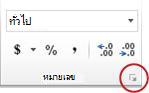
คุณยังสามารถกด CTRL+1 เพื่อเปิดกล่องโต้ตอบ จัดรูปแบบเซลล์ในรายการประเภท ให้คลิกวันที่หรือเวลา
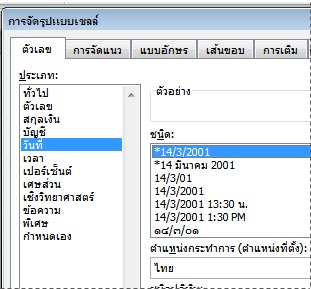
ในรายการ ชนิด ให้คลิกรูปแบบวันที่หรือเวลาที่คุณต้องการใช้
หมายเหตุ
รูปแบบวันที่และเวลาที่ขึ้นต้นด้วยเครื่องหมายดอกจัน (*) จะตอบสนองต่อการเปลี่ยนแปลงในการตั้งค่าภูมิภาคของวันที่และเวลาที่ระบุไว้ในแผงควบคุม รูปแบบที่ไม่มีเครื่องหมายดอกจันจะไม่ได้รับผลกระทบจากการตั้งค่าแผงควบคุม
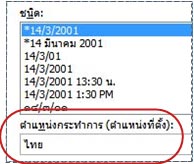
เมื่อต้องการแสดงวันที่และเวลาและในรูปแบบของภาษาอื่น ให้คลิกการตั้งค่าภาษาที่คุณต้องการในกล่อง ตําแหน่งกระทําการ (ตําแหน่งที่ตั้ง)
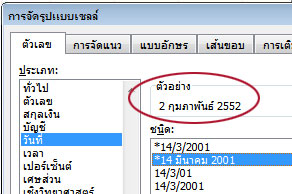
ตัวเลขในเซลล์ที่ใช้งานอยู่ของส่วนที่เลือกในแผ่นงานจะปรากฏในกล่อง ตัวอย่าง เพื่อให้คุณสามารถดูตัวอย่างการจัดรูปแบบตัวเลขที่คุณเลือกได้
สร้างรูปแบบวันที่หรือเวลาแบบกําหนดเอง
- บนแท็บ หน้าแรก ให้คลิกตัวเปิดใช้กล่องโต้ตอบถัดจาก ตัวเลข
คุณยังสามารถกด CTRL+1 เพื่อเปิดกล่องโต้ตอบ จัดรูปแบบเซลล์ - ในกล่อง ประเภท ให้คลิก วันที่หรือเวลา แล้วเลือกรูปแบบตัวเลขที่ใกล้เคียงกับลักษณะที่คุณต้องการสร้างมากที่สุด (ในการสร้างรูปแบบตัวเลขแบบกําหนดเอง การเริ่มจากรูปแบบที่มีอยู่แล้วจะทําได้ง่ายกว่าการเริ่มใหม่ตั้งแต่ต้น)
- ในกล่อง ประเภท ให้คลิก กำหนดเอง ในกล่อง ชนิด คุณควรจะเห็นโค้ดรูปแบบที่ตรงกับรูปแบบวันที่หรือเวลาที่คุณเลือกไว้ในขั้นตอนที่ 3 รูปแบบวันที่หรือเวลาแบบที่มีอยู่แล้วภายในจะไม่สามารถเปลี่ยนแปลงหรือลบได้ ดังนั้นคุณไม่ต้องกังวลว่าจะเขียนทับรูปแบบเหล่านี้
- ในกล่อง ชนิด ให้ทําการเปลี่ยนแปลงที่จําเป็นกับรูปแบบ คุณสามารถใช้โค้ดใดๆ ก็ได้ในตารางต่อไปนี้
วัน เดือน และปี
| เมื่อต้องการแสดง | ให้ใช้โค้ดนี้ |
|---|---|
| เดือนเป็นแบบ 1–12 | m |
| เดือนเป็นแบบ 01–12 | mm |
| เดือนเป็นแบบ ม.ค.-ธ.ค. | mmm |
| เดือนเป็นแบบ มกราคม-ธันวาคม | mmmm |
| เดือนเป็นอักษรตัวแรกของเดือน | mmmmm |
| วันเป็นแบบ 1–31 | d |
| วันเป็นแบบ 01–31 | dd |
| วันเป็นแบบ อา.-ส. | ddd |
| วันเป็นแบบ อาทิตย์-เสาร์ | dddd |
| ปีเป็นแบบ 00–99 | yy |
| ปีเป็นแบบ 1900–9999 | yyyy |
ถ้าคุณใส่ "m" ทันทีหลังจากโค้ด "h" หรือ "hh" หรือใส่ทันทีก่อนหน้าโค้ด "ss" แล้ว Excel จะแสดงนาทีแทนเดือน
ชั่วโมง นาที และวินาที
| เมื่อต้องการแสดง | ให้ใช้โค้ดนี้ |
|---|---|
| ชั่วโมงเป็นแบบ 0-23 | h |
| ชั่วโมงเป็นแบบ 00-23 | hh |
| นาทีเป็นแบบ 0-59 | m |
| นาทีเป็นแบบ 00-59 | mm |
| วินาทีเป็นแบบ 0-59 | s |
| วินาทีเป็นแบบ 00-59 | ss |
| ชั่วโมงเป็นแบบ 4 AM | h AM/PM |
| เวลาเป็นแบบ 4:36 PM | h:mm AM/PM |
| เวลาเป็นแบบ 4:36:03 P | h:mm:ss A/P |
| เวลาที่ใช้ไปเป็นชั่วโมง ตัวอย่างเช่น 25.02 | [h]:mm |
| เวลาที่ใช้ไปเป็นจํานวนนาที ตัวอย่างเช่น 63:46 | [mm]:ss |
| เวลาที่ใช้ไปเป็นวินาที | [ss] |
| เสี้ยววินาที | h:mm:ss.00 |
AM และ PM ถ้ารูปแบบมี AM หรือ PM ชั่วโมงจะใช้นาฬิการะบบ 12 ชั่วโมง โดย "AM" หรือ "A" จะแสดงเวลาตั้งแต่เที่ยงคืนถึงเที่ยงวัน และ "PM" หรือ "P" แสดงเวลาตั้งแต่เที่ยงวันถึงเที่ยงคืน มิฉะนั้น ชั่วโมงจะยึดตามนาฬิกาแบบ 24 ชั่วโมง โค้ด "m" หรือ "mm" จะต้องปรากฏถัดจากโค้ด "h" หรือ "hh" หรือก่อนหน้าโค้ด "ss" มิฉะนั้น Excel จะแสดงข้อมูลเดือนแทนข้อมูลนาที
การสร้างรูปแบบตัวเลขแบบกําหนดเองอาจเป็นเรื่องยุ่งยากหากคุณไม่เคยทํามาก่อน สําหรับข้อมูลเพิ่มเติมเกี่ยวกับวิธีสร้างรูปแบบตัวเลขแบบกําหนดเอง ให้ดูที่ การสร้างหรือลบรูปแบบตัวเลขแบบกําหนดเอง
เคล็ดลับสําหรับการแสดงวันที่หรือเวลา
- ถ้าคุณต้องการใช้รูปแบบวันที่หรือเวลาเริ่มต้น ให้คลิกเซลล์ที่มีวันที่หรือเวลา แล้วกด CTRL+SHIFT+# หรือ CTRL+SHIFT+@
- ถ้าเซลล์แสดง ##### หลังจากที่คุณนําการจัดรูปแบบวันที่หรือเวลาไปใช้กับเซลล์นั้น อาจเป็นได้ว่าเซลล์มีความกว้างไม่พอที่จะแสดงข้อมูล เมื่อต้องการขยายความกว้างของคอลัมน์ ให้ดับเบิลคลิกที่ขอบด้านขวาของคอลัมน์ที่มีเซลล์ดังกล่าว คอลัมน์นั้นจะปรับขนาดให้พอดีกับตัวเลขโดยอัตโนมัติ คุณยังสามารถลากขอบด้านขวาของคอลัมน์จนกระทั่งคอลัมน์นั้นมีขนาดที่คุณต้องการได้อีกด้วย
- เมื่อคุณพยายามเลิกทําการจัดรูปแบบวันที่หรือเวลาโดยการเลือก ทั่วไป ในรายการ ประเภท Excel จะแสดงโค้ดตัวเลข เมื่อคุณใส่วันที่หรือเวลาอีกครั้ง Excel จะแสดงรูปแบบวันที่หรือเวลาเริ่มต้น เมื่อต้องการใส่รูปแบบวันที่หรือเวลาที่เฉพาะเจาะจง เช่น มกราคม 2553 คุณสามารถจัดรูปแบบเซลล์ให้เป็นข้อความได้โดยการเลือก ข้อความ ในรายการประเภท
- เมื่อต้องการใส่วันที่ปัจจุบันในเวิร์กชีตของคุณอย่างรวดเร็ว ให้เลือกเซลล์ว่างใดๆ แล้วกด CTRL+; (เครื่องหมายอัฒภาค) แล้วกด ENTER ถ้าจําเป็น เมื่อต้องการแทรกวันที่ซึ่งจะอัปเดตเป็นวันที่ปัจจุบันในทุกครั้งที่คุณเปิดเวิร์กชีตขึ้นมาใหม่หรือคํานวณสูตรใหม่ ให้พิมพ์ =TODAY() ในเซลล์ว่าง แล้วกด ENTER
ต้องการความช่วยเหลือเพิ่มเติมไหม
คุณสามารถสอบถามผู้เชี่ยวชาญใน ชุมชนด้านเทคนิคของ Excel หรือรับการสนับสนุนใน ชุมชนได้เสมอ