การจัดรูปแบบข้อความหรือตัวเลขสามารถทําให้ข้อความหรือตัวเลขเหล่านั้นปรากฏชัดขึ้น โดยเฉพาะอย่างยิ่งถ้าคุณมีเวิร์กชีตขนาดใหญ่ การเปลี่ยนรูปแบบเริ่มต้นรวมถึงสิ่งต่างๆ เช่น การเปลี่ยนสีฟอนต์ สไตล์ ขนาด การจัดแนวข้อความในเซลล์ หรือการนําเอฟเฟ็กต์การจัดรูปแบบไปใช้ บทความนี้แสดงวิธีการนํารูปแบบต่างๆ ไปใช้และเลิกทําสิ่งเหล่านั้น
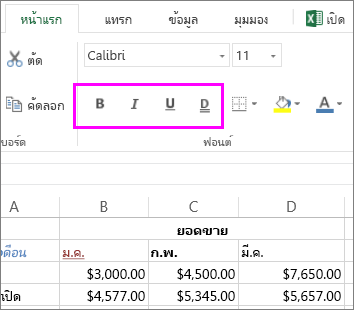
ถ้าคุณต้องการให้ข้อความหรือตัวเลขในเซลล์ปรากฏเป็นตัวหนา ตัวเอียง หรือขีดเส้นใต้เดียวหรือเส้นใต้คู่ ให้เลือกเซลล์ และบนแท็บ หน้าแรก ให้เลือกรูปแบบที่คุณต้องการ
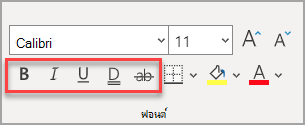
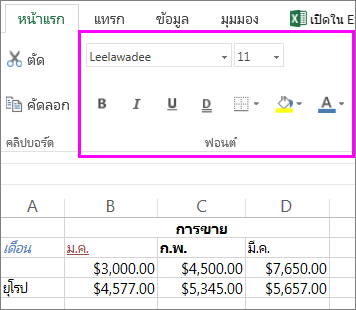
เปลี่ยนสไตล์ฟอนต์ ขนาด สี หรือนําเอฟเฟ็กต์ไปใช้
คลิก หน้าแรก และ
สําหรับสไตล์ฟอนต์อื่น ให้คลิกลูกศรถัดจากฟอนต์เริ่มต้น Calibri แล้วเลือกสไตล์ที่คุณต้องการ
เมื่อต้องการเพิ่มหรือลดขนาดฟอนต์ ให้คลิกลูกศรที่อยู่ถัดจากขนาดเริ่มต้น 11 แล้วเลือกขนาดข้อความอื่น
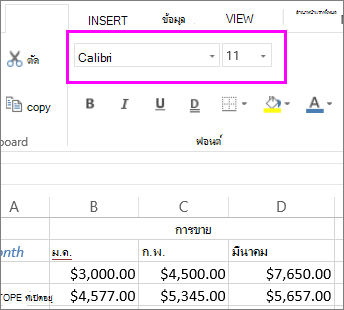
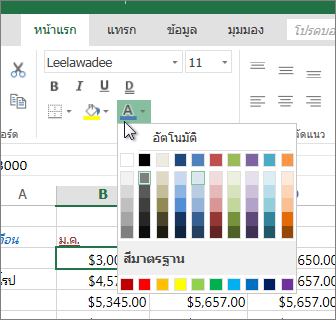
เมื่อต้องการเปลี่ยนสีฟอนต์ ให้คลิก สีฟอนต์ แล้วเลือกสี
เมื่อต้องการเพิ่มสีพื้นหลัง ให้คลิก สีเติม ที่อยู่ถัดจาก สีฟอนต์
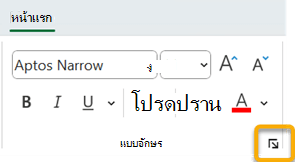
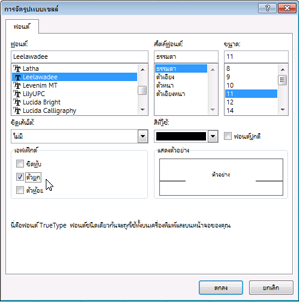
เมื่อต้องการใช้การจัดรูปแบบขีดทับ ตัวยก หรือตัวห้อย ให้คลิก ตัวเปิดใช้กล่องโต้ตอบ แล้วเลือกตัวเลือกภายใต้เอฟเฟ็กต์
เปลี่ยนการจัดแนวข้อความ
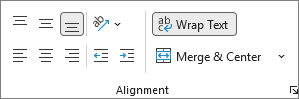
คุณสามารถจัดตําแหน่งข้อความภายในเซลล์เพื่อให้อยู่กึ่งกลาง จัดชิดซ้ายหรือขวาได้ ถ้าข้อความเป็นบรรทัดยาว คุณสามารถนําการตัด ข้อความ ไปใช้เพื่อให้สามารถมองเห็นข้อความทั้งหมดได้
เลือกข้อความที่คุณต้องการจัดแนว และบนแท็บ หน้าแรก ให้เลือกตัวเลือกการจัดแนวที่คุณต้องการ
การล้างการจัดรูปแบบ
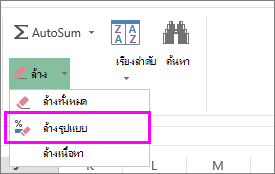
ถ้าคุณเปลี่ยนใจหลังจากนําการจัดรูปแบบใดๆ ไปใช้ ให้เลิกทํา เลือกข้อความ จากนั้น บนแท็บ หน้าแรก ให้คลิก ล้าง>การจัดรูปแบบ