ถ้าคุณต้องการเปลี่ยนแปลงข้อมูลในแผนภูมิ คุณสามารถทําได้จากแหล่งข้อมูลของแผนภูมิ
ลองกันเลย!
การเปลี่ยนแปลงที่คุณทําจะแสดงในแผนภูมิทันที คลิกขวาที่รายการที่คุณต้องการเปลี่ยนแปลงและใส่ข้อมูล หรือพิมพ์หัวเรื่องใหม่ แล้วกด Enter เพื่อแสดงในแผนภูมิ
เมื่อต้องการซ่อนประเภทในแผนภูมิ ให้คลิกขวาที่แผนภูมิแล้วเลือก เลือกข้อมูล ยกเลิกการเลือกข้อมูลในรายการ แล้วเลือกตกลง
เมื่อต้องการแสดงรายการที่ซ่อนอยู่บนแผนภูมิ ให้คลิกขวาแล้วเลือกข้อมูล แล้วเลือกอีกครั้งในรายการ แล้วเลือกตกลง
ลองกันเลย!
คุณสามารถอัปเดตข้อมูลในแผนภูมิใน Word, PowerPoint for macOS และ Excel ได้โดยทําการอัปเดตในแผ่นงาน Excel ต้นฉบับ
เข้าถึงแผ่นข้อมูลต้นฉบับจาก Word หรือ PowerPoint สําหรับ macOS
แผนภูมิที่แสดงใน Word หรือ PowerPoint สําหรับ macOS มีต้นกําเนิดใน Excel เมื่อคุณแก้ไขข้อมูลในแผ่นงาน Excel การเปลี่ยนแปลงจะแสดงในแผนภูมิใน Word หรือ PowerPoint for macOS
Word
- เลือก ดูเค้า>โครงเหมือนพิมพ์
- สลับแถวและคอลัมน์ในแผนภูมิหลังจากที่คุณสร้าง
- เลือก ออกแบบแผนภูมิ>แก้ไขข้อมูลใน Excel
Excel เปิดขึ้นและแสดงตารางข้อมูลสำหรับแผนภูมิ
PowerPoint สำหรับ macOS
- สลับแถวและคอลัมน์ในแผนภูมิหลังจากที่คุณสร้าง
- เลือก ออกแบบแผนภูมิ>แก้ไขข้อมูลใน Excel
Excel เปิดขึ้นและแสดงตารางข้อมูลสำหรับแผนภูมิ
แก้ไขข้อมูลในแผนภูมิ
เลือกตารางข้อมูลต้นฉบับบนแผ่นงาน Excel
หมายเหตุ
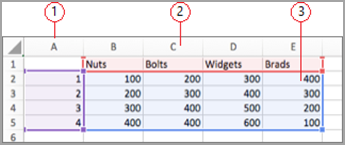
Excel ไฮไลต์ตารางข้อมูลที่ใช้สําหรับแผนภูมิ
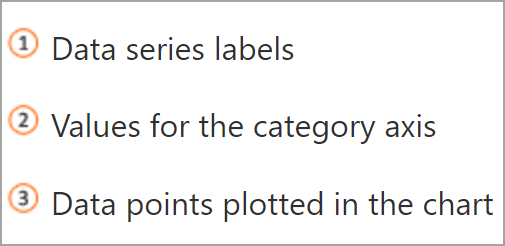
- สีเติมสีเทาระบุแถวหรือคอลัมน์ที่ใช้สําหรับแกนประเภท
- สีเติมสีแดงระบุแถวหรือคอลัมน์ที่ประกอบด้วยป้ายชื่อชุดข้อมูล
- สีเติมสีน้ําเงินระบุจุดข้อมูลที่ลงจุดในแผนภูมิ
ทําการเปลี่ยนแปลง
เปลี่ยนจํานวนแถวและคอลัมน์ในแผนภูมิ ให้วางตัวชี้ที่มุมล่างขวาของข้อมูลที่เลือก แล้วลากเพื่อเลือกเพื่อเพิ่มหรือลดข้อมูลที่ต้องการ
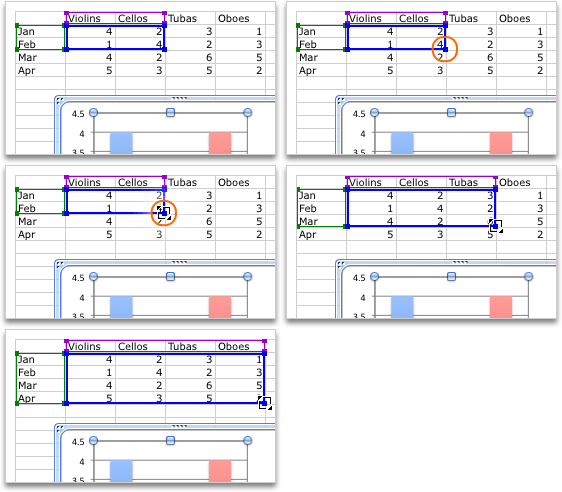
เพิ่มหรือแก้ไขในเซลล์ - เลือกเซลล์และทําการเปลี่ยนแปลง
เปลี่ยนแกนของแผนภูมิที่ถูกเน้น
คุณสามารถเปลี่ยนลักษณะการลงจุดแถวและคอลัมน์ของตารางในแผนภูมิ แผนภูมิจะลงจุดแถวของข้อมูลจากตารางในแกนแนวตั้ง (ค่า) และคอลัมน์ของข้อมูลบนแกนนอน (ประเภท) คุณสามารถย้อนกลับการลงจุดในแผนภูมิ
ตัวอย่าง:
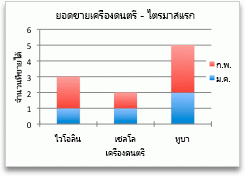
เน้นยอดขายตามเครื่องมือ
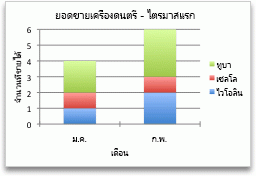
การเน้นยอดขายตามเดือน
- สลับแถวและคอลัมน์ในแผนภูมิหลังจากที่คุณสร้าง
- เลือก การออกแบบ>แผนภูมิการสลับแถว/คอลัมน์
เปลี่ยนลำดับของชุดข้อมูล
คุณสามารถเปลี่ยนลําดับของชุดข้อมูลในแผนภูมิที่มีชุดข้อมูลมากกว่าหนึ่งชุดได้
ในแผนภูมิ ให้เลือกชุดข้อมูล ตัวอย่างเช่น ในแผนภูมิคอลัมน์ คลิกคอลัมน์ และคอลัมน์ทั้งหมดของชุดข้อมูลที่ถูกเลือก
เลือก ออกแบบแผนภูมิ>เลือกข้อมูล
ในกล่องโต้ตอบ เลือกแหล่งข้อมูล ถัดจาก รายการคําอธิบายแผนภูมิ (ชุดข้อมูล) ให้ใช้ลูกศรขึ้นและลงเพื่อย้ายชุดข้อมูลขึ้นหรือลงในรายการ
อาจไม่มีตัวเลือกบางรายการ ทั้งนี้ขึ้นอยู่กับชนิดแผนภูมิ
หมายเหตุ
สำหรับชนิดแผนภูมิส่วนใหญ่ การเปลี่ยนลำดับของชุดข้อมูลมีผลต่อทั้งคำอธิบายแผนภูมิและแผนภูมิมากขึ้น
เลือก ตกลง
เปลี่ยนสีเติมของชุดข้อมูล
- ในแผนภูมิ ให้เลือกชุดข้อมูล ตัวอย่างเช่น ในแผนภูมิคอลัมน์ คลิกคอลัมน์ และคอลัมน์ทั้งหมดของชุดข้อมูลที่ถูกเลือก
- เลือก รูปแบบ
- ภายใต้ สไตล์องค์ประกอบแผนภูมิ ให้เลือก
 รูปร่าง แล้วเลือกสี
เพิ่มป้ายชื่อข้อมูล
คุณสามารถเพิ่มป้ายชื่อเพื่อแสดงค่าจุดข้อมูลจากแผ่นงาน Excel ในแผนภูมิ
- เลือกแผนภูมิ จากนั้นเลือก การออกแบบแผนภูมิ
- เลือก เพิ่มป้ายชื่อข้อมูลองค์ประกอบ>แผนภูมิ
- เลือกตําแหน่งที่ตั้งสําหรับป้ายชื่อข้อมูล (ตัวอย่างเช่น เลือก จุดภายนอก)
อาจไม่มีตัวเลือกบางรายการ ทั้งนี้ขึ้นอยู่กับชนิดแผนภูมิ
เพิ่มตารางข้อมูล
- เลือกแผนภูมิ แล้วคลิกแท็บ
- เลือก ออกแบบแผนภูมิ>เพิ่มองค์ประกอบแผนภูมิ>ตารางข้อมูล
- เลือกตัวเลือก
อาจไม่มีตัวเลือกบางรายการ ทั้งนี้ขึ้นอยู่กับชนิดแผนภูมิ
ดูเพิ่มเติม
สร้างแผนภูมินับจากวันที่เริ่มต้นและวันที่สิ้นสุด
รับเทมเพลตแผนภูมิ Microsoft