
สมมติว่าสูตรในสเปรดชีตมีข้อผิดพลาดต่างๆ ที่คุณคาดคิดไว้แล้วและไม่จําเป็นต้องแก้ไข แต่คุณต้องการปรับปรุงการแสดงผลลัพธ์ของคุณให้ดียิ่งขึ้น มีหลายวิธีในการซ่อนค่าความผิดพลาดและตัวบ่งชี้ข้อผิดพลาดในเซลล์
มีหลายสาเหตุที่สูตรสามารถส่งกลับข้อผิดพลาด ค่าข้อผิดพลาดต่างๆ ได้แก่ #DIV/0!, #N/A, #NAME?, #NULL!, #NUM!, #REF! และ #VALUE!
แปลงข้อผิดพลาดให้เป็นศูนย์และใช้รูปแบบเพื่อซ่อนค่า
คุณสามารถซ่อนค่าความผิดพลาดโดยแปลงเป็นตัวเลข เช่น 0 แล้วนำการจัดรูปแบบตามเงื่อนไขที่จะซ่อนค่านี้ไปใช้
สร้างตัวอย่างข้อผิดพลาด
- เปิดเวิร์กบุ๊กเปล่า หรือสร้างเวิร์กชีตใหม่
- ใส่ 3 ในเซลล์ B1 ใส่ 0 ในเซลล์ C1 และในเซลล์ A1 ให้ใส่สูตร =B1/C1
#DIV/0! ปรากฏในเซลล์ A1 - เลือก A1 แล้วกด F2 เพื่อแก้ไขสูตร
- หลังจากเครื่องหมายเท่ากับ (=) พิมพ์ IFERROR ตามด้วยวงเล็บเปิด
IFERROR( - ย้ายเคอร์เซอร์ไปยังส่วนท้ายสุดของสูตร
- พิมพ์ ,0) ซึ่งเป็นเครื่องหมายจุลภาคตามด้วยศูนย์และวงเล็บปิด
สูตร =B1/C1 จะกลายเป็น =IFERROR(B1/C1,0) - กด Enter เพื่อทําสูตรให้เสร็จสมบูรณ์
เนื้อหาของเซลล์ในขณะนี้ควรแสดงเป็น 0 แทนที่จะเป็น #DIV! ข้อผิดพลาด
ใช้การจัดรูปแบบตามเงื่อนไข
- เลือกเซลล์ที่มีข้อผิดพลาด และบนแท็บ หน้าแรก ให้เลือก การจัดรูปแบบตามเงื่อนไข
- เลือก กฎใหม่
- ในกล่องโต้ตอบ กฎการจัดรูปแบบใหม่ ให้เลือก จัดรูปแบบเฉพาะเซลล์ที่มี
- ภายใต้ จัดรูปแบบเฉพาะเซลล์ที่ ให้แน่ใจว่า ค่าในเซลล์ ปรากฏในกล่องรายการแรก เท่ากับ ในกล่องรายการที่สอง จากนั้นพิมพ์ 0 ในกล่องข้อความทางด้านขวา
- เลือกปุ่ม รูปแบบ
- เลือกแท็บตัวเลข จากนั้นภายใต้ประเภท ให้เลือกกําหนดเอง
- ในกล่องชนิด ให้ใส่ ;;; (เครื่องหมายอัฒภาคสามตัว) แล้วเลือก ตกลง เลือก ตกลง อีกครั้ง
เลข 0 ในเซลล์จะหายไป สิ่งนี้เกิดขึ้นเนื่องจาก ;;; รูปแบบแบบกําหนดเองจะทําให้ ตัวเลขใดๆ ในเซลล์ไม่แสดงขึ้น อย่างไรก็ตาม ค่าจริง (0) ยังคงอยู่ในเซลล์
ซ่อนค่าความผิดพลาดโดยทำให้ข้อความเป็นสีขาว
ใช้กระบวนงานต่อไปนี้เพื่อจัดรูปแบบเซลล์ที่มีข้อผิดพลาด เพื่อให้ข้อความในเซลล์เหล่านั้นแสดงเป็นฟอนต์สีขาว การทําเช่นนี้ทําให้ข้อความข้อผิดพลาดในเซลล์เหล่านี้แทบมองไม่เห็น
- เลือกช่วงของเซลล์ที่มีค่าความผิดพลาด
- บนแท็บ หน้าแรก ให้เลือกลูกศรที่อยู่ถัดจาก การจัดรูปแบบตามเงื่อนไข แล้วเลือก จัดการกฎ
กล่องโต้ตอบตัวจัดการกฎการจัดรูปแบบตามเงื่อนไขจะปรากฏขึ้น - เลือก กฎใหม่
คลิก กฎใหม่ กล่องโต้ตอบ กฎการจัดรูปแบบใหม่ จะปรากฏขึ้น - ภายใต้ เลือกชนิดกฎ ให้เลือก จัดรูปแบบเฉพาะเซลล์ที่มี
- ภายใต้ แก้ไขคำอธิบายกฎ ในรายการ จัดรูปแบบเฉพาะเซลล์ที่ ให้เลือก ข้อผิดพลาด
- เลือกรูปแบบ จากนั้นเลือกแท็บฟอนต์
- เลือกลูกศรเพื่อเปิดรายการ สี และภายใต้ สีของธีม ให้เลือกสีขาว
แสดงเส้นประ #N/A หรือ NA แทนที่ค่าความผิดพลาด
อาจมีบางครั้งที่คุณไม่ต้องการให้ค่าข้อผิดพลาดปรากฏในเซลล์ และต้องการให้สตริงข้อความ เช่น "#N/A" เส้นประหรือสตริง "NA" ปรากฏแทน เมื่อต้องการทําสิ่งนี้ คุณสามารถใช้ฟังก์ชัน IFERROR และ NA ดังที่แสดงในตัวอย่างต่อไปนี้
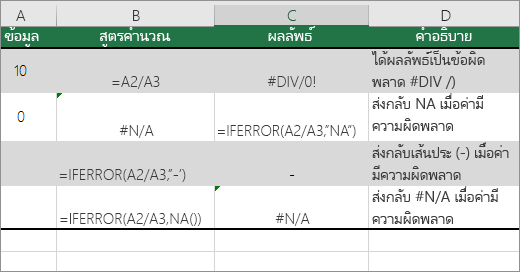
รายละเอียดฟังก์ชัน
IFERROR ใช้ฟังก์ชันนี้เพื่อกําหนดว่าเซลล์มีข้อผิดพลาดหรือผลลัพธ์ของสูตรจะส่งกลับข้อผิดพลาดหรือไม่
NA ใช้ฟังก์ชันนี้เพื่อส่งกลับสตริง #N/A ในเซลล์ ไวยากรณ์คือ =NA()
ซ่อนค่าความผิดพลาดในรายงาน PivotTable
เลือกรายงาน PivotTable
บนแท็บ วิเคราะห์ PivotTable ในกลุ่ม PivotTable ให้เลือกลูกศรที่อยู่ถัดจาก ตัวเลือก แล้วเลือก ตัวเลือก
เลือกแท็บ เค้าโครง & รูปแบบ แล้วเลือกทําอย่างน้อยหนึ่งอย่างต่อไปนี้
- เปลี่ยนการแสดงข้อผิดพลาด เลือกกล่องกาเครื่องหมายสําหรับค่าความผิดพลาด ให้แสดงภายใต้ รูปแบบ ในกล่อง ให้พิมพ์ค่าที่คุณต้องการแสดงแทนข้อผิดพลาด เมื่อต้องการแสดงข้อผิดพลาดเป็นเซลล์ว่างให้ลบอักขระใดๆ ในกล่องนั้น
- เปลี่ยนการแสดงเซลล์ว่าง เลือกกล่องกาเครื่องหมาย สําหรับเซลล์ว่าง ให้แสดง ในกล่องดังกล่าว ให้พิมพ์ค่าที่คุณต้องการให้แสดงในเซลล์ว่าง เมื่อต้องการแสดงเซลล์ว่าง ให้ลบอักขระใดๆ ในกล่องนั้น เมื่อต้องการแสดงค่าศูนย์ ให้ล้างกล่องกาเครื่องหมาย
ซ่อนตัวบ่งชี้ข้อผิดพลาดในเซลล์
ถ้าเซลล์มีสูตรซึ่งมีผลลัพธ์เป็นข้อผิดพลาด รูปสามเหลี่ยม (ตัวบ่งชี้ข้อผิดพลาด) จะปรากฏที่มุมบนซ้ายของเซลล์ คุณสามารถป้องกันไม่ให้มีการแสดงตัวบ่งชี้เหล่านี้ได้ โดยใช้กระบวนงานต่อไปนี้

เซลล์ที่มีปัญหาเกี่ยวกับสูตร
- บนแท็บ ไฟล์ ให้เลือก ตัวเลือก แล้วเลือก สูตร
- ภายใต้ การตรวจสอบข้อผิดพลาด ให้ล้างกล่องกาเครื่องหมาย เปิดการใช้งานการตรวจสอบข้อผิดพลาดแบบทำงานเบื้องหลัง