
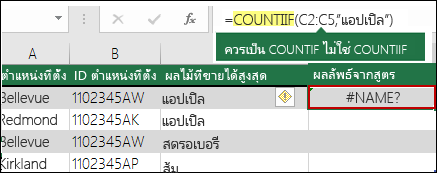
เหตุผลอันดับต้น ๆ ว่าทําไม #NAME? ปรากฏในสูตรเนื่องจากมีการพิมพ์ชื่อสูตรผิด ดูตัวอย่างต่อไปนี้:
สำคัญ
#NAME? ข้อผิดพลาดระบุว่าจําเป็นต้องแก้ไขบางสิ่งในไวยากรณ์ ดังนั้น เมื่อคุณเห็นข้อผิดพลาดในสูตรของคุณ ให้แก้ไขสูตร ห้ามใช้ฟังก์ชันการจัดการข้อผิดพลาดใดๆ เช่น IFERROR เพื่อซ่อนข้อผิดพลาดดังกล่าว
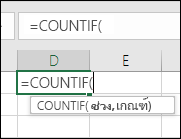
เมื่อต้องการหลีกเลี่ยงไม่ให้เกิดการพิมพ์ผิดในชื่อสูตร ให้ใช้ตัวช่วยสร้างสูตรใน Excel เมื่อคุณเริ่มพิมพ์ชื่อสูตรในเซลล์หรือแถบสูตร รายการสูตรที่ตรงกับคําที่คุณใส่จะแสดงในรายการดรอปดาวน์ เมื่อคุณใส่ชื่อสูตรและเครื่องหมายวงเล็บเปิด ตัวช่วยสร้างสูตรจะแสดงไวยากรณ์เป็นข้อความโฮเวอร์
คุณยังสามารถใช้ตัวช่วยสร้างสูตรเพื่อหลีกเลี่ยงข้อผิดพลาดทางไวยากรณ์ เลือกเซลล์ที่มีสูตร และบนแท็บ สูตร ให้กดปุ่ม  แทรกฟังก์ชัน
Excel จะโหลดตัวช่วยสร้างให้คุณโดยอัตโนมัติ
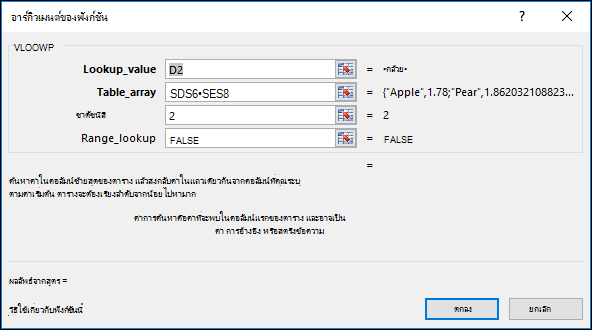 เมื่อคุณเลือกแต่ละอาร์กิวเมนต์ Excel จะให้ข้อมูลที่เหมาะสมสําหรับแต่ละอาร์กิวเมนต์
ด้านล่างนี้คือสาเหตุอื่นๆ ของ #NAME? ข้อผิดพลาด
สูตรอ้างอิงถึงชื่อที่ไม่ได้กำหนดไว้
เมื่อสูตรของคุณมีการอ้างอิงไปยังชื่อที่ไม่ได้กําหนดใน Excel คุณจะเห็น #NAME? ข้อผิดพลาด
ดูตัวอย่างต่อไปนี้ของฟังก์ชัน SUM ที่อ้างอิงไปยัง กำไร ที่เป็นชื่อที่ไม่ได้กำหนดในเวิร์กบุ๊ก
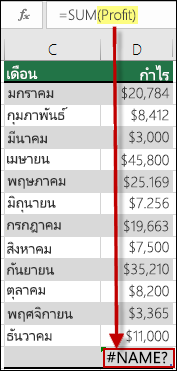
วิธีแก้ไข: กําหนดชื่อใน ตัวจัดการชื่อ จากนั้น เพิ่มชื่อให้กับสูตรโดยทําตามขั้นตอนเหล่านี้:
ถ้าคุณมีข้อมูลอยู่ในสเปรดชีตเรียบร้อยแล้ว และคุณต้องการกําหนดชื่อให้กับเซลล์เฉพาะหรือช่วงเซลล์ ให้เลือกเซลล์ในสเปรดชีตก่อน ถ้าคุณต้องการสร้างช่วงใหม่ คุณสามารถข้ามขั้นตอนนี้ได้
ไปที่สูตร ชื่อ>ที่กําหนด> เลือก กําหนดชื่อ แล้วเลือก กําหนดชื่อ
ใช่ชื่อที่ไม่ซ้ำกัน
สำหรับ ขอบเขต ให้เลือกว่าคุณต้องการให้ชื่อพร้อมใช้งานภายในแผ่นงานนี้เท่านั้น หรือทั้งเวิร์กบุ๊ก
ใส่ข้อคิดเห็นเพิ่มเติม
เลือก ตกลง
ขั้นตอนถัดไปคือการเพิ่มชื่อลงในสูตรวางเคอร์เซอร์ในไวยากรณ์สูตรที่จุดที่คุณต้องการเพิ่มชื่อที่คุณเพิ่งสร้าง
ไปที่ สูตร>ชื่อที่กําหนด > เลือก ใช้ในสูตร แล้วเลือกชื่อที่กําหนดที่คุณต้องการเพิ่ม
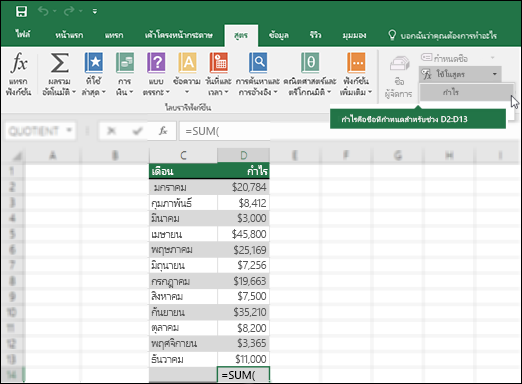
สำหรับข้อมูลเพิ่มเติมเกี่ยวกับการใช้ชื่อที่กำหนด ให้ดู กำหนดและใช้ชื่อสูตร
สูตรมีการพิมพ์ผิดในชื่อที่กำหนด
ถ้าไวยากรณ์อ้างอิงไปยังชื่อที่กําหนดไม่ถูกต้อง คุณจะเห็น #NAME? ข้อผิดพลาด
กลับมาที่ตัวอย่างก่อนหน้า ชื่อที่กำหนดสำหรับ กำไร ถูกสร้างในสเปรดชีต ในตัวอย่างต่อไปนี้ สะกดชื่อผิด ฟังก์ชันจึงยังคงแสดง #NAME? ข้อผิดพลาด
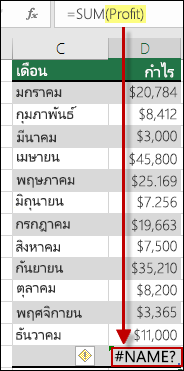
วิธีแก้ไข: แก้ไขจุดที่พิมพ์ผิดในไวยากรณ์และลองใช้สูตรอีกครั้ง
เคล็ดลับ
ให้ใส่ชื่อที่กําหนดด้วยตนเองในสูตรแทน คุณสามารถให้ Excel ดําเนินการให้คุณได้โดยอัตโนมัติ ไปที่ สูตร>ชื่อที่กําหนด> เลือก ใช้ในสูตร แล้วเลือกชื่อที่กําหนดที่คุณต้องการเพิ่ม Excel จะเพิ่มชื่อลงในสูตร
ไวยากรณ์ไม่มีเครื่องหมายอัญประกาศคู่สำหรับค่าข้อความ
เมื่อคุณรวมการอ้างอิงข้อความในสูตร คุณจําเป็นต้องใส่ข้อความในเครื่องหมายอัญประกาศ แม้ว่าคุณใช้เพียงช่องว่างเดียวเท่านั้น ถ้าไวยากรณ์ละเว้นเครื่องหมายอัญประกาศคู่ "" สําหรับค่าข้อความ คุณจะเห็นข้อผิดพลาด #NAME
ดูตัวอย่างต่อไปนี้
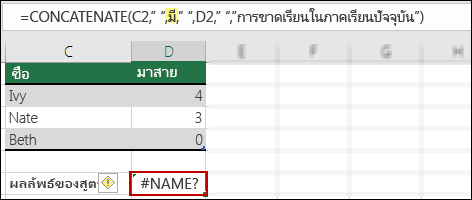
ไวยากรณ์ในตัวอย่างนี้ไม่มีเครื่องหมายอัญประกาศคู่สําหรับ has ที่อธิบายข้อผิดพลาด
วิธีแก้ไข: กลับไปที่ไวยากรณ์ของคุณและตรวจสอบด้วยตนเองเพื่อให้แน่ใจว่าค่าข้อความใดๆ มีเครื่องหมายอัญประกาศรอบค่า
เครื่องหมายจุดคู่ถูกละเว้นในการอ้างอิงช่วง
ถ้าคุณลืมใส่เครื่องหมายจุดคู่ในการอ้างอิงช่วง สูตรจะแสดง #NAME? ข้อผิดพลาด
ในตัวอย่างต่อไปนี้ สูตร INDEX จะแสดงข้อผิดพลาด #NAME? เนื่องจากช่วง B2 ถึง B12 ไม่มีเครื่องหมายจุดคู่
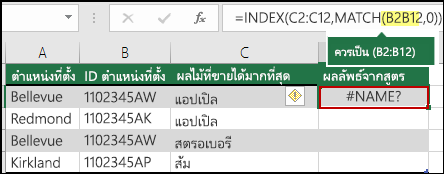
วิธีแก้ไข: ตรวจสอบไวยากรณ์ของคุณเพื่อให้แน่ใจว่าการอ้างอิงช่วงทั้งหมดมีเครื่องหมายจุดคู่
คุณกำลังใช้ฟังก์ชันที่จำเป็นต้องใช้ Add-in เฉพาะที่ไม่ได้ถูกปิดใช้งานใน Excel
มีบางฟังก์ชันของ Excel ที่ทำงานเมื่อเปิดใช้งาน Add-in บางรายการเท่านั้น มิฉะนั้น การใช้ฟังก์ชันเหล่านี้จะสร้าง #NAME? ข้อผิดพลาด ตัวอย่างเช่น เมื่อต้องการใช้ฟังก์ชัน EUROCONVERT คุณต้องเปิดใช้งาน Add-in Euro Currency Tools ถ้าคุณใช้ฟังก์ชันหรือแมโครแบบกำหนดเองที่ต้องใช้ Analysis ToolPak ให้ตรวจสอบให้แน่ใจว่าเปิดใช้งาน Add-in Analysis ToolPak แล้ว
เมื่อต้องการเปิดใช้งาน Add-in ใน Excel:
- ไปที่ตัวเลือกไฟล์>
- เลือก Add-in
- ในกล่องจัดการรายการ ให้เลือก Add-in ของ Excel แล้วเลือกไป
- เลือกกล่องที่เกี่ยวข้อง แล้วเลือก ตกลง
ต้องการความช่วยเหลือเพิ่มเติมไหม
คุณสามารถสอบถามผู้เชี่ยวชาญใน ชุมชนด้านเทคนิคของ Excel หรือรับการสนับสนุนใน ชุมชนได้เสมอ
ดูเพิ่มเติม
วิธีการหลีกเลี่ยงสูตรที่ใช้งานไม่ได้
ตรวจหาข้อผิดพลาดในสูตร