
เรียนรู้วิธีการนําเข้าข้อมูลจากเว็บไซต์ใดๆ และใช้เครื่องมือตรวจหาตารางเพื่อจัดโครงสร้างและจําลองข้อมูลของคุณอย่างรวดเร็ว
ตัวเชื่อมต่อเว็บสําหรับ Excel คืออะไร
ตัวเชื่อมต่อเว็บสําหรับ Excel (หรือเรียกกันว่า รับข้อมูลจากเว็บ) เป็นเครื่องมือที่มีประสิทธิภาพที่ช่วยให้คุณเชื่อมต่อไปยังเว็บไซต์และนําเข้าข้อมูลลงในเวิร์กบุ๊ก Excel ของคุณ ตัวเชื่อมต่อเว็บใช้จุดแข็งของ Power Query ใน Excel เพื่อนําเข้าข้อมูล คุณยังสามารถรีเฟรชการเชื่อมต่อข้อมูลของคุณเพื่อรับการอัปเดตล่าสุดจากเว็บไซต์ที่เลือก
ฟีเจอร์ขั้นสูงในตัวเชื่อมต่อเว็บสําหรับ Excel
ตัวเชื่อมต่อเว็บสําหรับ Excel มีฟีเจอร์และการเพิ่มประสิทธิภาพใหม่ๆ ดังนี้
ตารางที่แนะนํา: มีการตรวจหาตารางโดยอัตโนมัติ และจะแนะนําตาราง เพื่อให้คุณสามารถจัดโครงสร้างข้อมูลของคุณได้อย่างง่ายดาย
เพิ่มตารางโดยใช้ตัวอย่าง: ให้คุณสามารถแสดงตัวอย่างว่าคุณต้องการให้ข้อมูลของคุณมีลักษณะอย่างไร และเลือกจากโครงสร้างตารางที่สร้างขึ้นโดย AI ตามตัวอย่างที่ให้ไว้
หมายเหตุ: เครื่องมือเหล่านี้ยังพร้อมใช้งานใน Power BI
เริ่มต้นอย่างไร
ตัวเชื่อมต่อเว็บใหม่ใน Excel พร้อมใช้งานโดยเป็นส่วนหนึ่งของการสมัครใช้งาน Office 365 ถ้าคุณเป็นผู้สมัครใช้งาน Office 365 ให้ค้นหาวิธีรับการอัปเดตล่าสุด นอกจากนี้ คุณยังต้องมีการเชื่อมต่ออินเทอร์เน็ตเพื่อเข้าถึงแหล่งข้อมูลบนเว็บ
ส่วนต่อไปนี้อธิบายวิธีเชื่อมต่อกับเว็บไซต์ เลือกข้อมูล และนําข้อมูลนั้นลงใน Excel โดยใช้ฟีเจอร์ใหม่:
เมื่อต้องการใช้ตัวเชื่อมต่อเว็บสําหรับ Excel ให้ทําตามขั้นตอนเหล่านี้:
เปิด Excel แล้วสร้างเวิร์กบุ๊กใหม่ หรือเปิดเวิร์กบุ๊กที่มีอยู่
ไปที่แท็บข้อมูล แล้วคลิก จากเว็บ
(หรือ รับข้อมูล > จากแหล่ง > อื่นๆ จากเว็บ)ใส่ URL ของเว็บเพจที่คุณต้องการแยกข้อมูล ในบทความนี้ เราจะใช้เว็บเพจ Microsoft Store และแสดงวิธีการทํางานของตัวเชื่อมต่อนี้
หากคุณต้องการติดตาม คุณสามารถใช้ URL ของ Microsoft Store ที่เราใช้ในบทความนี้: https://www.microsoft.com/store/top-paid/games/xbox?category=classics
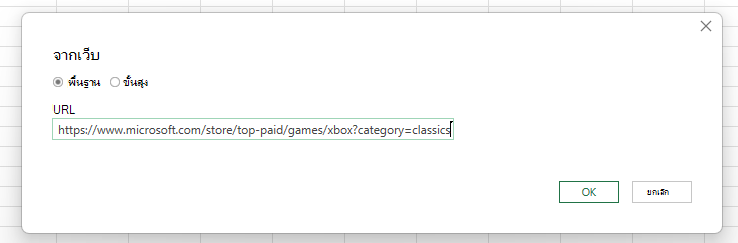
เมื่อคุณเลือก ตกลง คุณจะถูกนําไปที่กล่องโต้ตอบ ตัวนําทาง ที่คุณสามารถดู ตารางที่แนะนํา ซึ่งเป็นตารางที่ถูกตรวจพบโดยอัตโนมัติจากเว็บเพจ
ในกรณีที่แสดงในภาพด้านล่าง พบ 5 ตาราง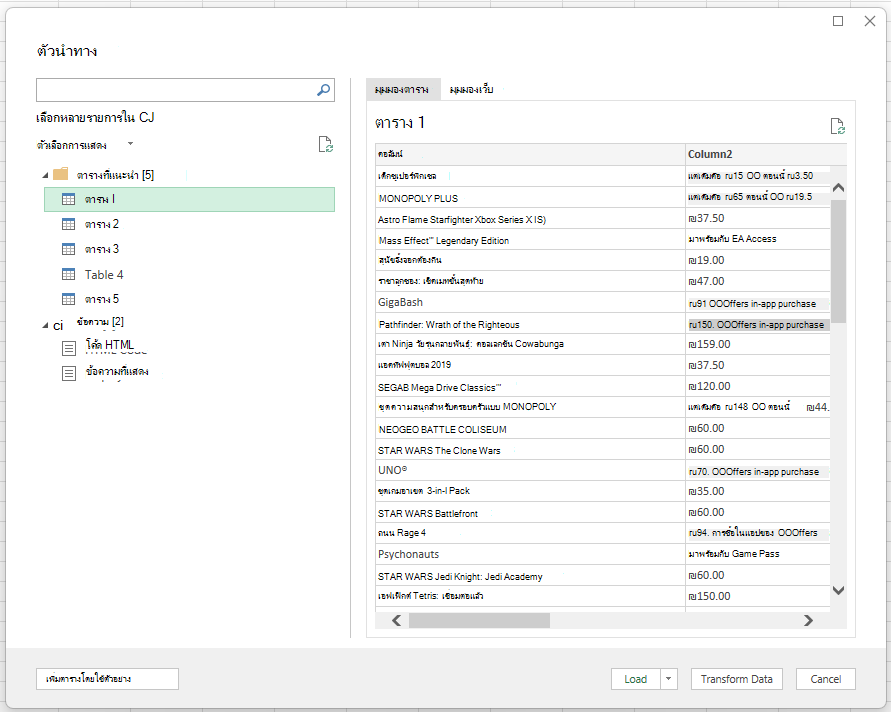
หรือ คุณสามารถใช้ฟีเจอร์เพิ่ม ตารางโดยใช้ตัวอย่างใหม่ ซึ่งจะแสดงหน้าต่างแบบโต้ตอบที่คุณสามารถดูตัวอย่างเนื้อหาของเว็บเพจได้ ใส่ค่าตัวอย่างของข้อมูลที่คุณต้องการแยก
ในตัวอย่างนี้ คุณจะแยกชื่อและราคาสําหรับแต่ละเกมบนหน้า คุณสามารถทําได้โดยการระบุตัวอย่างสองสามตัวอย่างจากหน้าสําหรับแต่ละคอลัมน์ เมื่อคุณใส่ตัวอย่าง Power Query จะแยกข้อมูลที่เหมาะสมกับรูปแบบของรายการตัวอย่างโดยใช้อัลกอริทึมการแยกข้อมูลอัจฉริยะ
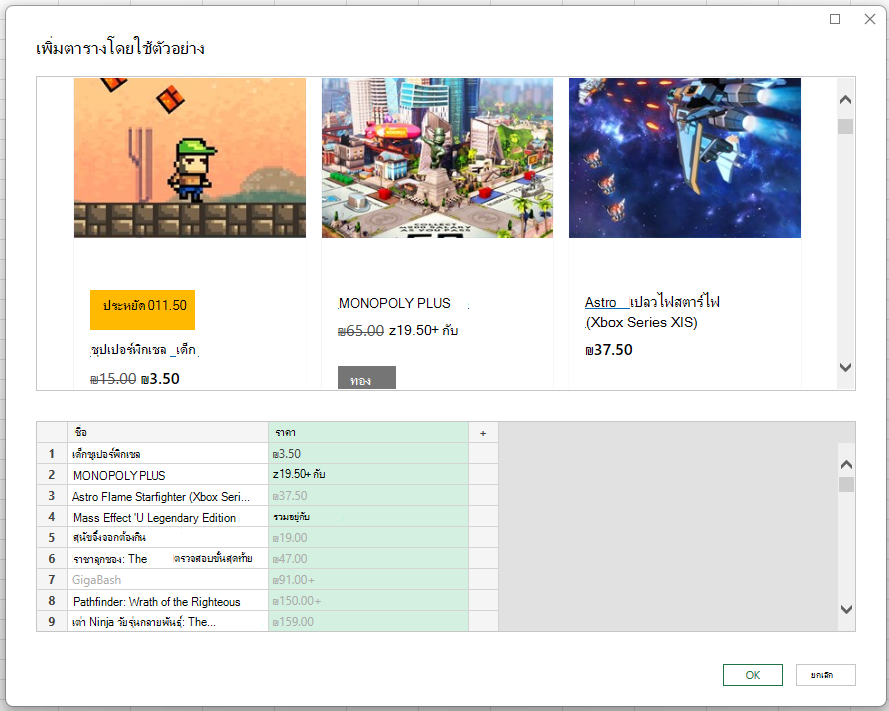
หมายเหตุ: สําหรับข้อมูลเพิ่มเติม โปรดดู รับข้อมูลเว็บเพจโดยการแสดงตัวอย่าง
เมื่อคุณพอใจกับข้อมูลที่แยกจากเว็บเพจแล้ว ให้เลือก ตกลง เพื่อเพิ่มข้อมูลลงในรายการ แล้วเลือกตารางแบบกําหนดเองที่สร้างขึ้น:
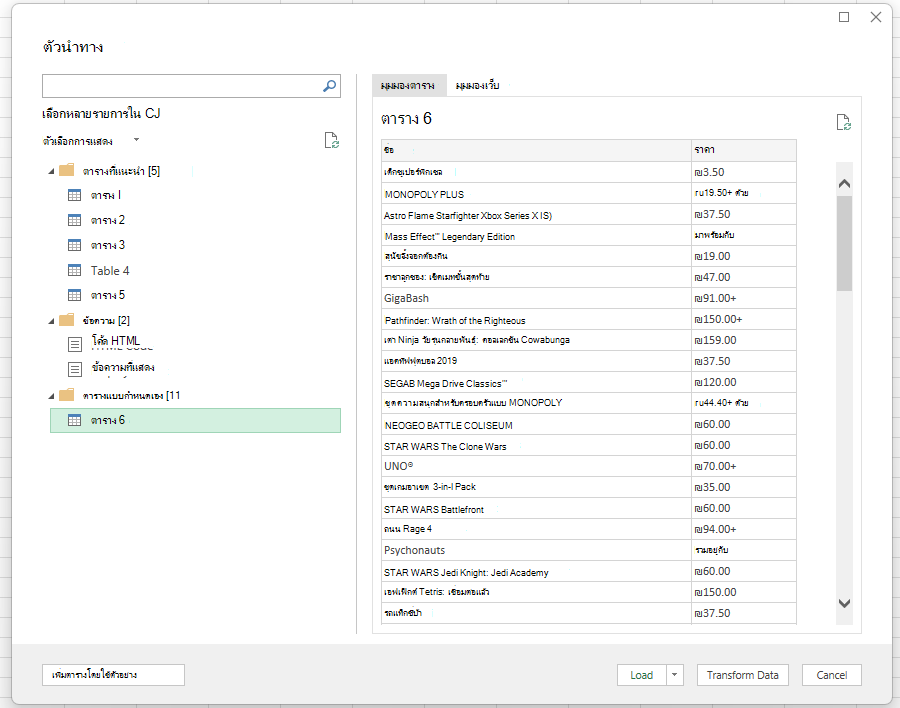
คุณสามารถใช้แปลงข้อมูลเพื่อจัดรูปแบบข้อมูลของคุณด้วยตัวแก้ไข ตัวแก้ไข Power Query หรือ โหลด เพื่อโหลดข้อมูลลงในเส้นตาราง Excel สําหรับข้อมูลเพิ่มเติมเกี่ยวกับ Power Query ใน Excel ให้ดูที่ วิธีใช้ Power Query สําหรับ Excel