
คุณสามารถแทรกแถวเหนือแถวที่เลือก และแทรกคอลัมน์ที่ด้านซ้ายของคอลัมน์ที่เลือกได้ ในทํานองเดียวกัน คุณสามารถแทรกเซลล์เปล่าเหนือหรือไปทางซ้ายของเซลล์ที่ใช้งานอยู่ในเวิร์กชีตได้ การอ้างอิงเซลล์จะถูกปรับให้ตรงตามตําแหน่งของเซลล์ที่ถูกเลื่อนโดยอัตโนมัติ
แทรกแถว
เลือกส่วนหัวของแถวที่อยู่เหนือตำแหน่งที่คุณต้องการแทรกแถวเพิ่ม
เคล็ดลับ
เลือกจํานวนแถวให้เท่ากับที่คุณต้องการแทรก ตัวอย่างเช่น เมื่อต้องการแทรกแถวเปล่าห้าแถว ให้เลือกห้าแถว ถ้าแถวมีข้อมูลอยู่ก็ไม่เป็นไร เนื่องจากจะเป็นการแทรกแถวที่อยู่เหนือแถวเหล่านี้
กด CONTROL ค้างไว้ คลิกแถวที่เลือก จากนั้นบนเมนูป็อปอัพ ให้คลิก แทรก
เคล็ดลับ
เมื่อต้องการแทรกแถวที่มีข้อมูลอยู่ ให้ดูคัดลอกและวางเนื้อหาเซลล์ที่ระบุ
แทรกคอลัมน์
เลือกส่วนหัวของคอลัมน์ด้านขวาของตำแหน่งที่คุณต้องการแทรกคอลัมน์เพิ่ม
เคล็ดลับ
เลือกจํานวนคอลัมน์ให้เท่ากับจํานวนที่คุณต้องการแทรก ตัวอย่างเช่น เมื่อต้องการแทรกคอลัมน์เปล่าห้าคอลัมน์ ให้เลือกห้าคอลัมน์ ถ้าคอลัมน์มีข้อมูลอยู่ก็ไม่เป็นไร เนื่องจากจะแทรกคอลัมน์ทางด้านซ้ายของแถวเหล่านี้
กด CONTROL ค้างไว้ คลิกคอลัมน์ที่เลือก จากนั้นบนเมนูป็อปอัพ ให้คลิก แทรก
เคล็ดลับ
เมื่อต้องการแทรกคอลัมน์ที่มีข้อมูลอยู่ ให้ดูคัดลอกและวางเนื้อหาเซลล์ที่ระบุ
แทรกเซลล์
เมื่อคุณแทรกเซลล์เปล่า คุณสามารถเลือกว่าจะเลื่อนเซลล์อื่นๆ ลงหรือไปทางขวาเพื่อให้สอดคล้องกับเซลล์ใหม่ได้ การอ้างอิงเซลล์จะถูกปรับให้ตรงตามตําแหน่งของเซลล์ที่ถูกเลื่อนโดยอัตโนมัติ
เลือกเซลล์ หรือช่วงของเซลล์ ไปทางขวาหรือเหนือตำแหน่งที่คุณต้องการแทรกเซลล์เพิ่ม
เคล็ดลับ
เลือกจํานวนเซลล์ให้เท่ากับจํานวนที่คุณต้องการแทรก ตัวอย่างเช่น ถ้าคุณต้องการแทรกเซลล์เปล่า 5 เซลล์ ให้เลือก 5 เซลล์
กด CONTROL ค้างไว้ คลิกเซลล์ที่เลือก จากนั้นบนเมนูป็อปอัพ ให้คลิก แทรก
บนเมนู แทรก ให้เลือกว่าจะเลื่อนเซลล์ที่เลือกลงหรือไปทางขวาของเซลล์ใหม่ที่จะถูกแทรก
นี่คือสิ่งที่จะเกิดขึ้นเมื่อคุณเลื่อนเซลล์ไปทางซ้าย: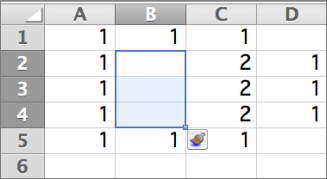
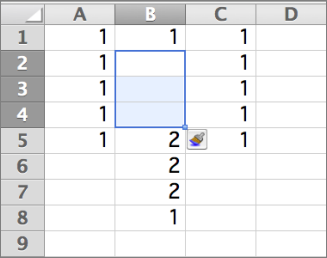
นี่คือสิ่งที่จะเกิดขึ้นเมื่อคุณเลื่อนเซลล์ไปลง:
เคล็ดลับ
เมื่อต้องการแทรกเซลล์ที่มีข้อมูลอยู่ ให้ดูคัดลอกและวางเนื้อหาเซลล์ที่ระบุ