
ถ้าคุณต้องการให้แสดงหมายเลขหน้าบนหน้ากระดาษเมื่อคุณพิมพ์เวิร์กชีต Microsoft Excel คุณสามารถแทรกหมายเลขหน้าในหัวกระดาษหรือท้ายกระดาษของหน้าต่างๆ บนเวิร์กชีตได้ หมายเลขหน้าที่คุณแทรกจะไม่แสดงอยู่บนเวิร์กชีตในมุมมอง ปกติ แต่จะแสดงในมุมมอง เค้าโครงหน้ากระดาษ และบนหน้ากระดาษที่พิมพ์เท่านั้น
หมายเหตุ
สกรีนช็อตในบทความนี้นํามาจาก Excel 2016 ถ้าคุณมีเวอร์ชันอื่น มุมมองของคุณอาจมีความแตกต่างเล็กน้อย แต่นอกเหนือจะระบุไว้เป็นอย่างอื่น ฟังก์ชันการทํางานจะเหมือนกัน
เพิ่มหมายเลขหน้าให้กับเวิร์กชีตรายการเดียว
- เลือกเวิร์กชีตที่คุณต้องการแทรกหมายเลขหน้าลงไป
- บนแท็บ แทรก ในกลุ่ม ข้อความ ให้เลือก หัวกระดาษ & ท้ายกระดาษ
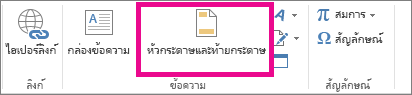
Excel จะแสดงเวิร์กชีตในมุมมอง เค้าโครงหน้ากระดาษ คุณยังสามารถคลิก โครงหน้ากระดาษบนแถบสถานะเพื่อแสดงมุมมองนี้ได้อีกด้วย
 - เมื่อต้องการระบุตําแหน่งในหัวกระดาษหรือท้ายกระดาษที่คุณต้องการให้หมายเลขหน้าปรากฏขึ้น ให้คลิกภายในกล่องส่วนด้านซ้าย ตรงกลาง หรือด้านขวาของหัวกระดาษหรือท้ายกระดาษ กล่องส่วนกลางของส่วนหัวมีป้ายชื่อว่า เพิ่มส่วนหัว และกล่องส่วนกลางของส่วนท้ายมีป้ายชื่อว่า เพิ่มส่วนท้าย ซึ่งจะแสดงแท็บ หัวกระดาษ & ท้ายกระดาษ
- บนแท็บ ส่วนหัว & ส่วนท้าย ในกลุ่ม องค์ประกอบส่วนหัว & ส่วนท้าย ให้เลือก หมายเลขหน้า
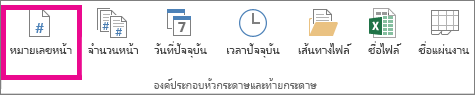
พื้นที่ที่สำรองไว้ &[หน้า] จะปรากฏในส่วนที่เลือก
ถ้าต้องการเพิ่มจำนวนหน้าทั้งหมด ให้พิมพ์ช่องว่างหลังจาก &[Page] และพิมพ์คำว่า of ตามด้วยช่องว่าง จากนั้นในกลุ่ม องค์ประกอบของหัวกระดาษและท้ายกระดาษ ให้คลิก จำนวนหน้า
พื้นที่ที่สำรองไว้ &[หน้า] จาก &[หน้า] จะปรากฏในส่วนที่เลือก - เลือกตําแหน่งใดๆ นอกพื้นที่หัวกระดาษหรือท้ายกระดาษเพื่อแสดงจํานวนหน้าจริงในมุมมอง เค้าโครงหน้ากระดาษ
- หลังจากที่คุณทํางานในมุมมองเค้าโครงหน้ากระดาษเสร็จสิ้นแล้ว บนแท็บ มุมมอง ในกลุ่ม มุมมองเวิร์กบุ๊ก ให้เลือก ปกติ

คุณยังสามารถเลือก Normal บนแถบสถานะได้
คุณสามารถแทรกหมายเลขหน้าสําหรับเวิร์กชีตในมุมมองเค้าโครงหน้ากระดาษ ที่ซึ่งคุณสามารถเห็นได้ หรือคุณสามารถใช้กล่องโต้ตอบการตั้งค่าหน้ากระดาษเค้าโครงหน้า>กระดาษ ถ้าคุณต้องการแทรกหมายเลขหน้าสําหรับเวิร์กชีตมากกว่าหนึ่งแผ่นในเวลาเดียวกัน สําหรับแผ่นงานชนิดอื่นๆ เช่น แผ่นงานแผนภูมิ คุณสามารถแทรกหมายเลขหน้าได้โดยใช้กล่องโต้ตอบ การตั้งค่าหน้ากระดาษ เท่านั้น
เพิ่มหมายเลขหน้าให้กับหลายเวิร์กชีต
คุณสามารถแทรกหมายเลขหน้าให้กับหลายเวิร์กชีตในเวิร์กบุ๊กของคุณ โดยใช้กล่องโต้ตอบการตั้งค่าหน้ากระดาษเค้าโครงหน้า>กระดาษ ตัวอย่างเช่น ถ้าเวิร์กบุ๊กของคุณมีสองเวิร์กชีตที่มีความยาวสองหน้ากระดาษทั้งคู่ เวิร์กชีตแรกจะมีสองหน้าซึ่งหมายเลขหน้าเป็น 1 และ 2 เวิร์กชีตที่สองจะมีสองหน้าซึ่งหมายเลขหน้าเป็น 1 และ 2
เคล็ดลับ
เมื่อต้องการเพิ่มหมายเลขหน้าให้กับเวิร์กชีตทั้งหมดในเวิร์กบุ๊กตามลําดับ คุณต้องเปลี่ยนหมายเลขเริ่มต้นของเวิร์กชีตแต่ละแผ่น สําหรับข้อมูลเพิ่มเติม ให้ดู ตั้งค่าหมายเลขอื่นสําหรับหน้าเริ่มต้น
- เลือกเวิร์กชีตหรือเวิร์กชีตแผนภูมิที่คุณต้องการเพิ่มหมายเลขหน้า
| เมื่อต้องการเลือก | ให้ทำสิ่งนี้ |
|---|---|
| แผ่นงานเดียว | เลือกแท็บแผ่นงาน
หากคุณไม่พบแท็บแผ่นงานที่คุณต้องการ ให้คลิกปุ่มเลื่อนแท็บเพื่อแสดงแท็บ จากนั้นจึงคลิกแท็บที่ต้องการ 
|
| แผ่นงานสองแผ่นหรือมากกว่าที่อยู่ติดกัน | เลือกแท็บของแผ่นงานแผ่นแรก จากนั้น กด Shift ค้างไว้ในขณะที่คลิกแท็บของแผ่นงานแผ่นสุดท้ายที่คุณต้องการเลือก |
| แผ่นงานสองแผ่นหรือมากกว่าที่ไม่อยู่ติดกัน | เลือกแท็บของแผ่นงานแผ่นแรก จากนั้น กด Ctrl ค้างไว้ในขณะที่คุณคลิกแท็บของแผ่นงานอื่นที่คุณต้องการเลือก |
| แผ่นงานทั้งหมดในเวิร์กบุ๊ก | คลิกขวาบนแท็บแผ่นงาน แล้วคลิก เลือกแผ่นงานทั้งหมด บนเมนูทางลัด |
เคล็ดลับ
เมื่อเลือกเวิร์กชีตหลายแผ่น กลุ่ม จะปรากฏขึ้นในแถบชื่อเรื่องที่ด้านบนสุดของเวิร์กชีต เมื่อต้องการยกเลิกการเลือกเวิร์กชีตหลายแผ่นในเวิร์กบุ๊ก ให้เลือกเวิร์กชีตที่ไม่ได้เลือกใดๆ ถ้าไม่เห็นแผ่นงานที่ไม่ได้เลือก ให้คลิกขวาที่แท็บของแผ่นงานที่เลือก แล้วเลือก ยกเลิกการจัดกลุ่มแผ่นงาน
บนแท็บ เค้าโครงหน้ากระดาษ ในกลุ่ม การตั้งค่าหน้ากระดาษ ให้เลือกตัวเปิดใช้กล่องโต้ตอบ
 ถัดจาก การตั้งค่าหน้ากระดาษ
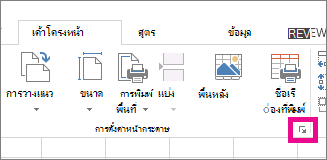
ในกล่องโต้ตอบ การตั้งค่าหน้ากระดาษ บนแท็บ หัวกระดาษ/ท้ายกระดาษ ให้เลือก หัวกระดาษแบบกําหนดเอง หรือ ท้ายกระดาษแบบกําหนดเอง
เมื่อต้องการระบุตำแหน่งในหัวกระดาษหรือท้ายกระดาษที่คุณต้องการให้แสดงหมายเลขหน้า ให้คลิกภายในกล่อง ส่วนซ้าย ส่วนกลาง หรือ ส่วนขวา
เมื่อต้องการแทรกตัวเลข ให้เลือกปุ่ม แทรกหมายเลขหน้า

พื้นที่ที่สำรองไว้ &[Page] ปรากฏในส่วนที่เลือกหมายเหตุ
- ถ้าคุณต้องการเพิ่มจํานวนหน้าทั้งหมด ให้พิมพ์ช่องว่างหลัง &[Page] พิมพ์คํา of ตามด้วยช่องว่าง แล้วเลือกปุ่ม แทรกจํานวนหน้า

- พื้นที่ที่สำรองไว้ &[Page] of &[Pages] ปรากฏในส่วนที่เลือก
- ถ้าคุณต้องการเพิ่มจํานวนหน้าทั้งหมด ให้พิมพ์ช่องว่างหลัง &[Page] พิมพ์คํา of ตามด้วยช่องว่าง แล้วเลือกปุ่ม แทรกจํานวนหน้า
กำหนดหมายเลขอื่นให้กับหน้าเริ่มต้น
เมื่อต้องการใส่หมายเลขหน้าให้กับหน้าเวิร์กชีตทั้งหมดในเวิร์กบุ๊กตามลําดับ ให้เริ่มด้วยการเพิ่มหมายเลขหน้าให้กับเวิร์กชีตทั้งหมดในเวิร์กบุ๊ก จากนั้นให้ใช้วิธีการต่อไปนี้เพื่อเริ่มการใส่หมายเลขหน้าสําหรับเวิร์กชีตแต่ละแผ่นด้วยตัวเลขที่เหมาะสม ตัวอย่างเช่น ถ้าเวิร์กบุ๊กของคุณมีสองเวิร์กชีตที่จะพิมพ์เป็นสองหน้า ให้คุณใช้วิธีนี้เพื่อเริ่มต้นหมายเลขหน้าของเวิร์กชีตที่สองด้วยหมายเลข 3
- บนแท็บ เค้าโครงหน้ากระดาษ ในกลุ่ม การตั้งค่าหน้ากระดาษ ให้เลือกตัวเปิดใช้กล่องโต้ตอบ ถัดจาก การตั้งค่าหน้ากระดาษ
- บนแท็บ หน้า ในกล่อง หมายเลขหน้าแรก ให้พิมพ์หมายเลขที่คุณต้องการใช้สำหรับหน้าแรก
เมื่อต้องการใช้ระบบการใส่หมายเลขเริ่มต้น ให้พิมพ์คำว่า Auto ในกล่อง หมายเลขหน้าแรก
เปลี่ยนลำดับการใส่หมายเลขหน้า
โดยค่าเริ่มต้น Excel จะใส่หมายเลขและพิมพ์หน้าต่างๆ บนเวิร์กชีตจากบนลงล่าง ตามด้วยซ้ายไปขวา แต่คุณสามารถเปลี่ยนทิศทางการใส่หมายเลขและพิมพ์หน้าจากซ้ายไปขวา ตามด้วยบนลงล่างได้
- เลือกเวิร์กชีตที่คุณต้องการเปลี่ยนลําดับเลข
- บนแท็บ เค้าโครงหน้ากระดาษ ในกลุ่ม การตั้งค่าหน้ากระดาษ ให้เลือกตัวเปิดใช้กล่องโต้ตอบ ถัดจาก การตั้งค่าหน้ากระดาษ
- บนแท็บ แผ่นงาน ภายใต้ ลําดับของหน้า ให้เลือกลง แล้วซ้ายไปขวา แล้วลง
ทิศทางของแต่ละตัวเลือกจะแสดงในกล่องแสดงตัวอย่าง
ลบหมายเลขหน้า
- เลือกเวิร์กชีตหรือแผ่นงานแผนภูมิที่คุณต้องการเอาหมายเลขหน้าออก
| เมื่อต้องการเลือก | ให้ทำสิ่งนี้ |
|---|---|
| แผ่นงานเดียว | เลือกแท็บแผ่นงาน
หากคุณไม่พบแท็บแผ่นงานที่คุณต้องการ ให้คลิกปุ่มเลื่อนแท็บเพื่อแสดงแท็บ จากนั้นจึงคลิกแท็บที่ต้องการ
|
| แผ่นงานสองแผ่นหรือมากกว่าที่อยู่ติดกัน | เลือกแท็บของแผ่นงานแผ่นแรก จากนั้น กด Shift ค้างไว้ในขณะที่คลิกแท็บของแผ่นงานแผ่นสุดท้ายที่คุณต้องการเลือก |
| แผ่นงานสองแผ่นหรือมากกว่าที่ไม่อยู่ติดกัน | เลือกแท็บของแผ่นงานแผ่นแรก จากนั้น กด Ctrl ค้างไว้ในขณะที่คุณคลิกแท็บของแผ่นงานอื่นที่คุณต้องการเลือก |
| แผ่นงานทั้งหมดในเวิร์กบุ๊ก | คลิกขวาบนแท็บแผ่นงาน แล้วคลิก เลือกแผ่นงานทั้งหมด บนเมนูทางลัด |
เคล็ดลับ
เมื่อเลือกเวิร์กชีตหลายแผ่น กลุ่ม จะปรากฏขึ้นในแถบชื่อเรื่องที่ด้านบนสุดของเวิร์กชีต เมื่อต้องการยกเลิกการเลือกเวิร์กชีตหลายแผ่นในเวิร์กบุ๊ก ให้เลือกเวิร์กชีตที่ไม่ได้เลือกใดๆ ถ้าไม่เห็นแผ่นงานที่ไม่ได้เลือก ให้คลิกขวาที่แท็บของแผ่นงานที่เลือก แล้วเลือก ยกเลิกการจัดกลุ่มแผ่นงาน บนเมนูทางลัด
บนแท็บ เค้าโครงหน้ากระดาษ ในกลุ่ม การตั้งค่าหน้ากระดาษ ให้เลือกตัวเปิดใช้กล่องโต้ตอบ
ถัดจาก การตั้งค่าหน้ากระดาษ
บนแท็บ หัวกระดาษ/ท้ายกระดาษ ในรายการดรอปดาวน์ หัวกระดาษหรือท้ายกระดาษ ให้เลือก (ไม่มี)
หมายเหตุ
คุณอาจต้องเลื่อนไปที่ด้านบนสุดของรายการเพื่อเลือก (ไม่มี)
ต้องการความช่วยเหลือเพิ่มเติมไหม
คุณสามารถสอบถามผู้เชี่ยวชาญใน ชุมชนด้านเทคนิคของ Excel หรือรับการสนับสนุนใน ชุมชนได้เสมอ