
ตัวบ่งชี้ประสิทธิภาพหลัก (KPI) เป็นการวัดประสิทธิภาพการทํางานแบบเป็นภาพ KPI ได้รับการออกแบบเพื่อช่วยให้ผู้ใช้ประเมินค่าและสถานะปัจจุบันของเมตริกได้อย่างรวดเร็วโดยเทียบกับเป้าหมายที่กําหนดไว้โดยเขตข้อมูลจากการคํานวณที่เฉพาะเจาะจง KPI จะวัดประสิทธิภาพของค่าที่กําหนด โดยการวัดพื้นฐาน กับค่า เป้าหมาย ที่กําหนดโดยการวัดหรือค่าสัมบูรณ์ ถ้าโมเดลของคุณไม่มีการวัด ให้ดู สร้างการวัด
ต่อไปนี้คือ PivotTable ที่มีชื่อเต็มของพนักงานในแถวและ KPI ยอดขายในค่า
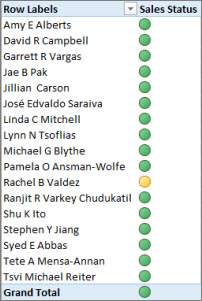
เรียนรู้เพิ่มเติมเกี่ยวกับ KPI ด้านล่าง แล้วอ่านต่อในส่วนต่อไปนี้เพื่อดูว่าการสร้าง KPI ของคุณเองนั้นง่ายเพียงใด
เพิ่มเติมเกี่ยวกับ KPI
KPI เป็นการวัดเชิงปริมาณสําหรับการวัดวัตถุประสงค์ทางธุรกิจ ตัวอย่างเช่น ฝ่ายขายขององค์กรอาจใช้ KPI เพื่อวัดกําไรขั้นต้นรายเดือนเทียบกับกําไรขั้นต้นที่คาดการณ์ไว้ แผนกบัญชีอาจวัดรายจ่ายรายเดือนเทียบกับรายได้เพื่อประเมินต้นทุน และแผนกทรัพยากรบุคคลอาจวัดอัตราการลาออกของพนักงานรายไตรมาส แต่ละรายการเป็นตัวอย่างของ KPI ผู้เชี่ยวชาญด้านธุรกิจหลายคนมักจะจัดกลุ่ม KPI เข้าด้วยกันในดัชนีชี้วัดประสิทธิภาพ เพื่อรับสรุปความสําเร็จทางธุรกิจในอดีตอย่างรวดเร็วและแม่นยํา หรือเพื่อระบุแนวโน้ม
KPI ประกอบด้วยค่าพื้นฐาน ค่าเป้าหมาย และเกณฑ์สถานะ
ค่าฐาน
ค่า ฐาน เป็นเขตข้อมูลจากการคํานวณที่ต้องให้ผลลัพธ์เป็นค่า ตัวอย่างเช่น ค่านี้สามารถเป็นผลรวมของยอดขายหรือกําไรสําหรับงวดที่ระบุ
ค่าเป้าหมาย
ค่า เป้าหมาย ยังเป็นเขตข้อมูลจากการคํานวณที่ให้ผลลัพธ์เป็นค่า ซึ่งอาจเป็นค่าสัมบูรณ์ ตัวอย่างเช่น เขตข้อมูลจากการคํานวณสามารถใช้เป็นค่าเป้าหมาย ซึ่งผู้จัดการทางธุรกิจขององค์กรต้องการเปรียบเทียบวิธีที่ฝ่ายขายกําลังติดตามโควตาที่กําหนด โดยที่เขตข้อมูลจากการคํานวณงบประมาณจะแสดงถึงค่าเป้าหมาย ตัวอย่างที่ค่าสัมบูรณ์จะถูกใช้เป็นค่าเป้าหมายคือกรณีทั่วไปที่ผู้จัดการฝ่ายทรัพยากรบุคคลต้องประเมินจํานวนชั่วโมงการลางานที่ได้รับค่าจ้างสําหรับพนักงานแต่ละคน แล้วเปรียบเทียบกับค่าเฉลี่ย จํานวนวันเฉลี่ยของ PTO จะเป็นค่าสัมบูรณ์
ค่าเกณฑ์ของสถานะ
ค่าเกณฑ์ ของสถานะ ถูกกําหนดโดยช่วงระหว่างค่าเกณฑ์ต่ําและสูง ค่าเกณฑ์ของสถานะจะแสดงพร้อมกราฟิกเพื่อช่วยให้ผู้ใช้สามารถระบุสถานะของค่าพื้นฐานเปรียบเทียบกับค่าเป้าหมายได้อย่างง่ายดาย
สร้าง KPI
ทำตามขั้นตอนต่อไปนี้:
ในมุมมองข้อมูล ให้คลิกตารางที่มีการวัดที่จะทําหน้าที่เป็นการวัดพื้นฐาน ถ้าจําเป็น ให้เรียนรู้วิธี สร้างการวัดพื้นฐาน
ตรวจสอบให้แน่ใจว่าพื้นที่การคํานวณปรากฏขึ้น ถ้าไม่ ให้คลิก พื้นที่การคํานวณหน้าแรก> เพื่อแสดงพื้นที่การคํานวณที่ปรากฏใต้ตาราง
ในพื้นที่การคํานวณ ให้คลิกขวาที่เขตข้อมูลจากการคํานวณที่จะใช้เป็นการวัดพื้นฐาน (ค่า) แล้วคลิก สร้าง KPI
ใน กําหนดค่าเป้าหมาย ให้เลือกจากรายการใดรายการหนึ่งต่อไปนี้
เลือก การวัด จากนั้นเลือกการวัดเป้าหมายในกล่อง
เลือก ค่าสัมบูรณ์ แล้วพิมพ์ค่าที่เป็นตัวเลข
หมายเหตุ
ถ้าไม่มีเขตข้อมูลในกล่อง แสดงว่าไม่มีเขตข้อมูลจากการคํานวณในตัวแบบ คุณจําเป็นต้องสร้างการวัด
ใน กําหนดขีดจํากัดสถานะ ให้คลิกแล้วเลื่อนเพื่อปรับทั้งค่าขีดจํากัดต่ําและสูง
ใน เลือกลักษณะไอคอน ให้คลิกชนิดรูป
คลิก คําอธิบาย แล้วใส่คําอธิบายสําหรับ KPI ค่า สถานะ และเป้าหมาย
แก้ไข KPI
ในพื้นที่การคํานวณ ให้คลิกขวาที่การวัดที่ทําหน้าที่เป็นการวัดพื้นฐาน (ค่า) ของ KPI แล้วคลิก แก้ไขการตั้งค่า KPI
ลบ KPI
ในพื้นที่การคํานวณ ให้คลิกขวาที่การวัดที่ทําหน้าที่เป็นการวัดพื้นฐาน (ค่า) ของ KPI แล้วคลิก ลบ KPI
โปรดทราบว่า การลบ KPI จะไม่ลบการวัดพื้นฐานหรือการวัดเป้าหมาย (ถ้ามีการกําหนดไว้)
ตัวอย่าง
ผู้จัดการฝ่ายขายที่ Adventure Works ต้องการสร้าง PivotTable ที่เธอสามารถใช้เพื่อแสดงอย่างรวดเร็วว่าพนักงานขายได้ครบโควตายอดขายสําหรับปีที่ระบุหรือไม่ พนักงานขายแต่ละคน เธอต้องการให้ PivotTable แสดงยอดขายจริงในหน่วยดอลลาร์ จํานวนโควตาการขายเป็นดอลลาร์ และการแสดงกราฟิกง่ายๆ ที่แสดงสถานะว่าพนักงานขายแต่ละคนมีโควตาการขายต่ํากว่า เท่ากับ หรือสูงกว่าโควตาการขายของพวกเขาหรือไม่ เธอต้องการให้สามารถแบ่งส่วนข้อมูลตามปีได้
เมื่อต้องการทําเช่นนี้ ผู้จัดการฝ่ายขายจะเลือกเพิ่ม KPI การขายลงในเวิร์กบุ๊ก AdventureWorks จากนั้นผู้จัดการฝ่ายขายจะสร้าง PivotTable ที่มีเขตข้อมูล (เขตข้อมูลจากการคํานวณและ KPI) และตัวแบ่งส่วนข้อมูลเพื่อวิเคราะห์ว่าพนักงานขายตรงตามโควตาหรือไม่
ใน Power Pivot เขตข้อมูลจากการคํานวณในคอลัมน์ SalesAmount ในตาราง FactResellerSales ซึ่งจะให้จํานวนยอดขายจริงในหน่วยดอลลาร์สําหรับพนักงานขายแต่ละคนจะถูกสร้างขึ้น เขตข้อมูลจากการคํานวณนี้จะกําหนดค่าฐานของ KPI ผู้จัดการฝ่ายขายสามารถเลือกคอลัมน์ แล้วคลิก ผลรวมอัตโนมัติ บนแท็บ หน้าแรก หรือพิมพ์สูตรในแถบสูตร
เขตข้อมูลจากการคํานวณของ ยอดขาย จะถูกสร้างขึ้นด้วยสูตรต่อไปนี้
ยอดขาย:=Sum(FactResellerSales[SalesAmount])
คอลัมน์ SalesAmountQuota ในตาราง FactSalesQuota จะกําหนดโควตาจํานวนยอดขายสําหรับพนักงานแต่ละคน ค่าในคอลัมน์นี้จะถูกใช้เป็นเขตข้อมูลจากการคํานวณเป้าหมาย (ค่า) ใน KPI
เขตข้อมูลจากการคํานวณ SalesAmountQuota ถูกสร้างขึ้นด้วยสูตรต่อไปนี้
Target: SalesAmountQuota:=Sum(FactSalesQuota[SalesAmountQuota])
หมายเหตุ
มีความสัมพันธ์ระหว่างคอลัมน์ EmployeeKey ในตาราง FactSalesQuota และ EmployeeKey ในตาราง DimEmployees ความสัมพันธ์นี้จําเป็นต้องมีเพื่อให้พนักงานขายแต่ละคนในตาราง DimEmployee แสดงอยู่ในตาราง FactSalesQuota
ขณะนี้เขตข้อมูลจากการคํานวณพร้อมทําหน้าที่เป็นค่าฐานและค่าเป้าหมายของ KPI เขตข้อมูลจากการคํานวณของยอดขายจะขยายไปยัง KPI ของยอดขายใหม่ ใน KPI ยอดขาย เขตข้อมูลจากการคํานวณ TargetSalesAmountQuota จะถูกกําหนดเป็นค่าเป้าหมาย ค่าเกณฑ์ของสถานะถูกกําหนดเป็นช่วงโดยเปอร์เซ็นต์ ซึ่งมีเป้าหมายคือ 100% หมายถึงยอดขายจริงที่กําหนดโดยเขตข้อมูลจากการคํานวณของยอดขายตรงกับจํานวนโควตาที่กําหนดไว้ในเขตข้อมูลจากการคํานวณของ TargetSalesAmountQuota เปอร์เซ็นต์ต่ําและสูงถูกกําหนดบนแถบสถานะ และมีการเลือกชนิดกราฟิก
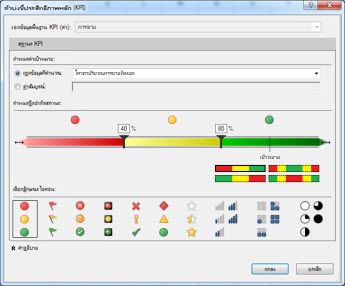
สรุปตัวอย่างด้วยประโยชน์ที่จับต้องได้ของ KPI
ในตอนนี้ ผู้จัดการฝ่ายขายสามารถสร้าง PivotTable โดยการเพิ่มค่าพื้นฐาน KPI ค่าเป้าหมาย และสถานะลงในเขตข้อมูลค่า คอลัมน์พนักงานจะถูกเพิ่มไปยังเขตข้อมูล RowLabel และคอลัมน์ CalendarYear จะถูกเพิ่มเป็นตัวแบ่งส่วนข้อมูล
ในตอนนี้ผู้จัดการฝ่ายขายสามารถดูสถานะการขายของฝ่ายขายได้อย่างรวดเร็ว แบ่งส่วนของยอดขายจริงในแต่ละปี จํานวนโควตาการขาย และสถานะสําหรับพนักงานขายแต่ละคน เธอสามารถวิเคราะห์แนวโน้มยอดขายในช่วงหลายปีเพื่อกําหนดว่าเธอจําเป็นต้องปรับโควตาการขายสําหรับพนักงานขายหรือไม่