
ในบทช่วยสอนนี้ คุณสามารถใช้ตัวแก้ไขคิวรีของ Power Query เพื่อนําเข้าข้อมูลจากไฟล์ Excel ภายในเครื่องที่มีข้อมูลผลิตภัณฑ์ และจากตัวดึงข้อมูล OData ที่มีข้อมูลการสั่งซื้อผลิตภัณฑ์ คุณทําขั้นตอนการแปลงและการรวม และรวมข้อมูลจากแหล่งที่มาทั้งสองเพื่อสร้างรายงาน "ยอดขายรวมต่อผลิตภัณฑ์และปี"
ในการดําเนินการบทช่วยสอนนี้ คุณจําเป็นต้องมีเวิร์กบุ๊กผลิตภัณฑ์ ในกล่องโต้ตอบ บันทึกเป็น ให้ตั้งชื่อไฟล์ Products และ Orders.xlsx
งาน 1: นำเข้าผลิตภัณฑ์ลงในเวิร์กบุ๊ก Excel
ในงานนี้ คุณจะนําเข้าผลิตภัณฑ์จากไฟล์ผลิตภัณฑ์และ Orders.xlsx (ดาวน์โหลดและเปลี่ยนชื่อที่ด้านบน) ลงในเวิร์กบุ๊ก Excel เลื่อนระดับแถวเป็นส่วนหัวของคอลัมน์ เอาบางคอลัมน์ออก และโหลดคิวรีลงในเวิร์กชีต
ขั้นตอนที่ 1: เชื่อมต่อกับเวิร์กบุ๊ก Excel
- สร้างเวิร์กบุ๊ก Excel
- เลือกข้อมูล>รับข้อมูล>จากไฟล์>จากเวิร์กบุ๊ก
- ในกล่องโต้ตอบนําเข้าข้อมูล ให้เรียกดูและค้นหาไฟล์ Products.xlsx ที่คุณดาวน์โหลด แล้วเลือกเปิด
- ในบานหน้าต่างนําทาง ให้ดับเบิลคลิกที่ตารางผลิตภัณฑ์ ตัวแก้ไข ตัวแก้ไข Power Query จะปรากฏขึ้น
ขั้นตอนที่ 2: ตรวจสอบขั้นตอนคิวรี
ตามค่าเริ่มต้น Power Query จะเพิ่มขั้นตอนหลายขั้นตอนโดยอัตโนมัติเพื่อความสะดวกสบายสําหรับคุณ ตรวจสอบแต่ละขั้นตอนภายใต้ ขั้นตอนที่นําไปใช้ ในบานหน้าต่าง การตั้งค่าคิวรี เพื่อเรียนรู้เพิ่มเติม
- คลิกขวาที่ขั้นตอนแหล่งข้อมูล แล้วเลือกแก้ไขการตั้งค่า ขั้นตอนนี้ถูกสร้างขึ้นเมื่อคุณนําเข้าเวิร์กบุ๊ก
- คลิกขวาที่ขั้นตอนการนําทาง แล้วเลือกแก้ไขการตั้งค่า ขั้นตอนนี้ถูกสร้างขึ้นเมื่อคุณเลือกตารางจากกล่องโต้ตอบ การนําทาง
- คลิกขวาที่ขั้นตอน ชนิดที่เปลี่ยนแปลง และเลือกแก้ไขการตั้งค่า ขั้นตอนนี้ถูกสร้างขึ้นโดย Power Query ซึ่งอนุมานชนิดข้อมูลของแต่ละคอลัมน์ เลือกลูกศรลงทางด้านขวาของแถบสูตรเพื่อดูสูตรที่สมบูรณ์
ขั้นตอนที่ 3: เอาคอลัมน์อื่นออกเพื่อแสดงเฉพาะคอลัมน์ที่สนใจเท่านั้น
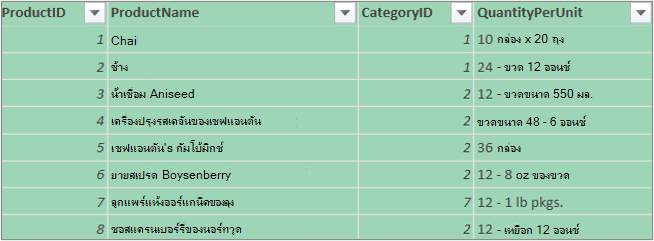
ในขั้นตอนนี้ คุณเอาคอลัมน์ทั้งหมดออกยกเว้น ProductID, ProductName, CategoryID และ QuantityPerUnit
- ใน การแสดงตัวอย่างข้อมูล ให้เลือกคอลัมน์ ProductID,ProductName,CategoryID และ QuantityPerUnit (ใช้ Ctrl+Click หรือ Shift+Click)
- เลือก เอาคอลัมน์ออก>เอาคอลัมน์อื่นๆ ออก
ขั้นตอนที่ 4: โหลดคิวรีผลิตภัณฑ์
ในขั้นตอนนี้ คุณโหลดคิวรี Products ลงในเวิร์กชีต Excel
- เลือก Home>Close & Load คิวรีจะปรากฏในเวิร์กชีต Excel ใหม่
สรุป: ขั้นตอนของ Power Query ที่สร้างขึ้นในงาน 1
เมื่อคุณดําเนินการกับคิวรีใน Power Query ขั้นตอนคิวรีจะถูกสร้างขึ้นและแสดงรายการในบานหน้าต่างการตั้งค่าคิวรี ในรายการ ขั้นตอนที่นําไปใช้ ขั้นตอนคิวรีแต่ละขั้นตอนจะมีสูตร Power Query ที่สอดคล้องกัน หรือที่เรียกอีกอย่างว่าภาษา "M" สําหรับข้อมูลเพิ่มเติมเกี่ยวกับสูตร Power Query ให้ดูที่ สร้างสูตร Power Query ใน Excel
| งาน | ขั้นตอนคิวรี | สูตร |
|---|---|---|
| นําเข้าเวิร์กบุ๊ก Excel | แหล่งที่มา | = Excel.Workbook(File.Contents("C:\Products and Orders.xlsx"), null, true) |
| เลือกตาราง ผลิตภัณฑ์ | นําทาง | = Source{[Item="Products",Kind="Table"]}[Data] |
| Power Query จะตรวจหาชนิดข้อมูลคอลัมน์โดยอัตโนมัติ | ชนิดที่เปลี่ยน | = Table.TransformColumnTypes( Products_Table,{{"ProductID", Int64.Type}, {"ProductName", type text}, {"SupplierID", Int64.Type}, {"CategoryID", Int64.Type}, {"QuantityPerUnit", type text}, {"UnitPrice", type number}, {"UnitsInStock", Int64.Type}, {"UnitsOnOrder", Int64.Type}, {"ReorderLevel", Int64.Type}, {"Discontinued", type logical}}) |
| เอาคอลัมน์อื่นออกเพื่อแสดงเฉพาะคอลัมน์ที่สนใจเท่านั้น | เอาคอลัมน์อื่นออกแล้ว | = Table.SelectColumns(FirstRowAsHeader,{"ProductID", "ProductName", "CategoryID", "QuantityPerUnit"}) |
งาน 2: นำเข้าข้อมูลการสั่งซื้อจากตัวดึงข้อมูล OData
ในงานนี้ คุณจะนําเข้าข้อมูลลงในเวิร์กบุ๊ก Excel ของคุณจากตัวอย่างตัวดึงข้อมูล Odata ของ Northwind ที่ http://services.odata.org/Northwind/Northwind.svc, ขยาย ตาราง Order_Details, เอาคอลัมน์ออก, คํานวณผลรวมบรรทัด, แปลงวันที่สั่งซื้อ, จัดกลุ่มแถวตาม ProductID และ Year, เปลี่ยนชื่อคิวรี และปิดใช้งานการดาวน์โหลดคิวรีไปยังเวิร์กบุ๊ก Excel
ขั้นตอนที่ 1: เชื่อมต่อกับตัวดึงข้อมูล OData
- เลือกข้อมูล>รับข้อมูล>จากแหล่ง>อื่นจากตัวดึงข้อมูล OData
- ในกล่องโต้ตอบ ตัวดึงข้อมูล OData ให้ใส่ URL ของตัวดึงข้อมูล OData ของ Northwind
- เลือก ตกลง
- ในบานหน้าต่างนําทาง ดับเบิลคลิกที่ตารางคําสั่งซื้อ
ขั้นตอนที่ 2: ขยายตาราง Order_Details
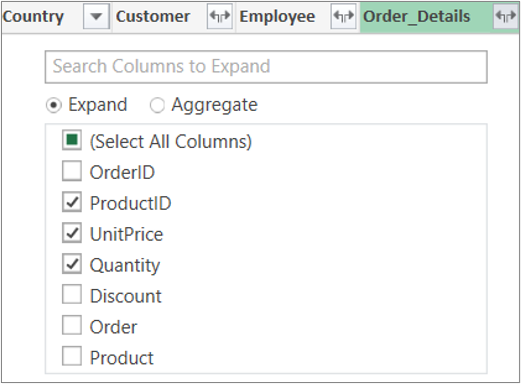
ในขั้นตอนนี้ คุณขยายตาราง Order_Details ที่เกี่ยวข้องกับตารางคําสั่งซื้อ เพื่อรวมคอลัมน์ ProductID,UnitPrice และ Quantity จาก Order_Details ลงในตารางคําสั่งซื้อ การดําเนินการ ขยายจะ รวมคอลัมน์จากตารางที่เกี่ยวข้องลงในตารางเป้าหมาย เมื่อเรียกใช้คิวรี แถวจากตารางที่เกี่ยวข้อง (Order_Details) จะถูกรวมเข้ากับแถวที่มีตารางหลัก (Orders)
ใน Power Query คอลัมน์ที่มีตารางที่เกี่ยวข้องจะมีค่า ระเบียน หรือ ตาราง ในเซลล์ สิ่งเหล่านี้เรียกว่าคอลัมน์ที่มีโครงสร้าง ระเบียน ระบุระเบียนที่เกี่ยวข้องเพียงระเบียนเดียว และแสดงความสัมพันธ์แบบหนึ่ง-ต่อ-หนึ่งกับข้อมูลปัจจุบันหรือตารางหลัก ตารางจะ ระบุตารางที่สัมพันธ์กัน และแสดงความสัมพันธ์แบบหนึ่ง-ต่อ-กลุ่มกับตารางปัจจุบันหรือตารางหลัก คอลัมน์ที่มีโครงสร้างแสดงความสัมพันธ์ในแหล่งข้อมูลที่มีตัวแบบความสัมพันธ์ ตัวอย่างเช่น คอลัมน์ที่มีโครงสร้างจะระบุเอนทิตีที่มีความสัมพันธ์ของคีย์นอกในตัวดึงข้อมูล OData หรือความสัมพันธ์ของคีย์ภายนอกในฐานข้อมูล SQL Server
หลังจากที่คุณขยายตาราง Order_Details คอลัมน์ใหม่สามคอลัมน์และแถวเพิ่มเติมจะถูกเพิ่มลงในตาราง คําสั่งซื้อ หนึ่งรายการสําหรับแถวแต่ละแถวในตารางที่ซ้อนกันหรือที่เกี่ยวข้อง
ในการแสดงตัวอย่างข้อมูล ให้เลื่อนตามแนวนอนไปยังคอลัมน์ Order_Details
ในคอลัมน์ Order_Details ให้เลือกไอคอนขยาย (

ในดรอปดาวน์ของ ขยาย ให้ทำดังนี้
เลือก (เลือกคอลัมน์ทั้งหมด) เพื่อล้างคอลัมน์ทั้งหมด
เลือก ProductIDUnitPrice และ จํานวน
เลือก ตกลง
หมายเหตุ
ใน Power Query คุณสามารถขยายตารางที่ลิงก์จากคอลัมน์และรวมคอลัมน์ของตารางที่ลิงก์ก่อนที่จะขยายข้อมูลในตารางเป้าหมายได้ สําหรับข้อมูลเพิ่มเติมเกี่ยวกับวิธีการรวม ให้ดูที่ การรวมข้อมูลจากคอลัมน์
ขั้นตอนที่ 3: เอาคอลัมน์อื่นออกเพื่อแสดงเฉพาะคอลัมน์ที่สนใจเท่านั้น
ในขั้นตอนนี้ คุณเอาคอลัมน์ทั้งหมดออกยกเว้นคอลัมน์ วันที่สั่งซื้อ รหัสผลิตภัณฑ์ ราคาต่อหน่วย และจํานวน
ใน การแสดงตัวอย่างข้อมูล ให้เลือกคอลัมน์ต่อไปนี้:
- เลือกคอลัมน์แรก OrderID
- Shift+คลิกคอลัมน์สุดท้าย ผู้จัดส่ง
- Ctrl+คลิกคอลัมน์ OrderDate, Order_Details.ProductID, Order_Details.UnitPrice และ Order_Details.Quantity
คลิกขวาที่ส่วนหัวของคอลัมน์ที่เลือก แล้วเลือกเอาคอลัมน์อื่นออก
ขั้นตอนที่ 4: คํานวณบรรทัดผลรวมสําหรับแถว Order_Details แต่ละแถว
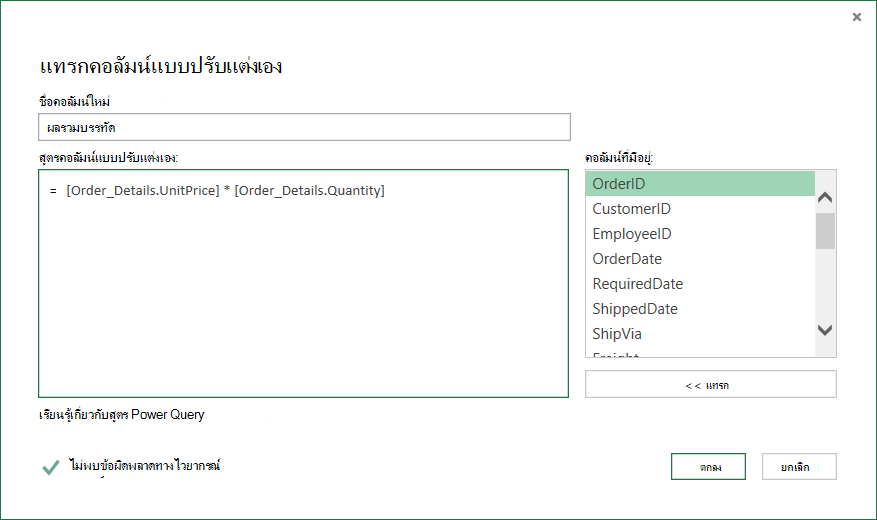
ในขั้นตอนนี้ คุณสร้าง คอลัมน์ที่กำหนดเอง เพื่อคำนวณบรรทัดผลรวมสำหรับแถว Order_Details แต่ละแถว
- ในการแสดง ตัวอย่างข้อมูล ให้เลือกไอคอนตาราง (
 ) ที่มุมบนซ้ายของการแสดงตัวอย่าง
 - คลิก เพิ่มคอลัมน์แบบกําหนดเอง
- ในกล่องโต้ตอบคอลัมน์ที่กําหนดเอง ในกล่องสูตรคอลัมน์ที่กําหนดเอง ให้ใส่ [Order_Details.UnitPrice] * [Order_Details.Quantity]
- ในกล่อง ชื่อคอลัมน์ใหม่ ให้ใส่ Line Total
- เลือก ตกลง
ขั้นตอนที่ 5: แปลงคอลัมน์ปี OrderDate
ในขั้นตอนนี้ คุณแปลงคอลัมน์ OrderDate เพื่อแสดงปีของวันที่สั่งซื้อ
ในการแสดงตัวอย่างข้อมูล ให้คลิกขวาที่คอลัมน์ OrderDate แล้วเลือกแปลง>ปี
เปลี่ยนชื่อคอลัมน์ OrderDate เป็น Year ดังนี้
- ดับเบิลคลิกที่คอลัมน์ OrderDate แล้วใส่ Year
- Right-Click บนคอลัมน์ OrderDate ให้เลือกเปลี่ยนชื่อ แล้วใส่ปี
ขั้นตอนที่ 6: จัดกลุ่มแถวตาม ProductID และ Year
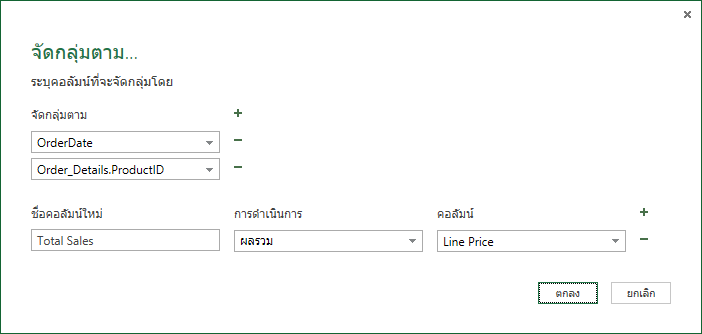
ในการแสดงตัวอย่างข้อมูล ให้เลือก Year และ Order_Details.ProductID
Right-Click หนึ่งในส่วนหัว แล้วเลือก จัดกลุ่มตาม
ในกล่องโต้ตอบ จัดกลุ่มตาม ให้ทำดังนี้
- ในกล่องข้อความ ชื่อคอลัมน์ใหม่ ให้ใส่ Total Sales
- ในดรอปดาวน์ของ การดำเนินการ ให้เลือก ผลรวม
- ในดรอปดาวน์ของ คอลัมน์ ให้เลือก Line Total
เลือก ตกลง
ขั้นตอนที่ 7: ตั้งชื่อคิวรีใหม่
ก่อนที่คุณจะนําเข้าข้อมูลยอดขายลงใน Excel ให้เปลี่ยนชื่อคิวรีดังนี้
- ในบานหน้าต่างการตั้งค่าคิวรีในกล่องชื่อ ให้ใส่ Total Sales
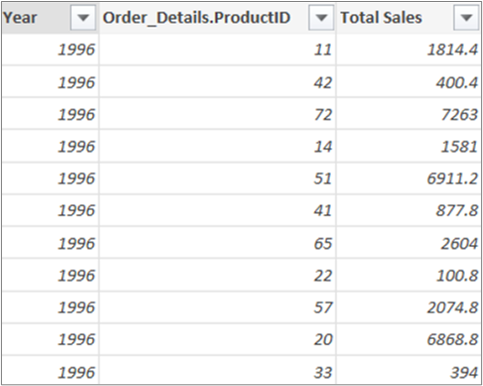
ผลลัพธ์: คิวรีขั้นสุดท้ายสําหรับงาน 2
หลังจากที่คุณดำเนินการขั้นตอนแต่ละขั้นตอน คุณจะมีคิวรี Total Sales จากตัวดึงข้อมูล OData ของ Northwind
สรุป: ขั้นตอนของ Power Query ที่สร้างขึ้นในงาน 2
เมื่อคุณดําเนินการกับคิวรีใน Power Query ขั้นตอนคิวรีจะถูกสร้างขึ้นและแสดงรายการในบานหน้าต่างการตั้งค่าคิวรี ในรายการ ขั้นตอนที่นําไปใช้ ขั้นตอนคิวรีแต่ละขั้นตอนจะมีสูตร Power Query ที่สอดคล้องกัน หรือที่เรียกอีกอย่างว่าภาษา "M" สําหรับข้อมูลเพิ่มเติมเกี่ยวกับสูตร Power Query ให้ดูที่ เรียนรู้เกี่ยวกับสูตร Power Query
| งาน | ขั้นตอนคิวรี | สูตร |
|---|---|---|
| เชื่อมต่อกับตัวดึงข้อมูล OData | แหล่งข้อมูล | = OData.Feed("http://services.odata.org/Northwind/Northwind.svc", null, [implementation="2.0"]) |
| เลือกตาราง | การนำทาง | = Source{[Name="Orders"]}[Data] |
| ขยายตาราง Order_Details | ขยาย Order_Details | = Table.ExpandTableColumn(Orders, "Order_Details", {"ProductID", "UnitPrice", "Quantity"}, {"Order_Details.ProductID", "Order_Details.UnitPrice", "Order_Details.Quantity"}) |
| เอาคอลัมน์อื่นออกเพื่อแสดงเฉพาะคอลัมน์ที่สนใจเท่านั้น | RemovedColumns | = Table.RemoveColumns(#"Expand Order_Details",{"OrderID", "CustomerID", "EmployeeID", "RequiredDate", "ShippedDate", "ShipVia", "Freight", "ShipName", "ShipAddress", "ShipCity", "ShipRegion", "ShipPostalCode", "ShipCountry", "Customer", "Employee", "Shipper"}) |
| คำนวณผลรวมของบรรทัดสำหรับแถว Order_Details แต่ละแถว | เพิ่มกําหนดเองแล้ว |
= Table.AddColumn(RemovedColumns, "Custom", each [Order_Details.UnitPrice] * [Order_Details.Quantity]) = Table.AddColumn(#"Expanded Order_Details", "Line Total", each [Order_Details.UnitPrice] * [Order_Details.Quantity]) |
| เปลี่ยนเป็นชื่อที่สื่อความหมายมากขึ้น นั่นคือผลรวม Lne | คอลัมน์ที่เปลี่ยนชื่อ | = Table.RenameColumns(InsertedCustom,{{"Custom", "Line Total"}}) |
| แปลงคอลัมน์ OrderDate เพื่อแสดงปี | ปีที่แยกออกมา | = Table.TransformColumns(#"Grouped Rows",{{"Year", Date.Year, Int64.Type}}) |
| เปลี่ยนเป็น ชื่อ OrderDate และ Year ที่มีความหมายมากขึ้น |
เปลี่ยนชื่อคอลัมน์ 1 |
Table.RenameColumns (TransformedColumn,{{"OrderDate", "Year"}}) |
| จัดกลุ่มแถวตาม ProductID และปี | GroupedRows | = Table.Group(RenamedColumns1, {"Year", "Order_Details.ProductID"}, {{"Total Sales", each List.Sum([Line Total]), type number}}) |
งาน 3: รวมคิวรี Products และคิวรี Total Sales
Power Query ทําให้คุณสามารถรวมหลายคิวรีได้โดยการผสานหรือการผนวกคิวรี การดําเนินการผสานจะดําเนินการบนคิวรีของ Power Query ใดๆ ที่มีรูปแบบตาราง โดยไม่ขึ้นกับแหล่งข้อมูลของข้อมูลนั้น สําหรับข้อมูลเพิ่มเติมเกี่ยวกับการรวมแหล่งข้อมูล ให้ดูที่ รวมหลายคิวรี
ในงานนี้ คุณรวมคิวรี Products และคิวรี Total Sales โดยใช้การดําเนินการผสานและคิวรี ขยาย จากนั้นโหลดคิวรี Total Sales per Product ลงในตัวแบบข้อมูล Excel
ขั้นตอนที่ 1: ผสาน ProductID กับคิวรี Total Sales
ในเวิร์กบุ๊ก Excel ให้นําทางไปยังคิวรี ผลิตภัณฑ์ บนแท็บเวิร์กชีต ผลิตภัณฑ์
เลือกเซลล์ในคิวรี แล้วเลือกผสานคิวรี>
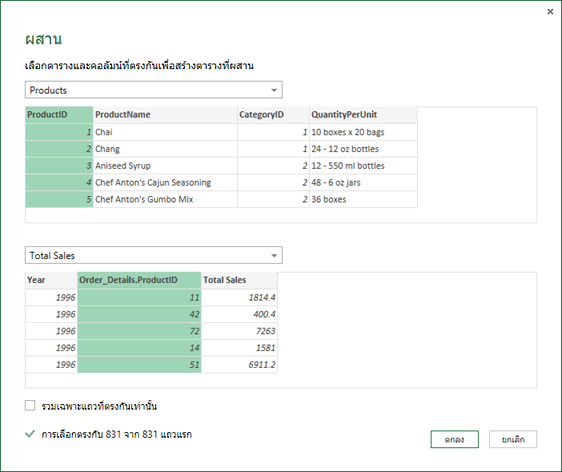
ในกล่องโต้ตอบผ สาน ให้เลือก Products เป็นตารางหลัก แล้วเลือก Total Sales เป็นคิวรีรองหรือคิวรีที่เกี่ยวข้องที่จะผสาน ยอดขายรวมจะกลายเป็นคอลัมน์ที่มีโครงสร้างใหม่พร้อมด้วยไอคอนขยาย
เมื่อต้องการให้ Total Sales ตรงกับ Products ตาม ProductID ให้เลือกคอลัมน์ ProductID จากตาราง Products และคอลัมน์ Order_Details.ProductID จากตาราง Total Sales
ในกล่องโต้ตอบ ระดับความเป็นส่วนตัว ให้ทำดังนี้
- เลือก องค์กร สำหรับระดับการแยกออกจากความเป็นส่วนตัวของคุณสำหรับแหล่งข้อมูลทั้งสองแหล่ง
- เลือก บันทึก
เลือก ตกลง
หมายเหตุ
ระดับความเป็นส่วนตัวจะช่วย ป้องกันไม่ให้ผู้ใช้รวมข้อมูลจากแหล่งข้อมูลหลายแหล่ง ซึ่งอาจเป็นข้อมูลส่วนตัวหรือข้อมูลขององค์กรโดยไม่ได้ตั้งใจ ผู้ใช้สามารถส่งข้อมูลจากแหล่งข้อมูลส่วนตัวไปยังแหล่งข้อมูลอื่นที่อาจเป็นอันตรายโดยไม่ได้ตั้งใจได้ ทั้งนี้ขึ้นอยู่กับคิวรี Power Query จะวิเคราะห์แหล่งข้อมูลแต่ละแหล่ง และจัดประเภทลงในระดับของความเป็นส่วนตัวที่กําหนด ได้แก่ สาธารณะ องค์กร และส่วนตัว สําหรับข้อมูลเพิ่มเติมเกี่ยวกับระดับความเป็นส่วนตัว ให้ดูที่ ตั้งค่าระดับความเป็นส่วนตัว
ผลลัพธ์
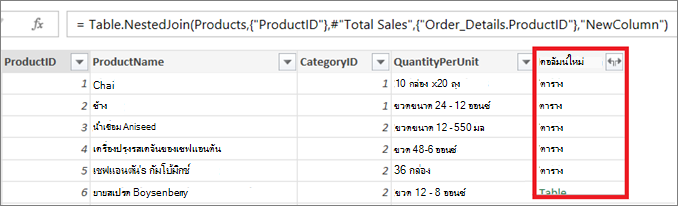
การดําเนินการ ผสาน จะสร้างคิวรี ผลลัพธ์คิวรีจะมีคอลัมน์ทั้งหมดจากตารางหลัก (Products) และคอลัมน์ที่มีโครงสร้างของ ตารางเดียว ไปยังตารางที่เกี่ยวข้อง (Total Sales) เลือกไอคอน ขยายเพื่อเพิ่ม คอลัมน์ใหม่ลงในตารางหลักจากตารางรองหรือตารางที่เกี่ยวข้อง
ขั้นตอนที่ 2: ขยายคอลัมน์ที่ผสาน
ในขั้นตอนนี้ คุณขยายคอลัมน์ที่ผสานที่มีชื่อว่า NewColumn เพื่อสร้างสองคอลัมน์ใหม่ในคิวรี Products: Year และ Total Sales
ในการแสดงตัวอย่างข้อมูล ให้เลือกไอคอนขยาย (
ที่อยู่ถัดจากคอลัมน์ใหม่ในรายการดรอปดาวน์ขยาย:
- เลือก (เลือกคอลัมน์ทั้งหมด) เพื่อล้างคอลัมน์ทั้งหมด
- เลือกปี และ ยอดขายรวม
- เลือก ตกลง
เปลี่ยนชื่อสองคอลัมน์นี้เป็น Year และ Total Sales.
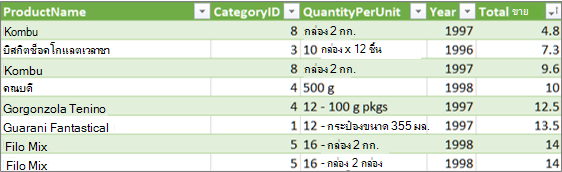
เมื่อต้องการค้นหาว่าผลิตภัณฑ์ใดและในปีใดมียอดขายผลิตภัณฑ์สูงสุด ให้เลือก เรียงลําดับจากมากไปหาน้อยตามยอดขายรวม
เปลี่ยนชื่อ คิวรีเป็น Total Sales per Product
ผลลัพธ์
ขั้นตอนที่ 3: โหลดคิวรี Total Sales per Product ลงในตัวแบบข้อมูล Excel
ในขั้นตอนนี้ คุณโหลดคิวรีลงใน ตัวแบบข้อมูล Excel เพื่อสร้างรายงานที่เชื่อมต่อกับผลลัพธ์คิวรี หลังจากที่คุณโหลดข้อมูลลงใน ตัวแบบข้อมูล Excel แล้ว คุณสามารถใช้ Power Pivot ในการวิเคราะห์ข้อมูลของคุณเพิ่มเติมได้
- เลือก Home>Close & Load
- ในกล่องโต้ตอบนําเข้าข้อมูล ตรวจสอบให้แน่ใจว่าคุณได้เลือก เพิ่มข้อมูลนี้ไปยังตัวแบบข้อมูล สําหรับข้อมูลเพิ่มเติมเกี่ยวกับการใช้กล่องโต้ตอบนี้ ให้เลือกเครื่องหมายคําถาม (?)
ผลลัพธ์
คุณมีคิวรี Total Sales per Product ที่รวมข้อมูลจากไฟล์ Products.xlsx และตัวดึงข้อมูล OData ของ Northwind คิวรีนี้จะถูกนําไปใช้กับตัวแบบ Power Pivot นอกจากนี้ การเปลี่ยนแปลงคิวรีจะปรับเปลี่ยนและรีเฟรชตารางที่เป็นผลลัพธ์ในตัวแบบข้อมูล
สรุป: ขั้นตอนของ Power Query ที่สร้างขึ้นในงาน 3
เมื่อคุณดําเนินการผสานกิจกรรมคิวรีใน Power Query ขั้นตอนคิวรีจะถูกสร้างขึ้นและแสดงรายการในบานหน้าต่างการตั้งค่าคิวรี ในรายการขั้นตอนที่นําไปใช้ ขั้นตอนคิวรีแต่ละขั้นตอนจะมีสูตร Power Query ที่สอดคล้องกัน หรือที่เรียกอีกอย่างว่าภาษา "M" สําหรับข้อมูลเพิ่มเติมเกี่ยวกับสูตร Power Query ให้ดูที่ เรียนรู้เกี่ยวกับสูตร Power Query
| งาน | ขั้นตอนคิวรี | สูตร |
|---|---|---|
| ผสาน ProductID กับคิวรี Total Sales | แหล่งที่มา (แหล่งข้อมูลสำหรับการดำเนินการ ผสาน) | = Table.NestedJoin(Products, {"ProductID"}, #"Total Sales", {"Order_Details.ProductID"}, "Total Sales", JoinKind.LeftOuter) |
| ขยายคอลัมน์ที่ผสาน | ยอดขายรวมที่ขยาย | = Table.ExpandTableColumn(Source, "Total Sales", {"Year", "Total Sales"}, {"Total Sales.Year", "Total Sales.Total Sales"}) |
| เปลี่ยนชื่อสองคอลัมน์ | คอลัมน์ที่เปลี่ยนชื่อ | = Table.RenameColumns(#"Expanded Total Sales",{{"Total Sales.Year", "Year"}, {"Total Sales.Total Sales", "Total Sales"}}) |
| เรียงลําดับยอดขายรวมจากน้อยไปหามาก | แถวที่เรียงลําดับ | = Table.Sort(#"คอลัมน์ที่เปลี่ยนชื่อ",{{"Total Sales", Order.Ascending}}) |