สมมติว่าคุณต้องการคูณคอลัมน์ของตัวเลขด้วยตัวเลขเดียวกันในอีกเซลล์หนึ่ง เคล็ดลับในการคูณคอลัมน์ของตัวเลขด้วยตัวเลขหนึ่งจํานวน คือการเพิ่มสัญลักษณ์ $ ลงในที่อยู่เซลล์ของตัวเลขนั้นในสูตรก่อนคัดลอกสูตร
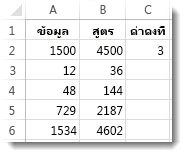
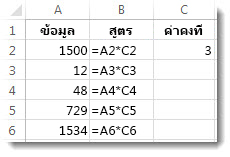
ในตารางตัวอย่างของเราด้านล่าง เราต้องการคูณตัวเลขทั้งหมดในคอลัมน์ A ด้วยตัวเลข 3 ในเซลล์ C2 สูตร =A2*C2 จะได้ผลลัพธ์ที่ถูกต้อง (4500) ในเซลล์ B2 แต่การคัดลอกสูตรลงมาในคอลัมน์ B จะใช้งานไม่ได้ เนื่องจากการอ้างอิงเซลล์ C2 จะเปลี่ยนเป็น C3, C4 และอื่นๆ เนื่องจากไม่มีข้อมูลในเซลล์เหล่านั้น ผลลัพธ์ในเซลล์ B3 ถึง B6 ทั้งหมดจะเป็นศูนย์
เมื่อต้องการคูณตัวเลขทั้งหมดในคอลัมน์ A ด้วยเซลล์ C2 ให้เพิ่มสัญลักษณ์ $ ในการอ้างอิงเซลล์ดังนี้ $C$2 ซึ่งคุณสามารถเห็นในตัวอย่างด้านล่าง
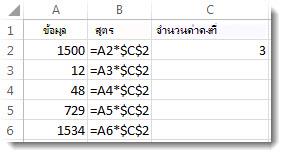
การใช้สัญลักษณ์ $ จะบอก Excel ว่าการอ้างอิงไปยัง C2 เป็น "สัมบูรณ์" ดังนั้นเมื่อคุณคัดลอกสูตรไปยังเซลล์อื่น การอ้างอิงดังกล่าวจะไปยังเซลล์ C2 เสมอ เมื่อต้องการสร้างสูตร ให้ทําดังนี้
- ในเซลล์ B2 ให้พิมพ์เครื่องหมายเท่ากับ (=)
- คลิกเซลล์ A2 เพื่อใส่เซลล์ในสูตร
- ใส่เครื่องหมายดอกจัน (*)
- คลิกเซลล์ C2 เพื่อใส่เซลล์ในสูตร
- ตอนนี้พิมพ์สัญลักษณ์ $ ด้านหน้า C และสัญลักษณ์ $ ด้านหน้า 2: $C$2
- กด Enter
เคล็ดลับ
แทนที่จะพิมพ์สัญลักษณ์ $ คุณสามารถวางจุดแทรกไว้ก่อนหรือหลังการอ้างอิงเซลล์ที่คุณต้องการทําให้เป็น "สัมบูรณ์" แล้วกดแป้น F4 ซึ่งจะเพิ่มสัญลักษณ์ $
ตอนนี้เราจะย้อนกลับไปเล็กน้อยเพื่อดูวิธีง่ายๆ ในการคัดลอกสูตรลงมาในคอลัมน์หลังจากที่คุณกด Enter ในเซลล์ B2
- เลือกเซลล์ B2
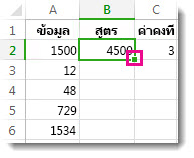
- ดับเบิลคลิกที่สี่เหลี่ยมสีเขียวขนาดเล็กที่มุมขวาล่างของเซลล์
สูตรจะคัดลอกลงมาจนถึงเซลล์ B6 โดยอัตโนมัติ
และเมื่อคัดลอกสูตรแล้ว คอลัมน์ B จะส่งกลับคําตอบที่ถูกต้อง