
สำคัญ
ฟีเจอร์นี้ไม่พร้อมใช้งานใน Office บนพีซีที่ใช้ Windows RT ต้องการดูเวอร์ชันของ Office ที่คุณกําลังใช้อยู่ใช่หรือไม่
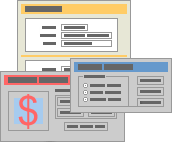 โดยการใช้ฟอร์มและตัวควบคุม รวมถึงวัตถุต่างๆ ที่คุณสามารถเพิ่มลงในฟอร์ม คุณจะสามารถใส่ข้อมูลลงบนเวิร์กชีตได้ง่ายขึ้นและทําให้เวิร์กชีตของคุณดูดีขึ้น คุณสามารถทําได้ด้วยตัวเอง โดยต้องใช้โค้ด Microsoft Visual Basic for Applications (VBA) เพียงเล็กน้อยหรือไม่ต้องใช้แต่อย่างใด
ฟอร์มเวิร์กชีตไม่เหมือนเทมเพลต Excel เทมเพลตเป็นไฟล์ที่ถูกจัดรูปแบบไว้ล่วงหน้าที่ช่วยให้คุณสร้างเวิร์กบุ๊กที่มีลักษณะตามที่คุณต้องการ ฟอร์มจะมีตัวควบคุมต่างๆ เช่น กล่อง หรือรายการดรอปดาวน์ ที่ทําให้ผู้ใช้เวิร์กชีตของคุณใส่หรือแก้ไขข้อมูลได้ง่ายขึ้น เมื่อต้องการค้นหาข้อมูลเพิ่มเติมเกี่ยวกับเทมเพลตที่คุณสามารถดาวน์โหลดได้ ให้ดูเทมเพลต Excel
ฟอร์มคืออะไร
ฟอร์มทั้งแบบพิมพ์ออกมาหรือแบบออนไลน์ เป็นเอกสารที่ออกแบบมาด้วยโครงสร้างและรูปแบบมาตรฐานที่ทําให้ง่ายต่อการจับภาพ จัดระเบียบ และแก้ไขข้อมูล
- ฟอร์มที่พิมพ์มีคําแนะนํา การจัดรูปแบบ ป้ายชื่อ และพื้นที่ว่างสําหรับการเขียนหรือพิมพ์ข้อมูล คุณสามารถใช้เทมเพลต Excel และ Excel เพื่อสร้างฟอร์มที่พิมพ์ออกมาได้
- ฟอร์มออนไลน์มีฟีเจอร์เดียวกับฟอร์มที่พิมพ์ นอกจากนี้ ฟอร์มออนไลน์ยังมีตัวควบคุม ตัวควบคุมคือวัตถุที่แสดงข้อมูลหรือทําให้ผู้ใช้ใส่หรือแก้ไขข้อมูล ดําเนินการ หรือทําการเลือกได้ง่ายขึ้น โดยทั่วไปแล้ว ตัวควบคุมจะทําให้ฟอร์มใช้งานได้ง่ายขึ้น ตัวอย่างของตัวควบคุมทั่วไปรวมถึงกล่องรายการ ปุ่มตัวเลือก และปุ่มคําสั่ง ตัวควบคุมยังสามารถเรียกใช้มาโครที่กําหนดให้และตอบสนองต่อเหตุการณ์ต่างๆ เช่น การคลิกเมาส์ โดยเรียกใช้โค้ด Visual Basic for Applications (VBA)
คุณสามารถใช้ Excel สร้างฟอร์มแบบพิมพ์และฟอร์มออนไลน์ได้หลากหลายวิธี
ฟอร์ม Excel ชนิดต่างๆ
คุณสามารถสร้างฟอร์มได้หลากหลายชนิดใน Excel ได้แก่ ฟอร์มข้อมูล เวิร์กชีตที่ประกอบด้วยตัวควบคุมฟอร์มและตัวควบคุม ActiveX และฟอร์มผู้ใช้ VBA คุณสามารถใช้ฟอร์มแต่ละชนิดแยกจากกัน หรือรวมฟอร์มเหล่านั้นเข้าด้วยกันด้วยวิธีต่างๆ เพื่อสร้างโซลูชันที่เหมาะสมสําหรับคุณ
ฟอร์มข้อมูล
ฟอร์มข้อมูลให้วิธีที่สะดวกในการใส่หรือแสดงข้อมูลหนึ่งแถวที่สมบูรณ์ในช่วงหรือตารางโดยไม่ต้องเลื่อนตามแนวนอน คุณอาจพบว่าการใช้ฟอร์มข้อมูลสามารถทําให้การป้อนข้อมูลง่ายกว่าการย้ายจากคอลัมน์หนึ่งไปยังอีกคอลัมน์หนึ่ง เมื่อคุณมีคอลัมน์ของข้อมูลมากกว่าที่สามารถดูได้บนหน้าจอ ใช้ฟอร์มข้อมูลเมื่อฟอร์มทั่วไปของกล่องข้อความที่แสดงรายการส่วนหัวของคอลัมน์เป็นป้ายชื่อเพียงพอแล้ว และคุณไม่ต้องการฟีเจอร์ฟอร์มที่ซับซ้อนหรือแบบกําหนดเอง เช่น กล่องรายการหรือปุ่มหมุน
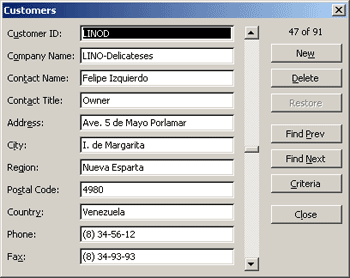 Excel สามารถสร้างฟอร์มข้อมูลภายในสําหรับช่วงหรือตารางของคุณโดยอัตโนมัติ ฟอร์มข้อมูลจะแสดงส่วนหัวของคอลัมน์ทั้งหมดเป็นป้ายชื่อในกล่องโต้ตอบเดียว แต่ละป้ายชื่อมีกล่องข้อความว่างอยู่ติดกัน ซึ่งคุณสามารถใส่ข้อมูลสําหรับแต่ละคอลัมน์ได้สูงสุด 32 คอลัมน์ ในฟอร์มข้อมูล คุณสามารถใส่แถวใหม่ ค้นหาแถวโดยการนําทาง หรือ (ตามเนื้อหาของเซลล์) อัปเดตแถวและลบแถว ถ้าเซลล์มีสูตร ผลลัพธ์ของสูตรจะแสดงในรูปแบบข้อมูล แต่คุณไม่สามารถเปลี่ยนสูตรโดยใช้ฟอร์มข้อมูลได้
เวิร์กชีตที่มีตัวควบคุมฟอร์มและตัวควบคุม ActiveX
เวิร์กชีตคือฟอร์มชนิดหนึ่งที่ให้คุณใส่และดูข้อมูลบนเส้นตาราง และมีฟีเจอร์เหมือนตัวควบคุมหลายอย่างที่มีอยู่แล้วภายในเวิร์กชีต Excel เช่น ข้อคิดเห็นและการตรวจสอบความถูกต้องของข้อมูล เซลล์จะมีลักษณะคล้ายกับกล่องข้อความตรงที่คุณสามารถใส่และจัดรูปแบบได้หลายวิธี เซลล์มักถูกใช้เป็นป้ายชื่อ และโดยการปรับความสูงและความกว้างของเซลล์และการผสานเซลล์ คุณสามารถทําให้เวิร์กชีตมีลักษณะการทํางานเหมือนกับฟอร์มการใส่ข้อมูลอย่างง่าย ฟีเจอร์อื่นๆ ที่คล้ายกับตัวควบคุม เช่น ข้อคิดเห็นของเซลล์ ไฮเปอร์ลิงก์ รูปพื้นหลัง การตรวจสอบความถูกต้องของข้อมูล การจัดรูปแบบตามเงื่อนไข แผนภูมิที่ฝังตัว และตัวกรองอัตโนมัติ สามารถทําให้เวิร์กชีตทํางานเหมือนฟอร์มขั้นสูงได้
สําหรับความยืดหยุ่นเพิ่มเติม คุณสามารถเพิ่มตัวควบคุมและวัตถุรูปวาดอื่นๆ ลงในพื้นที่วาดรูปของเวิร์กชีต รวมและประสานเข้ากับเซลล์ในเวิร์กชีตได้ ตัวอย่างเช่น คุณสามารถใช้ตัวควบคุมกล่องรายการเพื่อให้ผู้ใช้เลือกจากรายการต่างๆ ได้ง่ายยิ่งขึ้น หรือ คุณสามารถใช้ตัวควบคุมปุ่มหมุนเพื่อทําให้ผู้ใช้ใส่ตัวเลขได้ง่ายยิ่งขึ้น
เนื่องจากตัวควบคุมและวัตถุต่างๆ จะถูกจัดเก็บบนพื้นที่วาดรูป คุณจึงสามารถแสดงหรือดูตัวควบคุมและวัตถุควบคู่ไปกับข้อความที่เกี่ยวข้องที่เป็นอิสระจากขอบเขตของแถวและคอลัมน์ได้โดยไม่ต้องเปลี่ยนแปลงเค้าโครงของเส้นตารางหรือตารางของข้อมูลบนเวิร์กชีตของคุณ โดยส่วนใหญ่แล้ว ตัวควบคุมเหล่านี้จํานวนมากยังสามารถลิงก์ไปยังเซลล์บนเวิร์กชีตและไม่ต้องใช้โค้ด VBA เพื่อให้ทํางานได้ คุณสามารถตั้งค่าคุณสมบัติที่กําหนดว่าจะให้ตัวควบคุมลอยอย่างอิสระหรือย้ายและปรับขนาดไปพร้อมกับเซลล์หรือไม่ ตัวอย่างเช่น คุณอาจมีกล่องกาเครื่องหมายที่คุณต้องการย้ายไปพร้อมกับเซลล์ที่อยู่ข้างใต้เมื่อจัดเรียงช่วง อย่างไรก็ตาม ถ้าคุณมีกล่องรายการที่คุณต้องการเก็บไว้ในตําแหน่งที่เฉพาะเจาะจงตลอดเวลา คุณอาจไม่ต้องการให้กล่องรายการนั้นย้ายไปพร้อมๆ กับเซลล์ที่อยู่ข้างใต้
Excel มีตัวควบคุมสองชนิด คือ ตัวควบคุมฟอร์มและตัวควบคุม ActiveX นอกจากการตั้งค่าตัวควบคุมเหล่านี้แล้ว คุณยังสามารถเพิ่มวัตถุจากเครื่องมือการวาด เช่น รูปร่างอัตโนมัติ, อักษรศิลป์, กราฟิก SmartArt หรือกล่องข้อความได้ด้วย
ในส่วนต่อไปนี้จะอธิบายถึงตัวควบคุมและวัตถุการวาดเหล่านี้ และยังให้รายละเอียดเพิ่มเติมเกี่ยวกับวิธีการทำงานกับตัวควบคุมและวัตถุดังกล่าว
ตัวควบคุมฟอร์ม
ตัวควบคุมฟอร์ม คือตัวควบคุมดั้งเดิมที่เข้ากันได้กับ Excel เวอร์ชันก่อนหน้า โดยเริ่มที่ Excel เวอร์ชัน 5.0 ตัวควบคุมฟอร์มยังได้รับการออกแบบสําหรับใช้งานบนเวิร์กชีตแมโคร XLM
คุณสามารถใช้ตัวควบคุมฟอร์มได้เมื่อคุณต้องการอ้างอิงและโต้ตอบกับข้อมูลในเซลล์โดยไม่ใช้โค้ด VBA และเมื่อคุณต้องการเพิ่มตัวควบคุมลงในแผ่นงานแผนภูมิ ตัวอย่างเช่น หลังจากที่คุณเพิ่มตัวควบคุมกล่องรายการลงในเวิร์กชีตและลิงก์เข้ากับเซลล์ คุณสามารถส่งกลับค่าตัวเลขสําหรับตําแหน่งปัจจุบันของรายการที่เลือกไว้ในตัวควบคุมนั้น จากนั้น คุณสามารถใช้ค่าตัวเลขดังกล่าวร่วมกับฟังก์ชัน INDEX เพื่อเลือกรายการอื่นๆ จากรายการได้
คุณยังสามารถเรียกใช้แมโครโดยใช้ตัวควบคุมฟอร์มได้อีกด้วย คุณสามารถแนบแมโครที่มีอยู่กับตัวควบคุม หรือเขียนหรือบันทึกแมโครใหม่ก็ได้ เมื่อผู้ใช้ฟอร์มคลิกที่ตัวควบคุม ตัวควบคุมนั้นจะเรียกใช้แมโคร
อย่างไรก็ตาม ตัวควบคุมเหล่านี้ไม่สามารถเพิ่มลงในฟอร์มผู้ใช้ ใช้การควบคุมเหตุการณ์ หรือปรับเปลี่ยนเพื่อเรียกใช้สคริปต์เว็บบนเว็บเพจ
สรุปตัวควบคุมฟอร์ม
| ชื่อปุ่ม | ตัวอย่าง | คำอธิบาย |
|---|---|---|

|
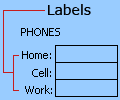
ป้ายชื่อ |
|

|
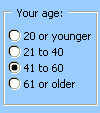
กล่องกลุ่ม |
|

|
ปุ่ม |
|

|
กล่องกาเครื่องหมาย |
|

|
ปุ่มตัวเลือก |
|

|
กล่องรายการ |
|

|
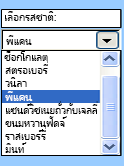
กล่องคําสั่งผสม |
|

|
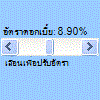
แถบเลื่อน |
|

|
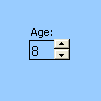
ปุ่มหมุน |
|
| ชื่อปุ่ม |
|---|
 เขตข้อมูลข้อความ
 |
 รายการคําสั่งผสม - แก้ไข
 |
|
คําสั่งผสม ดรอปดาวน์ - ลง แก้ไข |
 กล่องโต้ตอบ เรียกใช้
 |
ตัวควบคุม ActiveX
ตัวควบคุม ActiveX สามารถใช้ได้บนฟอร์มเวิร์กชีต โดยจะใช้โค้ด VBA หรือไม่ก็ได้ และบนฟอร์มผู้ใช้ VBA โดยทั่วไปจะใช้ตัวควบคุม ActiveX เมื่อคุณต้องการข้อกําหนดการออกแบบที่ยืดหยุ่นมากกว่าที่มีอยู่ในตัวควบคุมฟอร์ม ตัวควบคุม ActiveX มีคุณสมบัติที่ครอบคลุมซึ่งคุณสามารถใช้ในการกําหนดลักษณะที่ปรากฏ ลักษณะการทํางาน ฟอนต์ และคุณลักษณะอื่นๆ ได้เอง
คุณยังสามารถควบคุมเหตุการณ์ต่างๆ ที่เกิดขึ้นเมื่อมีการโต้ตอบกับตัวควบคุม ActiveX ได้อีกด้วย ตัวอย่างเช่น คุณสามารถดําเนินการกระทําอื่นๆ โดยขึ้นกับตัวเลือกที่ผู้ใช้เลือกจากตัวควบคุมกล่องรายการ หรือคุณสามารถทําคิวรีฐานข้อมูลเพื่อเติมรายการต่างๆ ลงในกล่องคําสั่งผสมใหม่เมื่อผู้ใช้คลิกที่ปุ่ม คุณยังสามารถเขียนแมโครที่ตอบสนองต่อเหตุการณ์ที่สัมพันธ์กับตัวควบคุม ActiveX ได้ เมื่อผู้ใช้ฟอร์มโต้ตอบกับตัวควบคุม โค้ด VBA ของคุณจะทํางานเพื่อประมวลผลเหตุการณ์ใดก็ตามที่เกิดขึ้นสําหรับตัวควบคุมนั้น
คอมพิวเตอร์ของคุณยังมีตัวควบคุม ActiveX อีกจํานวนมากที่ติดตั้งโดย Excel และโปรแกรมอื่นๆ เช่น โปรแกรมเล่นสื่อของ Windows
สำคัญ
ตัวควบคุม ActiveX ที่สามารถใช้ได้โดยตรงบนเวิร์กชีตมีเพียงบางตัวเท่านั้น บางรายการสามารถใช้ได้เฉพาะบนฟอร์มผู้ใช้ของ Visual Basic for Applications (VBA) เท่านั้น ถ้าคุณพยายามเพิ่มตัวควบคุม ActiveX แบบเฉพาะเหล่านี้ตัวใดตัวหนึ่งลงในเวิร์กชีต Excel จะแสดงข้อความ "ไม่สามารถแทรกวัตถุได้"
อย่างไรก็ตาม คุณไม่สามารถเพิ่มตัวควบคุม ActiveX ลงในเวิร์กชีตแผนภูมิจากส่วนติดต่อผู้ใช้ หรือลงในเวิร์กชีตแมโคร XLM ได้ นอกจากนี้ คุณยังไม่สามารถกําหนดให้แมโครทํางานได้โดยตรงจากตัวควบคุม ActiveX เหมือนกับที่ทําได้จากตัวควบคุมฟอร์ม
สรุปตัวควบคุม ActiveX
| ชื่อปุ่ม | ตัวอย่าง | คำอธิบาย |
|---|---|---|
|
|
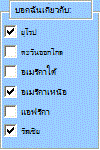
กล่องกาเครื่องหมาย |
|

|
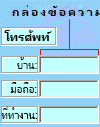
กล่องข้อความ |
|
|
|
ปุ่มคําสั่ง |
|
|
|
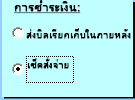
ปุ่มตัวเลือก |
|
|
|
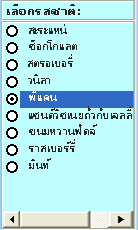
กล่องรายการ |
|
|
|
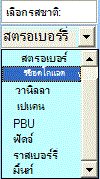
กล่องคําสั่งผสม |
|

|
ปุ่มสลับ |
|
|
|
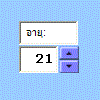
ปุ่มหมุน |
|
|
|
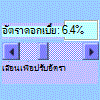
แถบเลื่อน |
|

|
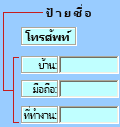
ป้ายชื่อ |
|

|
รูป |

|
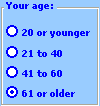
| ตัวควบคุมเฟรม |
|
|

|
ตัวควบคุมเพิ่มเติม |
วัตถุเครื่องมือการวาด
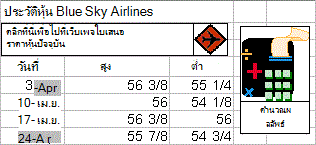 คุณยังอาจต้องการใส่กราฟิก SmartArt, รูปร่าง, อักษรศิลป์ และกล่องข้อความลงในฟอร์มของคุณ คุณสามารถปรับขนาด หมุน พลิก ใส่สี และผสมวัตถุเหล่านี้เพื่อสร้างรูปร่างที่ซับซ้อนยิ่งขึ้น เมื่อคุณพิมพ์ข้อความลงในรูปร่างหรือวัตถุกล่องข้อความโดยตรง ข้อความจะกลายเป็นส่วนหนึ่งของวัตถุนั้น ถ้าคุณหมุนหรือพลิกวัตถุ ข้อความจะหมุนหรือพลิกไปด้วย คุณสามารถกําหนดแอตทริบิวต์ที่แตกต่างกัน เช่น ขนาดฟอนต์และสไตล์ฟอนต์ให้กับคําและอักขระแต่ละคําในวัตถุได้ ซึ่งต่างจากตัวควบคุม ActiveX คุณยังสามารถกําหนดแมโคร และเพิ่มไฮเปอร์ลิงก์ไปยังวัตถุเหล่านี้ คุณสามารถลิงก์ข้อความในรูปร่างหรือวัตถุกล่องข้อความไปยังเซลล์เวิร์กชีตและแสดงค่าที่อัปเดตในวัตถุเหล่านั้นแบบไดนามิกได้
ทำงานกับตัวควบคุมและวัตถุบนฟอร์มเวิร์กชีต
หลังจากเพิ่มฟอร์มและ ActiveX ลงในฟอร์มเวิร์กชีตแล้ว โดยปกติ คุณจะต้องการปรับแต่งและจัดเรียงตัวควบคุมด้วยวิธีการต่างๆ เพื่อสร้างฟอร์มที่สวยงานและใช้งานง่าย งานทั่วไปมีดังต่อไปนี้
- ควบคุมการแสดงเส้นตารางขณะที่คุณทำงานกับตัวควบคุม และตัดสินใจว่าจะแสดงให้ผู้ใช้เห็นเส้นตารางบนฟอร์มเวิร์กชีตขั้นสุดท้ายหรือไม่
- เลือกและยกเลิกการเลือกตัวควบคุมเพื่อให้คุณสามารถระบุคุณสมบัติหรือทำการปรับเพิ่มเติม
- แก้ไขข้อความในตัวควบคุม เช่น คำอธิบายภาพหรือป้ายชื่อ
- จัดกลุ่ม คัดลอก ย้าย และจัดแนวตัวควบคุมเพื่อจัดระเบียบเค้าโครงของฟอร์มเวิร์กชีต
- ปรับขนาดและจัดรูปแบบตัวควบคุมเพื่อให้มีลักษณะตามที่คุณต้องการ
- วางตำแหน่งหรือกำหนดขนาดตัวควบคุมกับเซลล์
- ป้องกันตัวควบคุมและเซลล์ที่มีลิงก์ตามความต้องการในการป้องกันข้อมูลเฉพาะของคุณ
- เปิดใช้งานหรือปิดใช้งานการพิมพ์ของตัวควบคุมเมื่อมีการพิมพ์ฟอร์มเวิร์กชีต
- ลบตัวควบคุมที่ไม่ใช้
คุณสามารถออกแบบฟอร์มเวิร์กชีตให้มีหรือไม่มีเส้นตารางในพื้นหลังก็ได้ ตัวอย่างเช่น คุณอาจต้องการปิดเส้นตารางของเซลล์ แล้วจัดรูปแบบเซลล์ทั้งหมดด้วยสีหรือลวดลายแบบเดียวกัน หรือแม้แต่ใช้รูปภาพเป็นพื้นหลังของเวิร์กชีต เมื่อต้องการซ่อนหรือแสดงเส้นตาราง บนแท็บ มุมมอง ในกลุ่ม แสดง ให้ล้างหรือเลือกกล่องกาเครื่องหมาย เส้นตาราง
กำหนดชนิดของตัวควบคุมที่อยู่บนเวิร์กชีตของคุณ
เนื่องจากมีตัวควบคุมและวัตถุที่แตกต่างกันอยู่สามชนิด ซึ่งคุณสามารถปรับเปลี่ยนได้อย่างไม่ซ้ํากัน คุณจึงอาจไม่ทราบแน่ชัดว่าตัวควบคุมนั้นเป็นตัวควบคุมชนิดใดจากลักษณะที่ปรากฏของตัวควบคุมเหล่านั้น เมื่อต้องการกําหนดชนิดของตัวควบคุม (ฟอร์มหรือ ActiveX) ให้เลือกและคลิกขวาที่ตัวควบคุม แล้วเมนูทางลัดจะปรากฏขึ้นดังนี้
ถ้าเมนูทางลัดมีคำสั่ง คุณสมบัติ ตัวควบคุมนั้น คือ ตัวควบคุม ActiveX และคุณอยู่ในโหมดออกแบบ
ถ้าเมนูทางลัดมีคำสั่ง กำหนดแมโคร ตัวควบคุมนั้น คือ ตัวควบคุมฟอร์ม
เคล็ดลับ
เมื่อต้องการแสดงเมนูทางลัดที่ถูกต้องสําหรับตัวควบคุมฟอร์มของกล่องแสดงตัวเลือกที่เกี่ยวข้องกัน ให้ตรวจสอบให้แน่ใจว่าคุณได้เลือกเส้นรอบรูป ไม่ใช่พื้นที่ภายในของกล่องแสดงตัวเลือกที่เกี่ยวข้องกัน
ถ้าเมนูทางลัดมีคำสั่ง แก้ไขข้อความ วัตถุนั้น คือ วัตถุรูปวาด
ฟอร์มผู้ใช้ VBA
เพื่อให้มีความยืดหยุ่นสูงสุด คุณสามารถสร้างฟอร์มผู้ใช้ ซึ่งเป็นกล่องโต้ตอบแบบกําหนดเอง ที่โดยปกติแล้วจะประกอบด้วยตัวควบคุม ActiveX อย่างน้อยหนึ่งตัว คุณสามารถใช้งานฟอร์มผู้ใช้ได้จากโค้ด VBA ที่คุณสร้างใน Visual Basic Editor ขั้นตอนระดับสูงในการสร้างฟอร์มผู้ใช้มีดังนี้
หมายเหตุ
ตัวควบคุม ActiveX ถูกปิดใช้งานด้วยเหตุผลด้านความปลอดภัย และจะไม่สามารถทํางานได้ใน Excel เวอร์ชันที่ใหม่กว่า
- แทรกฟอร์มผู้ใช้ลงใน VBAProject ของสมุดงานของคุณ คุณสามารถเข้าถึง VBAProject ของเวิร์กบุ๊กโดยเริ่มที่การแสดง Visual Basic Editor (กด ALT+F11) จากนั้น บนเมนู แทรก ให้คลิก ฟอร์มผู้ใช้
- เขียนกระบวนงานในการแสดงฟอร์มผู้ใช้
- เพิ่มตัวควบคุม ActiveX
- ปรับเปลี่ยนคุณสมบัติสำหรับตัวควบคุม ActiveX
- เขียนกระบวนงานของตัวจัดการเหตุการณ์สำหรับตัวควบคุม ActiveX
ด้วยการใช้ฟอร์มผู้ใช้ คุณยังสามารถใช้ฟังก์ชันการทํางานของฟอร์มขั้นสูงได้ด้วย ตัวอย่างเช่น คุณสามารถเพิ่มปุ่มตัวเลือกแยกต่างหากกันโดยทางโปรแกรมสําหรับตัวอักษรแต่ละตัวได้ หรือคุณสามารถเพิ่มกล่องกาเครื่องหมายสําหรับรายการแต่ละรายการในรายการวันที่และตัวเลขจํานวนมากได้
ก่อนสร้างฟอร์มผู้ใช้ ให้พิจารณาการใช้กล่องโต้ตอบที่มีอยู่แล้วภายใน Excel ซึ่งอาจตรงกับความต้องการของคุณ กล่องโต้ตอบที่มีอยู่แล้วภายในเหล่านี้ รวมทั้งฟังก์ชัน VBA InputBox และ MsgBox , เมธอดกล่อง ป้อนข้อมูล ของ Excel, เมธอด GetOpenFilename , เมธอด GetSaveAsFilename และวัตถุโต้ตอบ ของวัตถุแอปพลิเคชัน ซึ่งประกอบด้วยกล่องโต้ตอบทั้งหมดที่มีอยู่แล้วภายใน Excel
สําหรับข้อมูลเพิ่มเติม ให้ไปที่ศูนย์นักพัฒนา Microsoft Office Excel